


































































結論から言うと、Roambeeのような旅行用eSIMはウォッチではなくスマホに設定します。ウォッチのeSIMは、スマホの通信会社のウォッチ用プランしか受け付けません。でも安心してください。ウォッチはスマホ経由で使い続けられます。
eSIMをウォッチに入れられない理由
LTE対応のApple Watch、Galaxy Watch、Pixel WatchにはeSIMがありますが、スマホの通信会社と結び付いています。AppleはiPhoneと同じ通信会社のウォッチ用プランが必要です。SamsungとGoogleも、ごく一部の例外を除いて同じです。旅行用eSIMのQRコードはウォッチに追加できません。
海外でのウォッチの使い方
Roambeeをスマホに設定します。ウォッチはBluetooth(またはWi-Fi)でスマホにつながり、スマホのインターネットを使います。通知、メッセージ、手元での地図、音楽のストリーミング、支払いは、スマホが近くにあれば使えます。
スマホから離れていても、ウォッチは知っているWi-Fiネットワークにつながれます。ウォッチ単体でのモバイルデータ通信だけは、通信会社のウォッチ用プランとそのローミングが必要です。
ウォッチのローミング料金を避ける
ウォッチに独自のモバイル通信プランがある場合、スマホが近くにないと通信会社の料金でローミングすることがあります。安心のため、旅行中はウォッチのモバイルデータ通信をオフにしましょう。
この手順の画像はイラストです。
-
Apple Watch:iPhoneでWatchアプリ →「モバイル通信」(Mobile Service / Cellular)を開き、「モバイルデータ通信」(Mobile Data)をオフにします。ウォッチでは:コントロールセンター →「モバイル通信」をオフ。
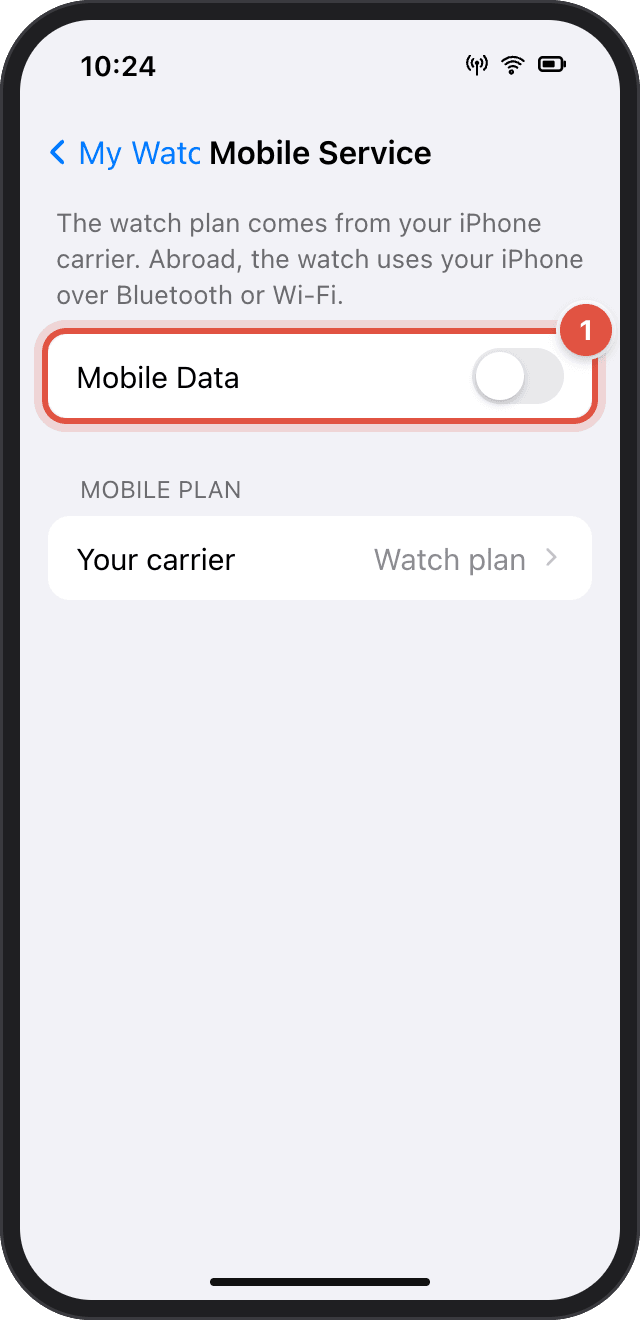
イラスト -
Galaxy Watch:Galaxy Wearable →「ウォッチの設定」(Watch settings)→「モバイルプラン」(Mobile plans)、またはウォッチで 設定 → 接続 →「モバイルネットワーク」(Mobile networks):オフ。
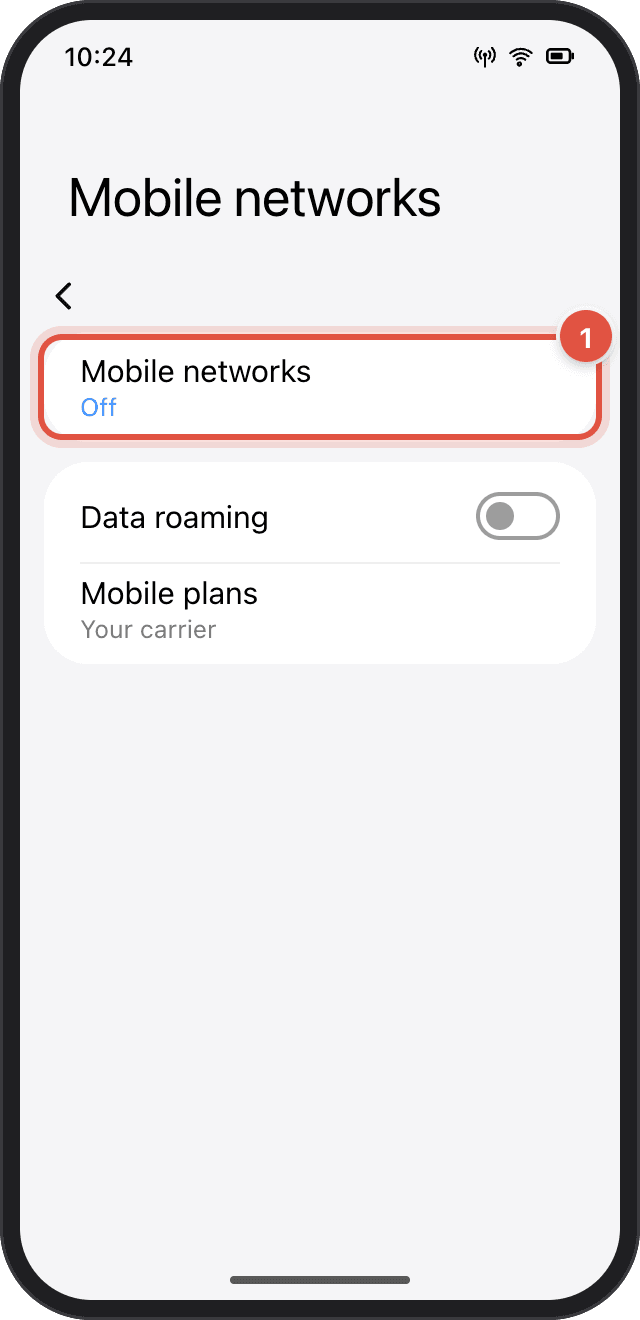
イラスト -
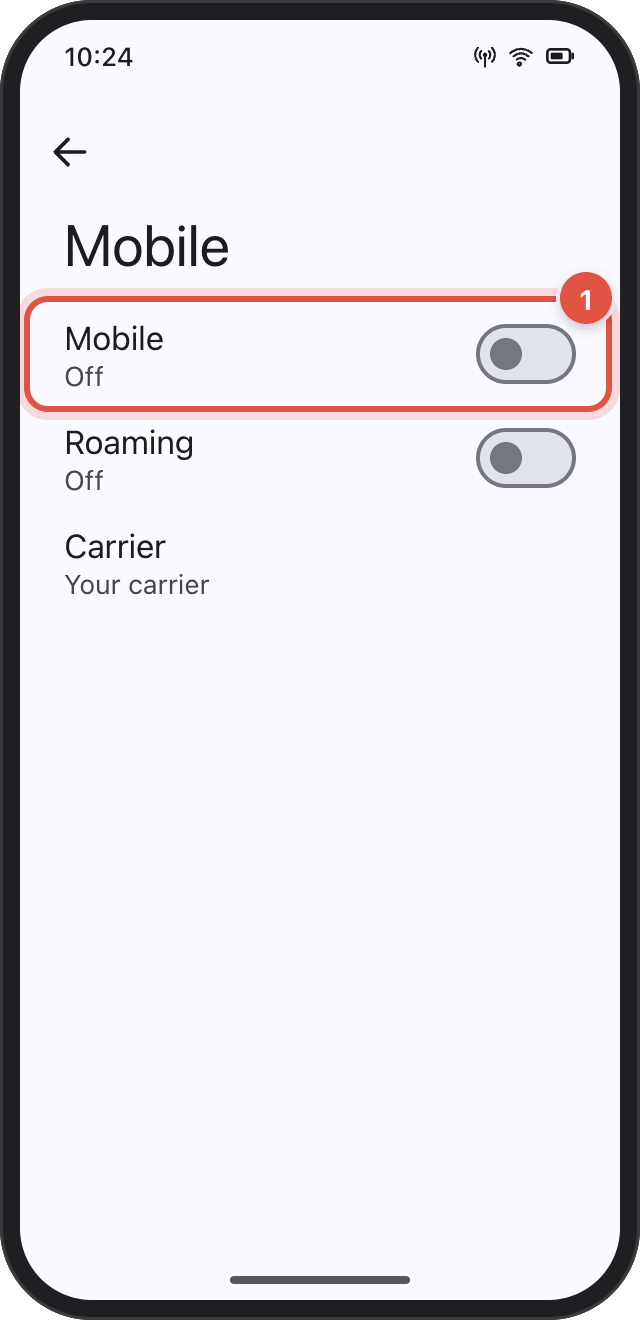
Pixel Watch:ウォッチで 設定 → 接続 →「モバイル」(Settings → Connectivity → Mobile)をオフにします(「自動」(Automatic)は、スマホが離れているときだけLTEを使います)。
イラスト
スマホとウォッチの両方でBluetoothをオンのままにしてください。旅行中、ウォッチはこのつながりですべてを使います。