


































































ചുരുക്കത്തിൽ: Roambee പോലുള്ള യാത്രാ eSIM നിങ്ങളുടെ ഫോണിലാണ് ഇടേണ്ടത്, വാച്ചിലല്ല. വാച്ച് eSIM-കൾ നിങ്ങളുടെ ഫോൺ കാരിയറിന്റെ വാച്ച് പ്ലാൻ മാത്രമേ സ്വീകരിക്കൂ. നല്ല വാർത്ത: നിങ്ങളുടെ വാച്ച് ഫോൺ വഴി പ്രവർത്തിച്ചുകൊണ്ടേയിരിക്കും.
eSIM എന്തുകൊണ്ട് വാച്ചിൽ ഇടാനാകില്ല
LTE ഉള്ള Apple Watch, Galaxy Watch, Pixel Watch എന്നിവയിൽ eSIM ഉണ്ട്, പക്ഷേ അത് നിങ്ങളുടെ ഫോൺ കാരിയറുമായി ബന്ധിപ്പിച്ചതാണ്. നിങ്ങളുടെ iPhone-ന്റെ അതേ കാരിയറിൽ നിന്നുള്ള വാച്ച് പ്ലാൻ Apple ആവശ്യപ്പെടുന്നു; വളരെ ചുരുക്കം ഒഴിവുകളോടെ Samsung-ഉം Google-ഉം ഇതേ രീതിയിലാണ്. യാത്രാ eSIM-ന്റെ QR കോഡ് വാച്ചിൽ ചേർക്കാനാകില്ല.
വിദേശത്ത് നിങ്ങളുടെ വാച്ച് എങ്ങനെ പ്രവർത്തിക്കും
Roambee ഫോണിൽ ഇൻസ്റ്റാൾ ചെയ്യുക. വാച്ച് Bluetooth (അല്ലെങ്കിൽ Wi-Fi) വഴി ഫോണുമായി കണക്റ്റ് ചെയ്ത് അതിന്റെ ഇന്റർനെറ്റ് ഉപയോഗിക്കും: ഫോൺ അടുത്തുള്ളിടത്തോളം നോട്ടിഫിക്കേഷനുകൾ, മെസേജുകൾ, കൈത്തണ്ടയിലെ മാപ്പുകൾ, മ്യൂസിക് സ്ട്രീമിംഗ്, പേയ്മെന്റുകൾ എന്നിവ പ്രവർത്തിക്കും.
ഫോണിൽ നിന്ന് അകലെയാണെങ്കിലും വാച്ചിന് പരിചയമുള്ള Wi-Fi നെറ്റ്വർക്കിൽ ചേരാം. വാച്ചിന്റെ സ്വന്തം മൊബൈൽ ഡാറ്റയ്ക്ക് മാത്രമേ നിങ്ങളുടെ കാരിയറിന്റെ വാച്ച് പ്ലാനും അതിന്റെ റോമിംഗും വേണ്ടൂ.
വാച്ചിന്റെ റോമിംഗ് ചാർജുകൾ ഒഴിവാക്കുക
നിങ്ങളുടെ വാച്ചിന് സ്വന്തം മൊബൈൽ പ്ലാൻ ഉണ്ടെങ്കിൽ, ഫോൺ അടുത്തില്ലാത്തപ്പോൾ അത് നിങ്ങളുടെ കാരിയറിന്റെ നിരക്കിൽ റോമിംഗ് ചെയ്തേക്കാം. സുരക്ഷിതമായിരിക്കാൻ, യാത്രയ്ക്കിടെ വാച്ചിന്റെ മൊബൈൽ ഡാറ്റ ഓഫാക്കുക.
ഈ ഘട്ടങ്ങളിലെ ചിത്രങ്ങൾ ചിത്രീകരണങ്ങളാണ്.
-
Apple Watch: iPhone-ൽ Watch ആപ്പ് തുറക്കുക → Mobile Service (Cellular), Mobile Data ഓഫാക്കുക. വാച്ചിൽ: Control Centre → Mobile, ഓഫ്.
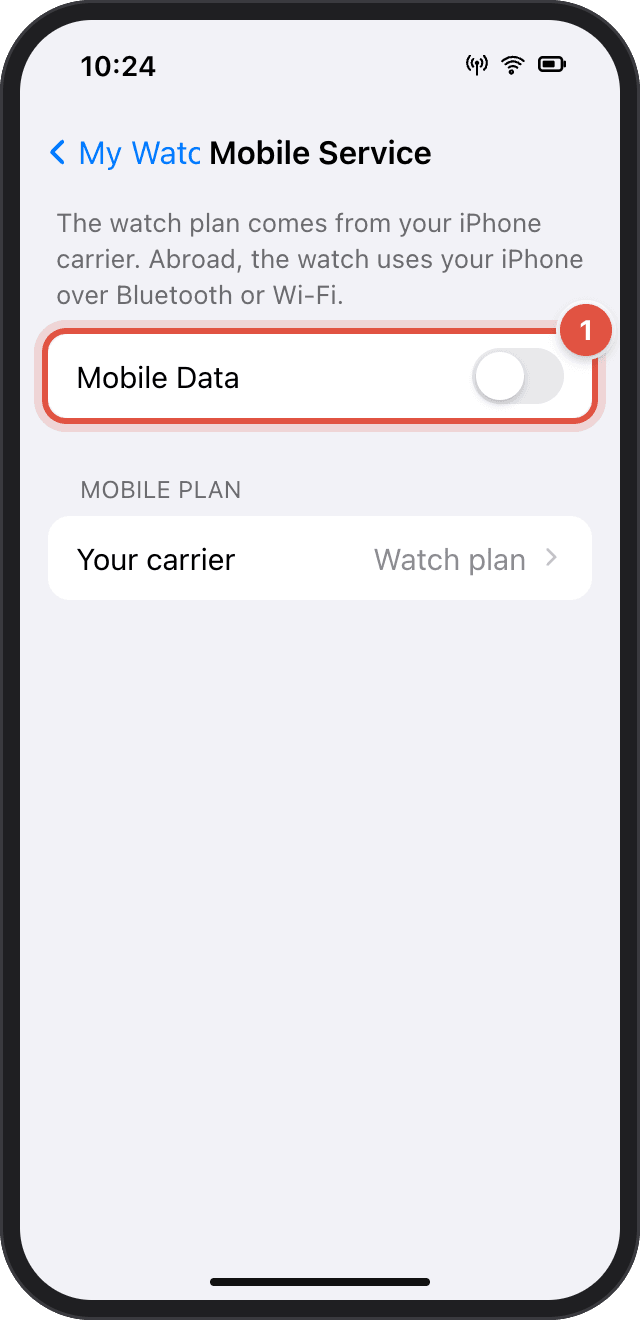
ചിത്രീകരണം -
Galaxy Watch: Galaxy Wearable → Watch settings → Mobile plans, അല്ലെങ്കിൽ വാച്ചിൽ Settings → Connections → Mobile networks: Off.
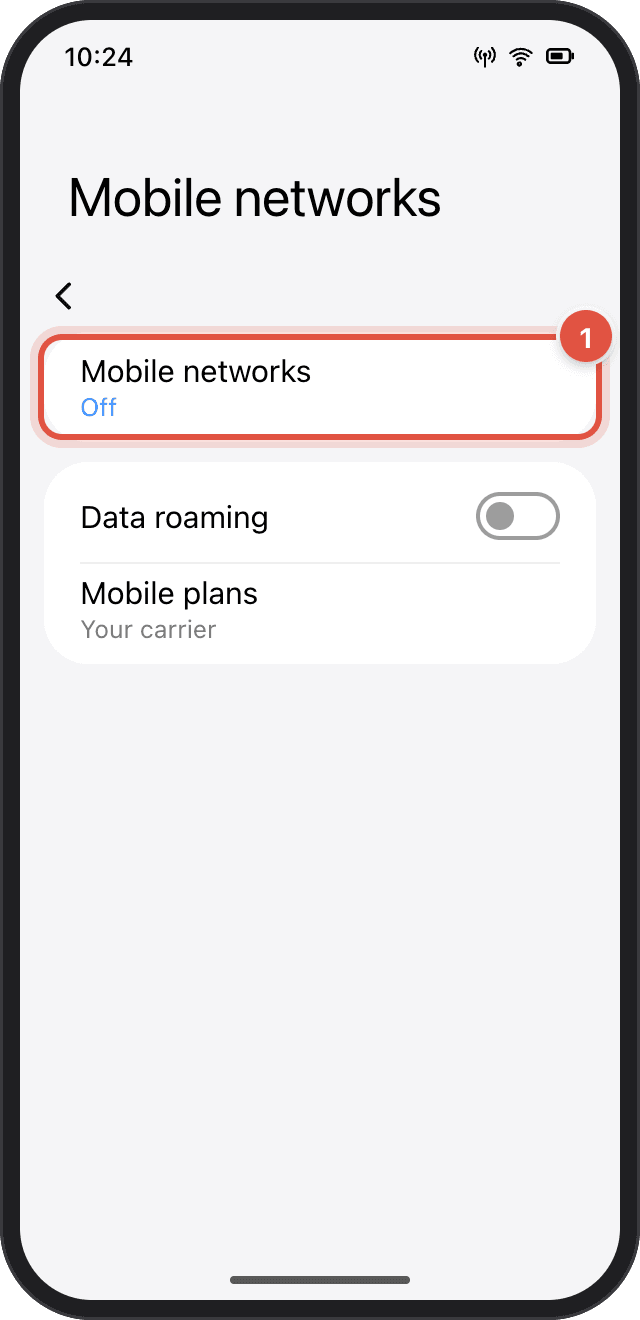
ചിത്രീകരണം -
Pixel Watch: വാച്ചിൽ Settings → Connectivity → Mobile, ഓഫാക്കുക (ഫോൺ അകലെയുള്ളപ്പോൾ മാത്രമേ Automatic LTE ഉപയോഗിക്കൂ).
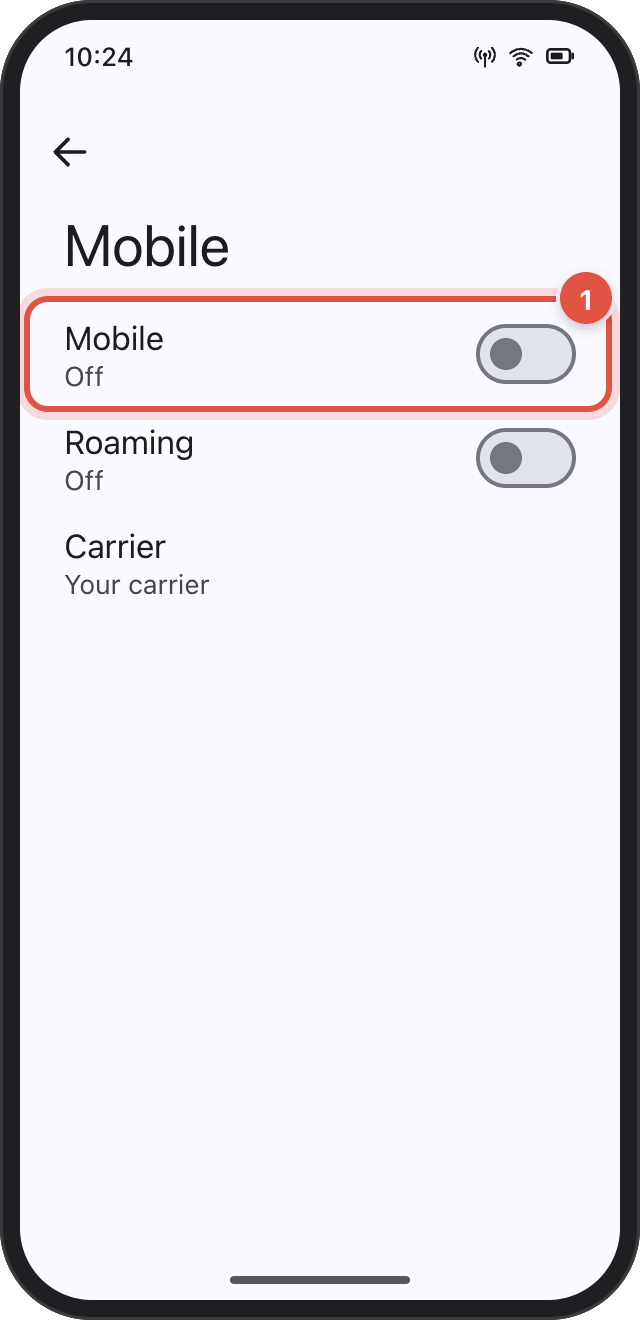
ചിത്രീകരണം
ഫോണിലും വാച്ചിലും Bluetooth ഓണായി വെക്കുക. യാത്രയ്ക്കിടെ വാച്ച് എല്ലാത്തിനും ഉപയോഗിക്കുന്നത് ഈ കണക്ഷനാണ്.