


































































ସଂକ୍ଷେପରେ ଉତ୍ତର: Roambee ପରି ଟ୍ରାଭେଲ୍ eSIM ଆପଣଙ୍କ ଫୋନରେ ଯାଏ, ୱାଚରେ ନୁହେଁ। ୱାଚର eSIM କେବଳ ଆପଣଙ୍କ ଫୋନ୍ ଅପରେଟରଙ୍କ ୱାଚ୍ ପ୍ଲାନ୍ ଗ୍ରହଣ କରେ। ଭଲ ଖବର: ଆପଣଙ୍କ ୱାଚ୍ ଫୋନ୍ ମାଧ୍ୟମରେ କାମ କରିଚାଲେ।
eSIM କାହିଁକି ୱାଚରେ ଯାଇପାରିବ ନାହିଁ
LTE ଥିବା Apple Watch, Galaxy Watch ଓ Pixel Watch ରେ eSIM ଅଛି, କିନ୍ତୁ ଏହା ଆପଣଙ୍କ ଫୋନ୍ ଅପରେଟର୍ ସହ ଯୋଡ଼ା। Apple ଆପଣଙ୍କ iPhone ର ସେହି ଅପରେଟରଙ୍କ ୱାଚ୍ ପ୍ଲାନ୍ ମାଗେ; Samsung ଓ Google ବହୁତ କମ୍ ବ୍ୟତିକ୍ରମ ସହ ସେହିପରି କାମ କରନ୍ତି। ଟ୍ରାଭେଲ୍ eSIM ର QR କୋଡ୍ ୱାଚରେ ଯୋଡ଼ାଯାଇପାରିବ ନାହିଁ।
ବିଦେଶରେ ଆପଣଙ୍କ ୱାଚ୍ କିପରି କାମ କରେ
ଆପଣଙ୍କ ଫୋନରେ Roambee ଇନଷ୍ଟଲ୍ କରନ୍ତୁ। ୱାଚ୍ Bluetooth (ବା Wi-Fi) ଦ୍ୱାରା ଫୋନ୍ ସହ କନେକ୍ଟ ହୋଇ ଏହାର ଇଣ୍ଟରନେଟ୍ ବ୍ୟବହାର କରେ: ଫୋନ୍ ପାଖରେ ଥିବା ପର୍ଯ୍ୟନ୍ତ ବିଜ୍ଞପ୍ତି, ମେସେଜ୍, ହାତରେ ମାନଚିତ୍ର, ମ୍ୟୁଜିକ୍ ଷ୍ଟ୍ରିମିଂ ଓ ପେମେଣ୍ଟ କାମ କରିଚାଲେ।
ଫୋନ୍ ଠାରୁ ଦୂରରେ ମଧ୍ୟ ୱାଚ୍ ଜଣାଶୁଣା Wi-Fi ନେଟୱର୍କ ସହ ଯୋଡ଼ିହୋଇପାରେ। କେବଳ ୱାଚର ସ୍ୱତନ୍ତ୍ର ମୋବାଇଲ୍ ଡାଟା ପାଇଁ ଆପଣଙ୍କ ଅପରେଟରଙ୍କ ୱାଚ୍ ପ୍ଲାନ୍ ଓ ଏହାର ରୋମିଂ ଦରକାର।
ୱାଚର ରୋମିଂ ଚାର୍ଜ ଏଡ଼ାନ୍ତୁ
ଯଦି ଆପଣଙ୍କ ୱାଚର ନିଜ ମୋବାଇଲ୍ ପ୍ଲାନ୍ ଅଛି, ଫୋନ୍ ପାଖରେ ନ ଥିଲେ ଏହା ଆପଣଙ୍କ ଅପରେଟରଙ୍କ ଦରରେ ରୋମିଂ କରିପାରେ। ସୁରକ୍ଷିତ ରହିବା ପାଇଁ ଯାତ୍ରା ସମୟରେ ୱାଚର ମୋବାଇଲ୍ ଡାଟା ଅଫ୍ କରନ୍ତୁ।
ଏହି ପଦକ୍ଷେପଗୁଡ଼ିକର ଛବିଗୁଡ଼ିକ ଚିତ୍ରଣ ମାତ୍ର।
-
Apple Watch: iPhone ରେ Watch ଆପ୍ → Mobile Service (Cellular) ଖୋଲି Mobile Data ଅଫ୍ କରନ୍ତୁ। ୱାଚରେ: Control Centre → Mobile, ଅଫ୍।
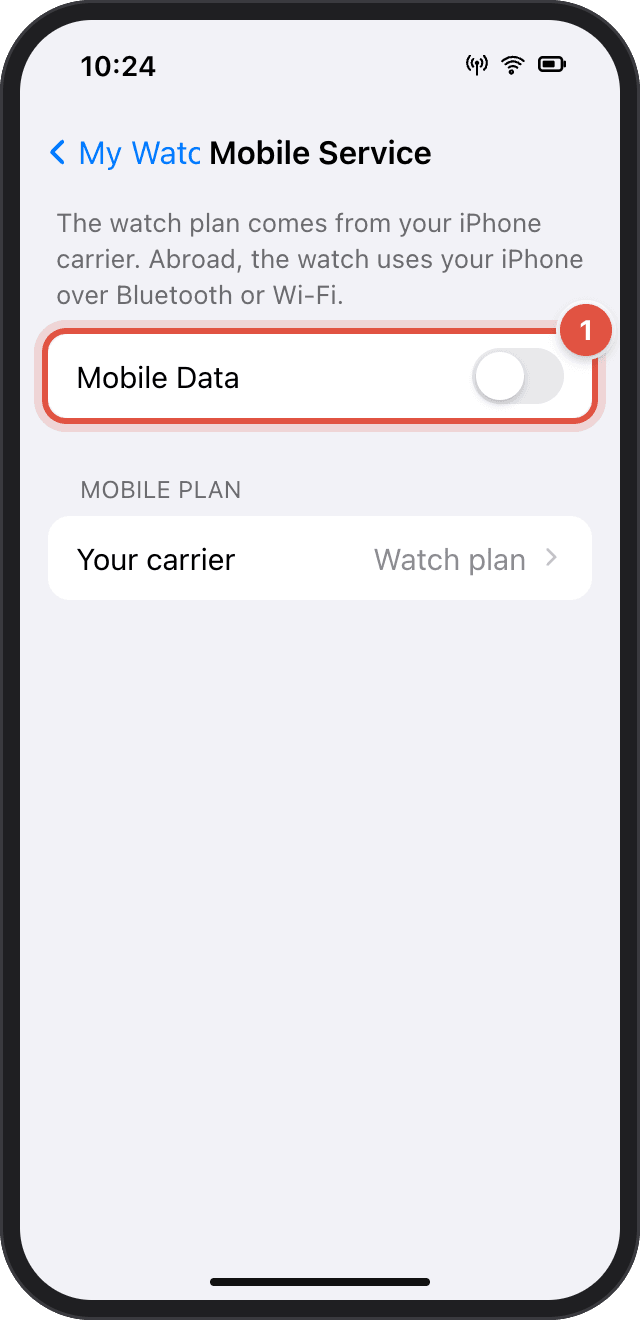
ଚିତ୍ରଣ -
Galaxy Watch: Galaxy Wearable → Watch settings → Mobile plans, ବା ୱାଚରେ Settings → Connections → Mobile networks: Off।
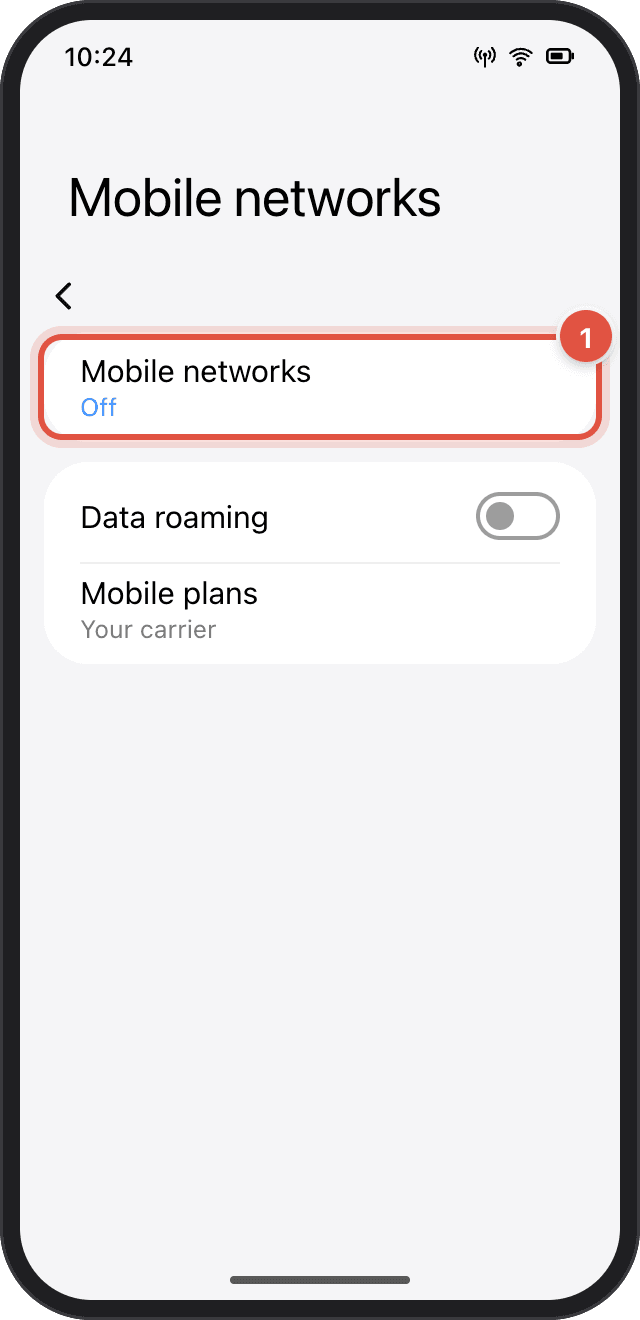
ଚିତ୍ରଣ -
Pixel Watch: ୱାଚରେ Settings → Connectivity → Mobile, ଅଫ୍ କରନ୍ତୁ (Automatic କେବଳ ଫୋନ୍ ଦୂରରେ ଥିଲେ LTE ବ୍ୟବହାର କରେ)।
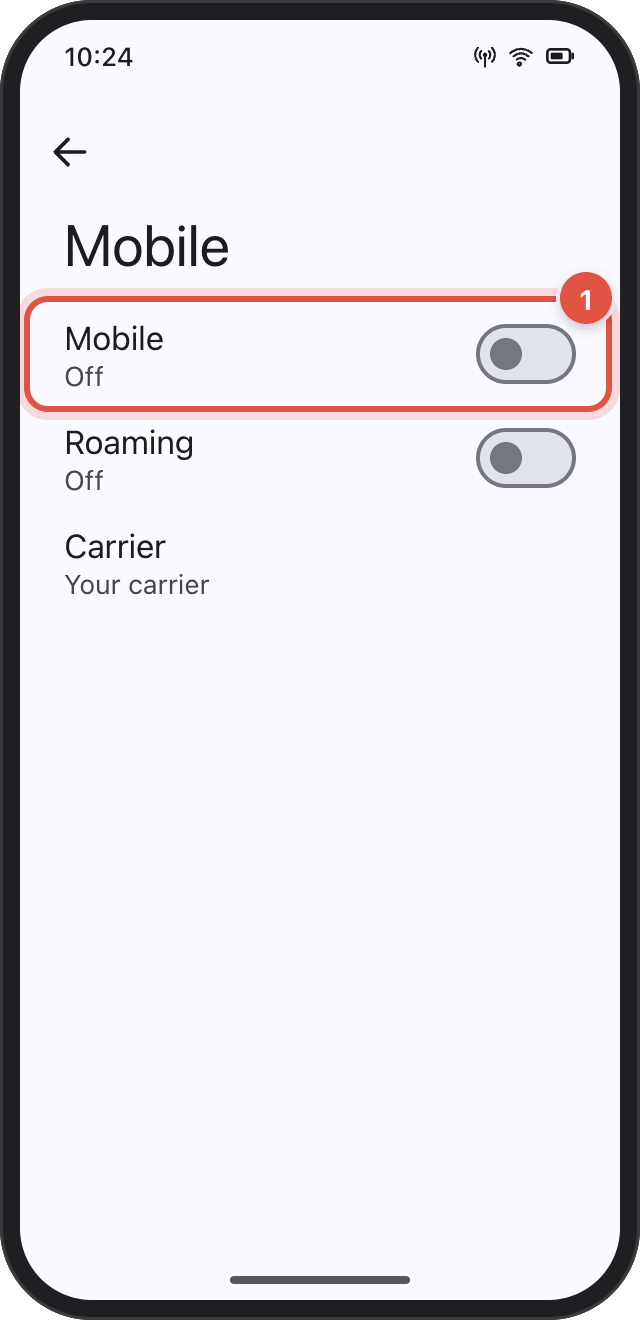
ଚିତ୍ରଣ
ଫୋନ୍ ଓ ୱାଚ୍ ଦୁହିଁରେ Bluetooth ଅନ୍ ରଖନ୍ତୁ। ଯାତ୍ରା ସମୟରେ ୱାଚ୍ ସବୁକିଛି ପାଇଁ ଏହି ସଂଯୋଗ ବ୍ୟବହାର କରେ।