


































































An freagra gearr: téann eSIM taistil ar nós Roambee ar d’fhón, ní ar an uaireadóir. Ní ghlacann eSIM uaireadóra ach le plean uaireadóra ó oibreoir d’fhóin. An dea-scéal: leanann d’uaireadóir ag obair tríd an bhfón.
Cén fáth nach féidir an eSIM a chur ar an uaireadóir
Tá eSIM ar Apple Watch, Galaxy Watch agus Pixel Watch le LTE, ach tá sé ceangailte le hoibreoir d’fhóin. Éilíonn Apple plean uaireadóra ón oibreoir céanna is atá ag d’iPhone; oibríonn Samsung agus Google ar an mbealach céanna, le fíorbheagán eisceachtaí. Ní féidir cód QR eSIM taistil a chur leis an uaireadóir.
Conas a oibríonn d’uaireadóir thar lear
Suiteáil Roambee ar d’fhón. Ceanglaíonn an t-uaireadóir leis an bhfón thar Bluetooth (nó Wi-Fi) agus úsáideann sé idirlíon an fhóin: leanann fógraí, teachtaireachtaí, léarscáileanna ar an gcaol, sruthú ceoil agus íocaíochtaí ag obair fad atá an fón in aice láimhe.
Ar shiúl ón bhfón, is féidir leis an uaireadóir ceangal le líonra Wi-Fi aitheanta fós. Ní theastaíonn plean uaireadóra d’oibreora agus a fhánaíocht ach do shonraí soghluaiste neamhspleácha ar an uaireadóir.
Seachain táillí fánaíochta ar an uaireadóir
Má tá a phlean soghluaiste féin ag d’uaireadóir, d’fhéadfadh sé fánaíocht a dhéanamh ar rátaí d’oibreora nuair nach bhfuil an fón in aice láimhe. Le bheith sábháilte, múch sonraí soghluaiste an uaireadóra don turas.
Is léaráidí iad na pictiúir sna céimeanna seo.
-
Apple Watch: ar an iPhone, oscail an aip Watch → Mobile Service (Cellular) agus múch Mobile Data. Ar an uaireadóir: Control Centre → Mobile, múchta.
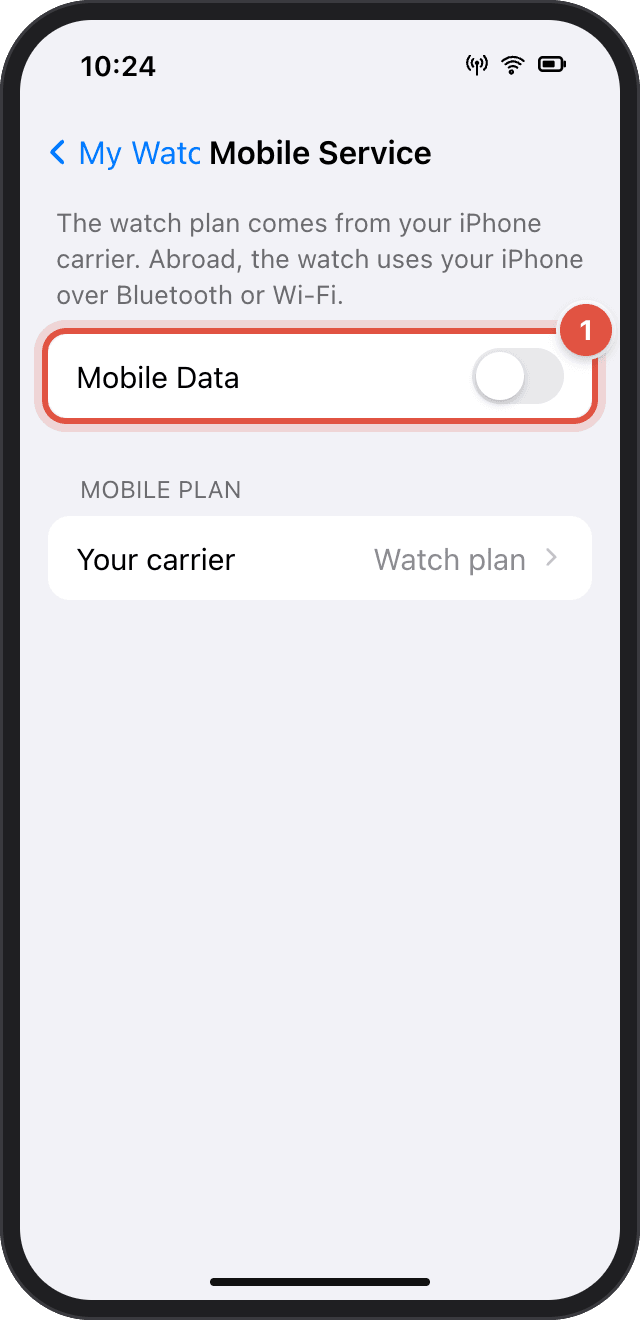
Léaráid -
Galaxy Watch: Galaxy Wearable → Watch settings → Mobile plans, nó ar an uaireadóir Settings → Connections → Mobile networks: Off.
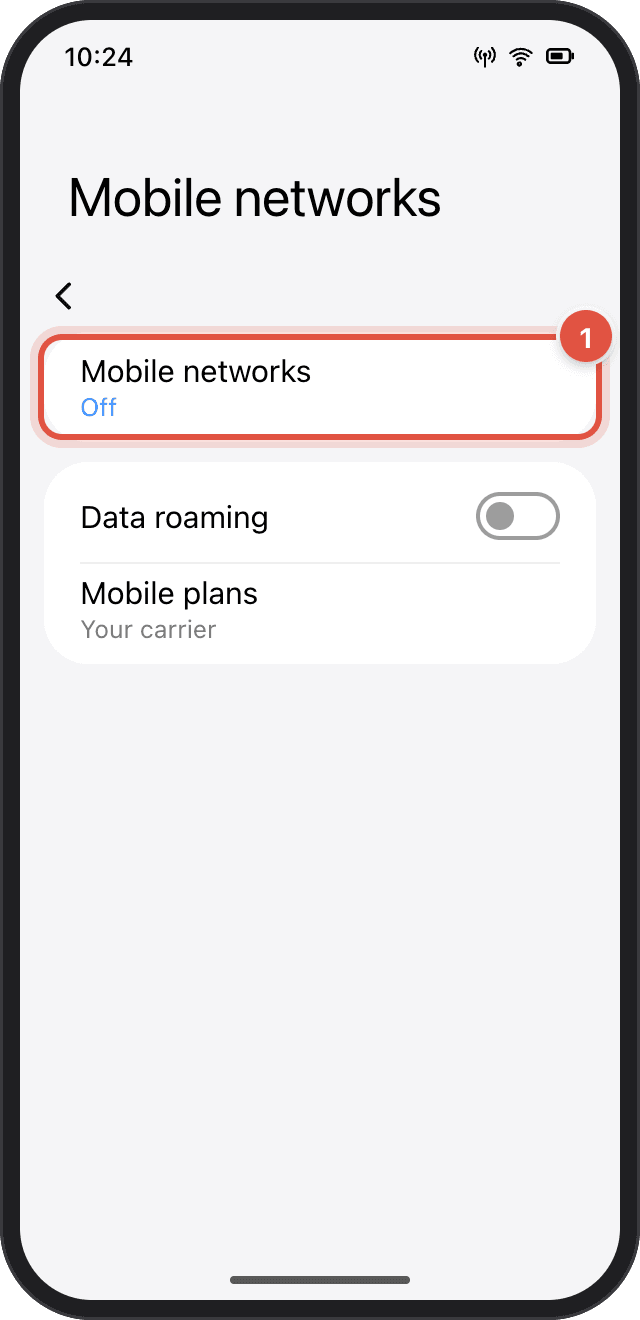
Léaráid -
Pixel Watch: ar an uaireadóir, Settings → Connectivity → Mobile, múch é (ní úsáideann Automatic LTE ach nuair atá an fón i bhfad uait).
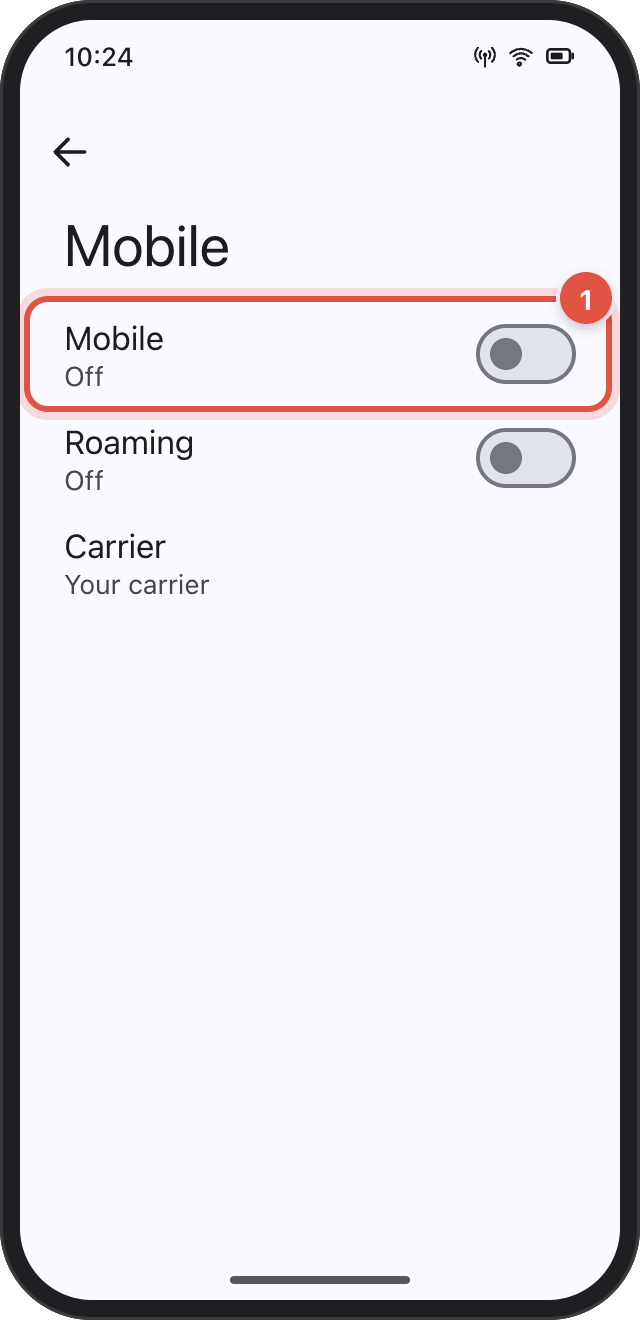
Léaráid
Coinnigh Bluetooth ar siúl, ar an bhfón agus ar an uaireadóir araon. Sin an nasc a úsáideann an t-uaireadóir do gach rud agus tú ag taisteal.