


































































አጭሩ መልስ፦ እንደ Roambee ያለ የጉዞ eSIM የሚጫነው በሰዓቱ ሳይሆን በስልክዎ ላይ ነው። የሰዓት eSIM የሚቀበለው ከስልክዎ ኦፕሬተር የሚገኝ የሰዓት ጥቅል ብቻ ነው። መልካሙ ዜና፦ ሰዓትዎ በስልኩ በኩል መሥራቱን ይቀጥላል።
eSIM ለምን በሰዓቱ ላይ ሊጫን አይችልም
LTE ያላቸው Apple Watch፣ Galaxy Watch እና Pixel Watch eSIM አላቸው፤ ነገር ግን ከስልክዎ ኦፕሬተር ጋር የተሳሰረ ነው። Apple ከiPhoneዎ ጋር ከአንድ ኦፕሬተር የሚገኝ የሰዓት ጥቅል ይጠይቃል፤ Samsung እና Google ከጥቂት በስተቀር በተመሳሳይ መንገድ ይሠራሉ። የጉዞ eSIM QR ኮድ ወደ ሰዓቱ ሊታከል አይችልም።
ሰዓትዎ በውጭ ሀገር እንዴት እንደሚሠራ
Roambeeን በስልክዎ ላይ ይጫኑ። ሰዓቱ ከስልኩ ጋር በBluetooth (ወይም በWi-Fi) ተገናኝቶ ኢንተርኔቱን ይጠቀማል፦ ስልኩ በአቅራቢያ እስካለ ድረስ ማሳወቂያዎች፣ መልዕክቶች፣ በእጅ አንጓ ላይ ያሉ ካርታዎች፣ የሙዚቃ ዥረትና ክፍያዎች መሥራታቸውን ይቀጥላሉ።
ከስልኩ ርቆም ሰዓቱ ከሚያውቀው Wi-Fi ኔትወርክ ጋር መገናኘት ይችላል። የኦፕሬተርዎን የሰዓት ጥቅልና ሮሚንጉን የሚፈልገው በሰዓቱ ላይ ያለ ራሱን የቻለ የሞባይል ዳታ ብቻ ነው።
የሰዓት ሮሚንግ ክፍያን ያስወግዱ
ሰዓትዎ የራሱ የሞባይል ጥቅል ካለው፣ ስልኩ በአቅራቢያ በሌለበት ጊዜ በኦፕሬተርዎ ዋጋ ሮሚንግ ሊጠቀም ይችላል። ለጥንቃቄ በጉዞው ወቅት የሰዓቱን የሞባይል ዳታ ያጥፉ።
በእነዚህ ደረጃዎች ውስጥ ያሉት ሥዕሎች ምሳሌያዊ ናቸው።
-
Apple Watch፦ በiPhone ላይ የWatch መተግበሪያን ይክፈቱ → Mobile Service (Cellular) እና Mobile Data ያጥፉ። በሰዓቱ ላይ፦ Control Centre → Mobile፣ ያጥፉ።
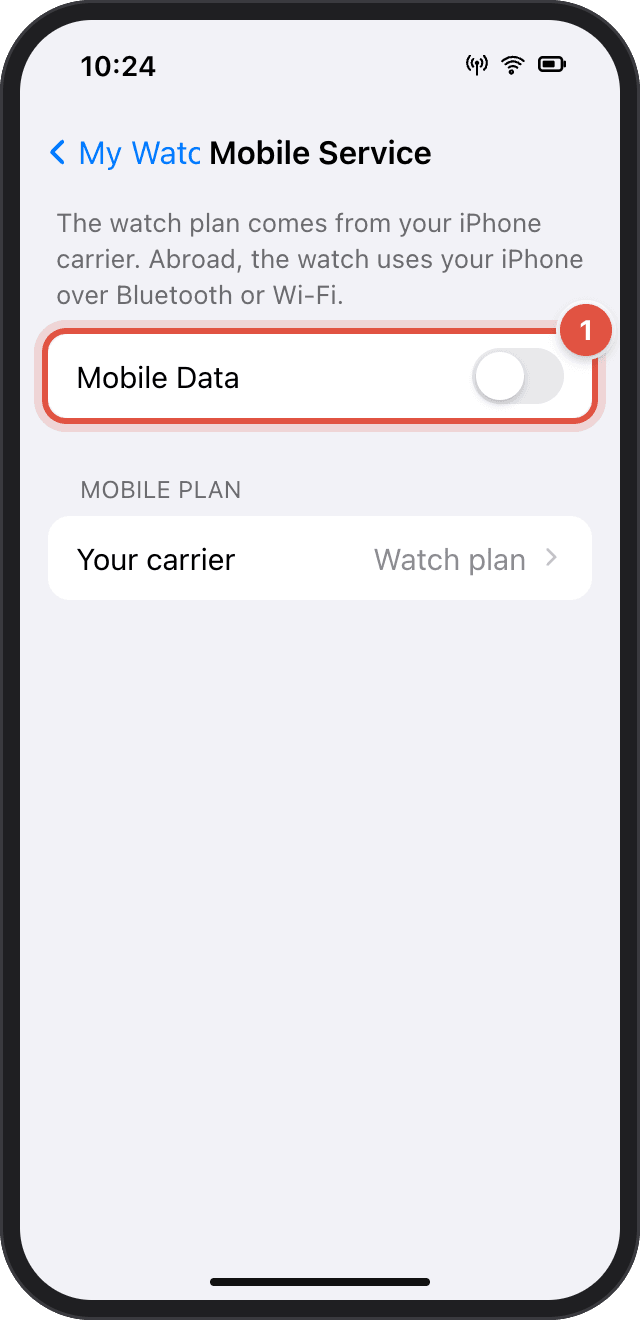
ምሳሌያዊ ሥዕል -
Galaxy Watch፦ Galaxy Wearable → Watch settings → Mobile plans፣ ወይም በሰዓቱ ላይ Settings → Connections → Mobile networks፦ Off።
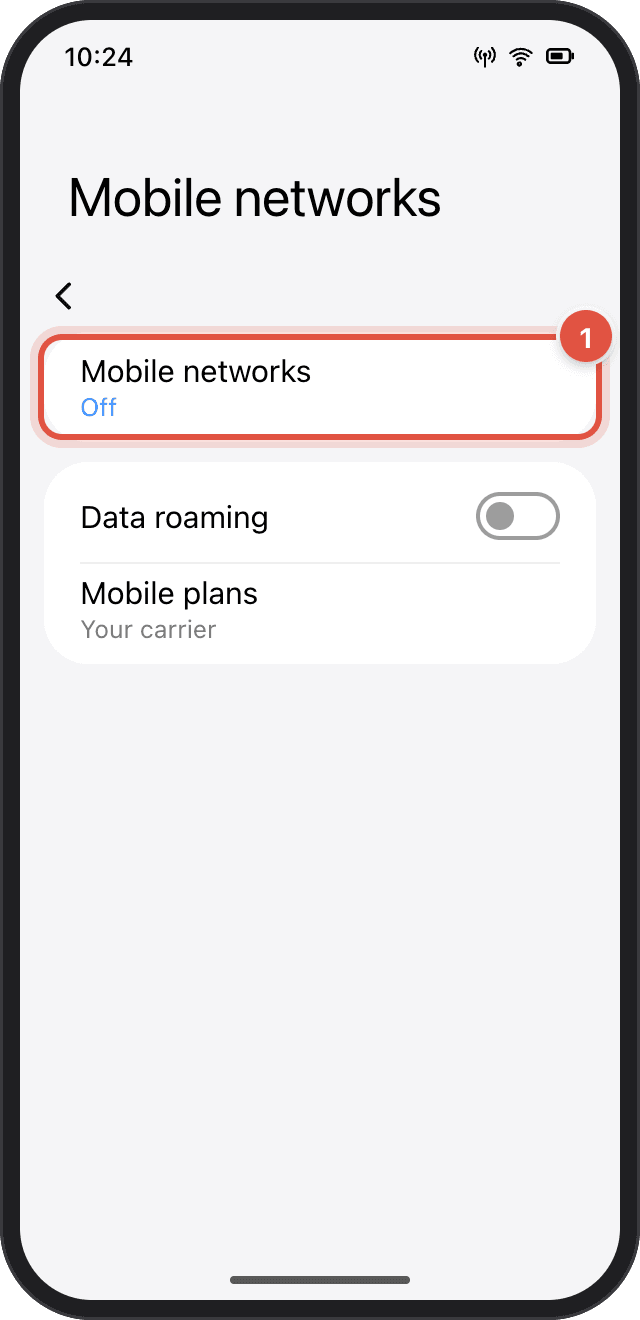
ምሳሌያዊ ሥዕል -
Pixel Watch፦ በሰዓቱ ላይ Settings → Connectivity → Mobile፣ ያጥፉት (Automatic LTE የሚጠቀመው ስልኩ ሲርቅ ብቻ ነው)።
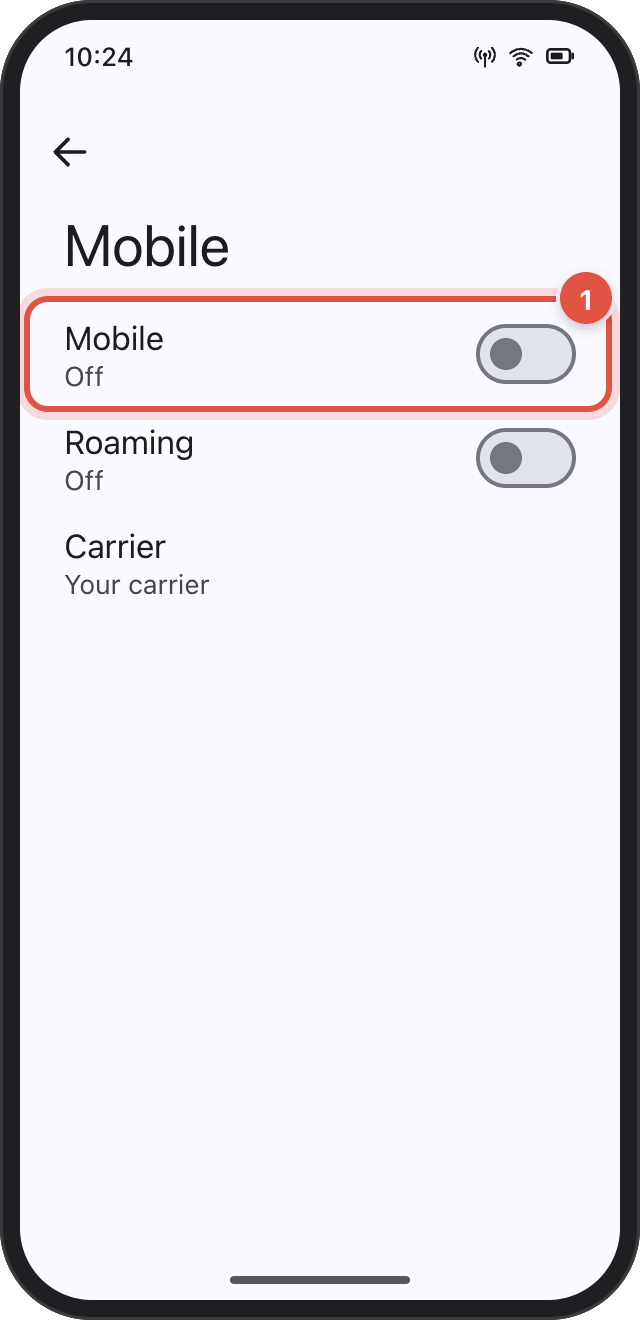
ምሳሌያዊ ሥዕል
Bluetooth በስልኩም በሰዓቱም ላይ እንደበራ ያቆዩ። በጉዞ ወቅት ሰዓቱ ለሁሉም ነገር የሚጠቀመው ግንኙነት ይህ ነው።