


































































Impendulo emfushane: i-eSIM yokuhamba efana ne-Roambee iya efonini yakho, hhayi ewashini. Ama-eSIM amawashi amukela kuphela uhlelo lwewashi oluvela enkampanini yefoni yakho. Izindaba ezinhle: iwashi lakho liqhubeka lisebenza ngefoni.
Kungani i-eSIM ingeke iye ewashini
I-Apple Watch, i-Galaxy Watch ne-Pixel Watch ene-LTE kune-eSIM, kodwa iboshelwe enkampanini yefoni yakho. I-Apple idinga uhlelo lwewashi oluvela enkampanini efanayo ne-iPhone yakho; i-Samsung ne-Google zisebenza ngendlela efanayo nemikhawulo embalwa kakhulu. Ikhodi ye-QR ye-eSIM yokuhamba ayikwazi ukwengezwa ewashini.
Indlela iwashi lakho elisebenza ngayo uphesheya
Faka i-Roambee efonini yakho. Iwashi lixhuma efonini nge-Bluetooth (noma i-Wi-Fi) futhi lisebenzisa i-inthanethi yayo: izaziso, imilayezo, amamephu esihlakaleni, ukusakaza umculo nezinkokhelo kuqhubeka kusebenza inqobo nje uma ifoni iseduze.
Uma likude nefoni, iwashi lisengajoyina inethiwekhi ye-Wi-Fi elaziyo. Idatha yeselula ezimele yewashi kuphela edinga uhlelo lwewashi lwenkampani yakho ne-roaming yalo.
Gwema izindleko ze-roaming zewashi
Uma iwashi lakho linohlelo lwalo lweselula, lingase lenze i-roaming ngamazinga enkampani yakho uma ifoni ingekho eduze. Ukuze uphephe, vala idatha yeselula yewashi ngesikhathi sohambo.
Izithombe kulezi zinyathelo yimifanekiso.
-
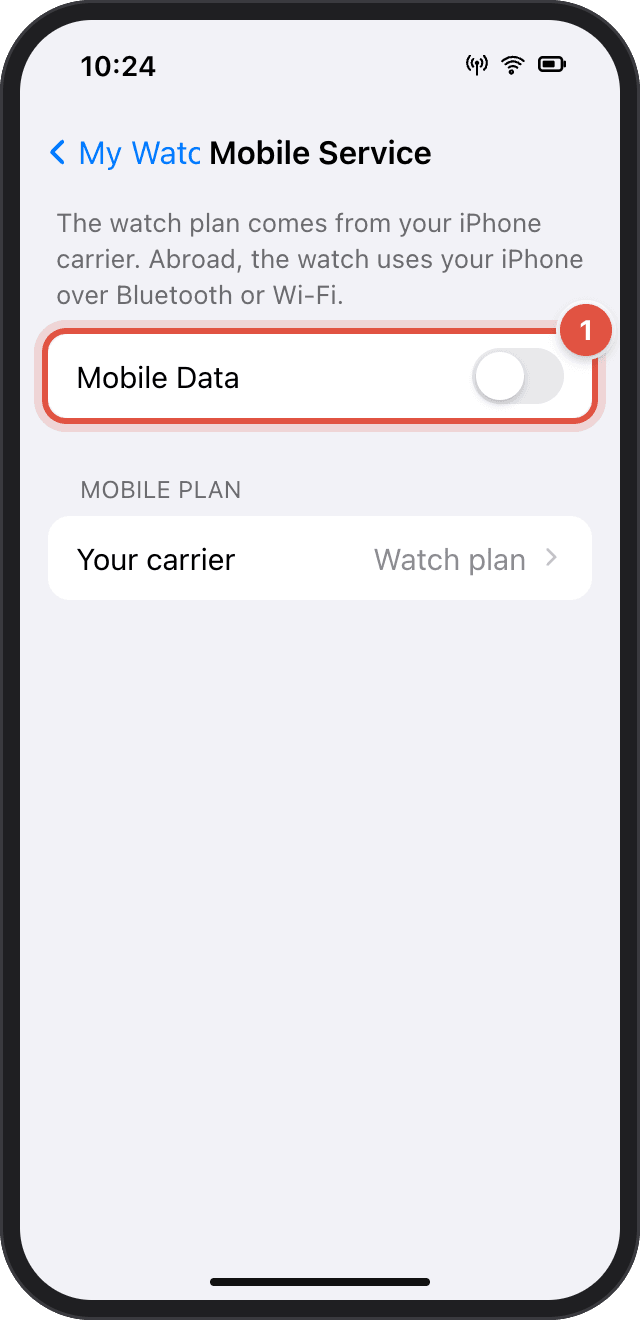
I-Apple Watch: ku-iPhone vula i-app ye-Watch → Mobile Service (Cellular) bese uvala i-Mobile Data. Ewashini: Control Centre → Mobile, vala.
Umfanekiso -
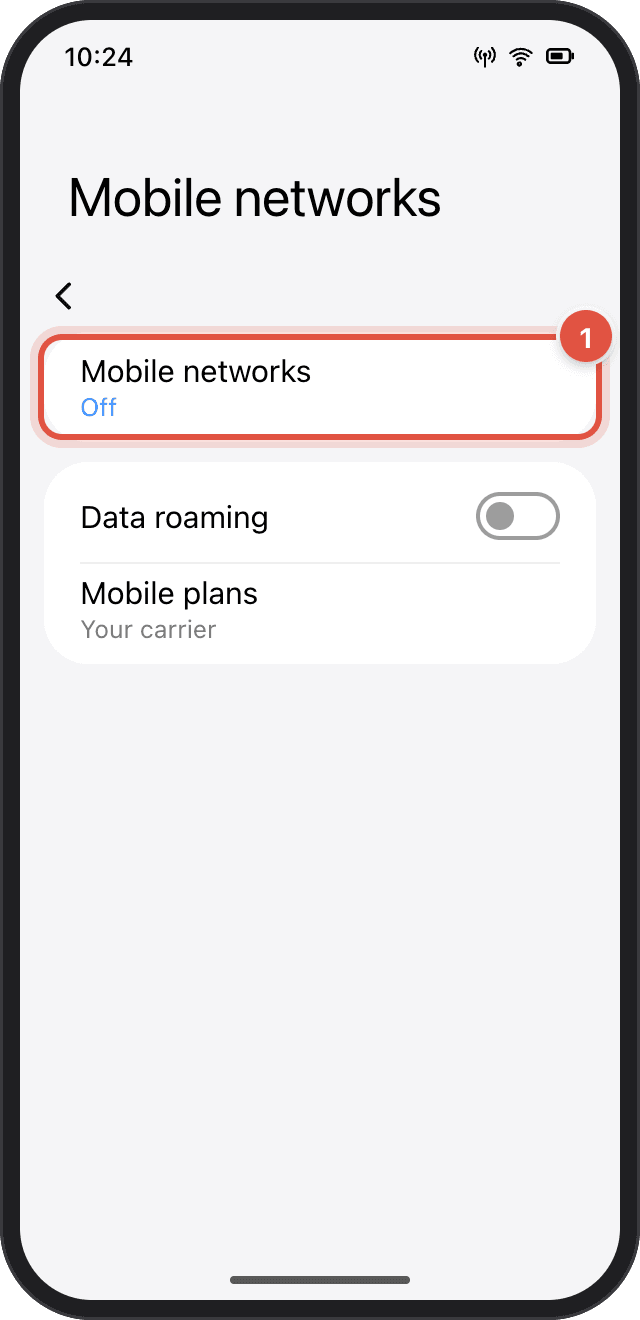
I-Galaxy Watch: Galaxy Wearable → Watch settings → Mobile plans, noma ewashini Settings → Connections → Mobile networks: Off.
Umfanekiso -
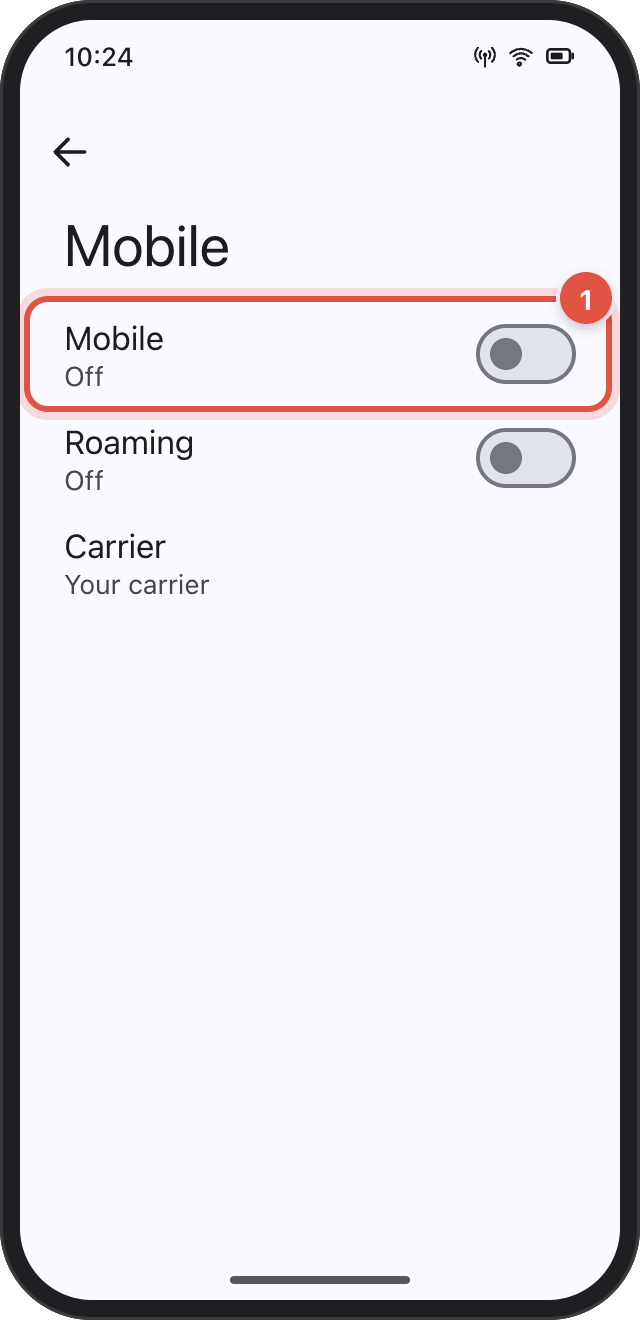
I-Pixel Watch: ewashini Settings → Connectivity → Mobile, kuvale (u-Automatic usebenzisa i-LTE kuphela uma ifoni ikude).
Umfanekiso
Gcina i-Bluetooth ivuliwe, efonini nasewashini. Lokho kuyisixhumanisi iwashi elisisebenzisela konke ngenkathi uhamba.