


































































ਛੋਟਾ ਜਵਾਬ: Roambee ਵਰਗੀ ਯਾਤਰਾ eSIM ਤੁਹਾਡੇ ਫ਼ੋਨ ਉੱਤੇ ਲੱਗਦੀ ਹੈ, ਘੜੀ ਉੱਤੇ ਨਹੀਂ। ਘੜੀ ਦੀ eSIM ਸਿਰਫ਼ ਤੁਹਾਡੇ ਫ਼ੋਨ ਕੈਰੀਅਰ ਦਾ ਵਾਚ ਪਲਾਨ ਲੈਂਦੀ ਹੈ। ਚੰਗੀ ਖ਼ਬਰ: ਤੁਹਾਡੀ ਘੜੀ ਫ਼ੋਨ ਰਾਹੀਂ ਚੱਲਦੀ ਰਹਿੰਦੀ ਹੈ।
eSIM ਘੜੀ ਉੱਤੇ ਕਿਉਂ ਨਹੀਂ ਲੱਗ ਸਕਦੀ
LTE ਵਾਲੀਆਂ Apple Watch, Galaxy Watch ਅਤੇ Pixel Watch ਵਿੱਚ eSIM ਹੁੰਦੀ ਹੈ, ਪਰ ਉਹ ਤੁਹਾਡੇ ਫ਼ੋਨ ਕੈਰੀਅਰ ਨਾਲ ਬੰਨ੍ਹੀ ਹੁੰਦੀ ਹੈ। Apple ਨੂੰ ਉਸੇ ਕੈਰੀਅਰ ਦਾ ਵਾਚ ਪਲਾਨ ਚਾਹੀਦਾ ਹੈ ਜੋ ਤੁਹਾਡੇ iPhone ਦਾ ਹੈ; Samsung ਅਤੇ Google ਵੀ ਬਹੁਤ ਘੱਟ ਛੋਟਾਂ ਨਾਲ ਇਸੇ ਤਰ੍ਹਾਂ ਕੰਮ ਕਰਦੇ ਹਨ। ਯਾਤਰਾ eSIM ਦਾ QR ਕੋਡ ਘੜੀ ਉੱਤੇ ਨਹੀਂ ਜੋੜਿਆ ਜਾ ਸਕਦਾ।
ਵਿਦੇਸ਼ ਵਿੱਚ ਤੁਹਾਡੀ ਘੜੀ ਕਿਵੇਂ ਚੱਲਦੀ ਹੈ
Roambee ਆਪਣੇ ਫ਼ੋਨ ਉੱਤੇ ਇੰਸਟਾਲ ਕਰੋ। ਘੜੀ Bluetooth (ਜਾਂ Wi-Fi) ਰਾਹੀਂ ਫ਼ੋਨ ਨਾਲ ਜੁੜਦੀ ਹੈ ਅਤੇ ਉਸਦਾ ਇੰਟਰਨੈੱਟ ਵਰਤਦੀ ਹੈ: ਜਦੋਂ ਤੱਕ ਫ਼ੋਨ ਨੇੜੇ ਹੈ, ਨੋਟੀਫਿਕੇਸ਼ਨ, ਸੁਨੇਹੇ, ਗੁੱਟ ਉੱਤੇ ਨਕਸ਼ੇ, ਸੰਗੀਤ ਸਟ੍ਰੀਮਿੰਗ ਅਤੇ ਭੁਗਤਾਨ ਚੱਲਦੇ ਰਹਿੰਦੇ ਹਨ।
ਫ਼ੋਨ ਤੋਂ ਦੂਰ ਹੋਣ ਉੱਤੇ ਵੀ ਘੜੀ ਕਿਸੇ ਜਾਣੇ-ਪਛਾਣੇ Wi-Fi ਨੈੱਟਵਰਕ ਨਾਲ ਜੁੜ ਸਕਦੀ ਹੈ। ਸਿਰਫ਼ ਘੜੀ ਦੇ ਆਪਣੇ ਮੋਬਾਈਲ ਡਾਟਾ ਲਈ ਤੁਹਾਡੇ ਕੈਰੀਅਰ ਦਾ ਵਾਚ ਪਲਾਨ ਅਤੇ ਉਸਦੀ ਰੋਮਿੰਗ ਚਾਹੀਦੀ ਹੈ।
ਘੜੀ ਦੇ ਰੋਮਿੰਗ ਖਰਚਿਆਂ ਤੋਂ ਬਚੋ
ਜੇ ਤੁਹਾਡੀ ਘੜੀ ਦਾ ਆਪਣਾ ਮੋਬਾਈਲ ਪਲਾਨ ਹੈ, ਤਾਂ ਫ਼ੋਨ ਨੇੜੇ ਨਾ ਹੋਣ ਉੱਤੇ ਉਹ ਤੁਹਾਡੇ ਕੈਰੀਅਰ ਦੀਆਂ ਦਰਾਂ ਉੱਤੇ ਰੋਮਿੰਗ ਕਰ ਸਕਦੀ ਹੈ। ਸੁਰੱਖਿਅਤ ਰਹਿਣ ਲਈ, ਯਾਤਰਾ ਦੌਰਾਨ ਘੜੀ ਦਾ ਮੋਬਾਈਲ ਡਾਟਾ ਬੰਦ ਕਰੋ।
ਇਨ੍ਹਾਂ ਕਦਮਾਂ ਦੀਆਂ ਤਸਵੀਰਾਂ ਚਿੱਤਰ ਹਨ, ਅਸਲ ਸਕ੍ਰੀਨਸ਼ਾਟ ਨਹੀਂ।
-
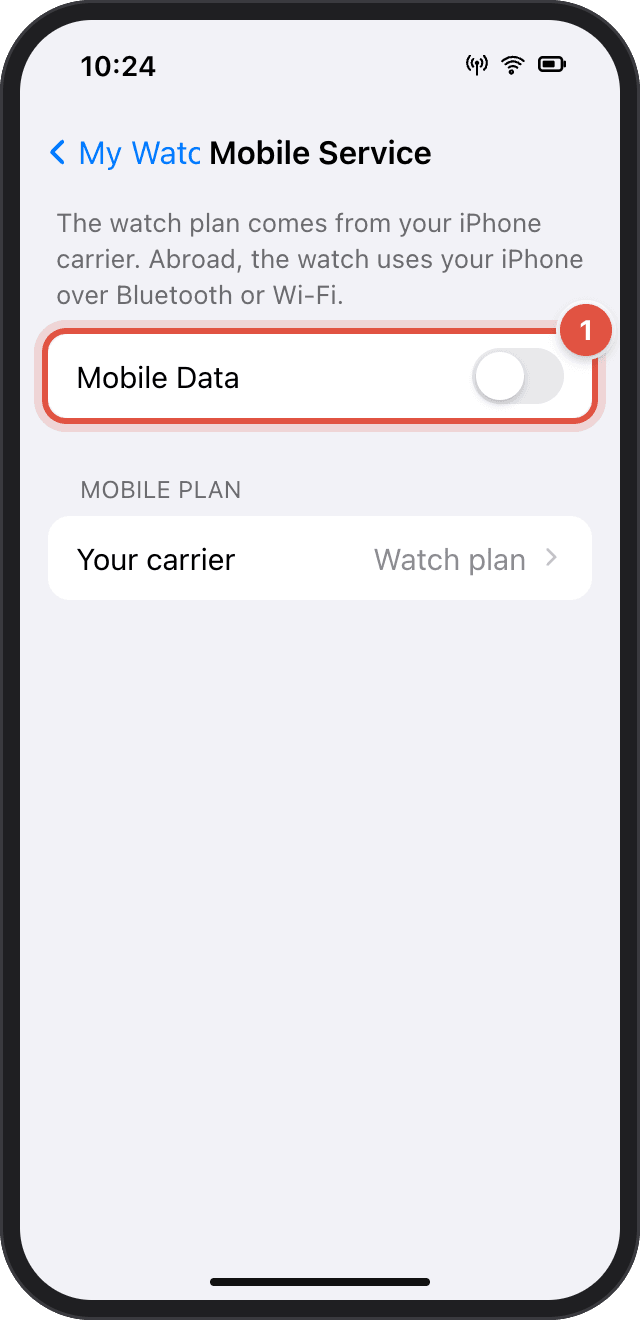
Apple Watch: iPhone ਉੱਤੇ Watch ਐਪ ਖੋਲ੍ਹੋ → ਮੋਬਾਈਲ ਸੇਵਾ (Mobile Service / Cellular) ਅਤੇ ਮੋਬਾਈਲ ਡਾਟਾ (Mobile Data) ਬੰਦ ਕਰੋ। ਘੜੀ ਉੱਤੇ: ਕੰਟਰੋਲ ਸੈਂਟਰ (Control Centre) → ਮੋਬਾਈਲ (Mobile), ਬੰਦ।
ਚਿੱਤਰ -
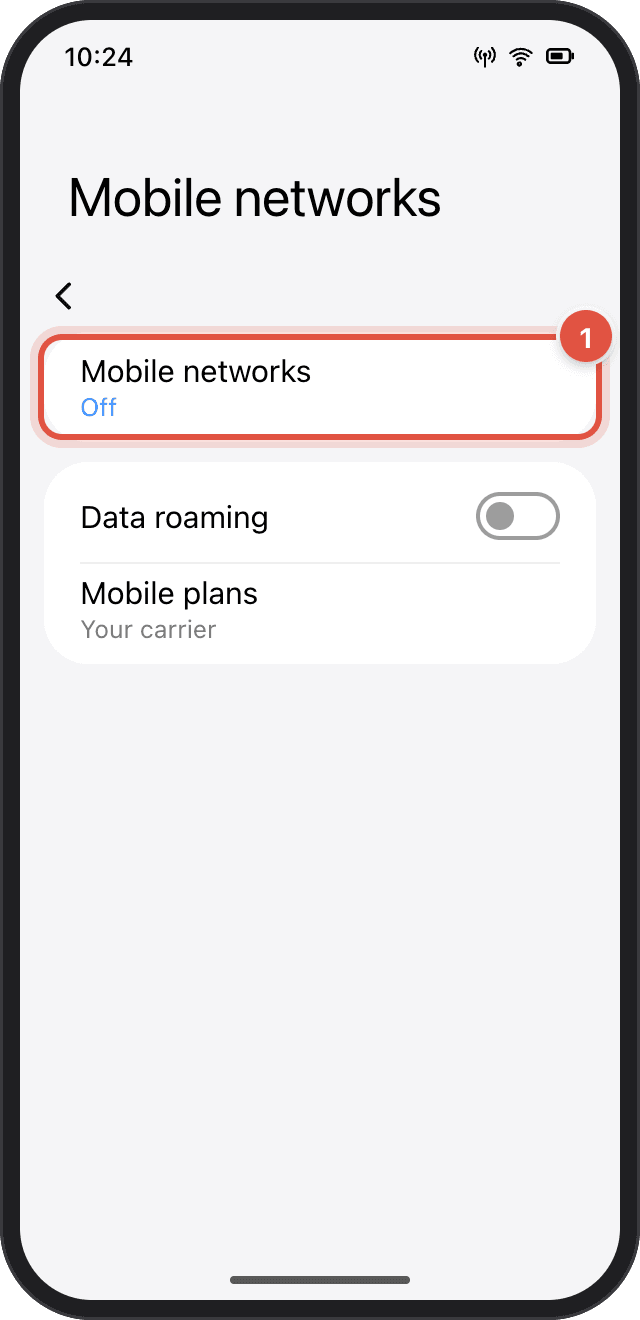
Galaxy Watch: Galaxy Wearable → Watch settings → Mobile plans, ਜਾਂ ਘੜੀ ਉੱਤੇ Settings → Connections → Mobile networks: Off।
ਚਿੱਤਰ -
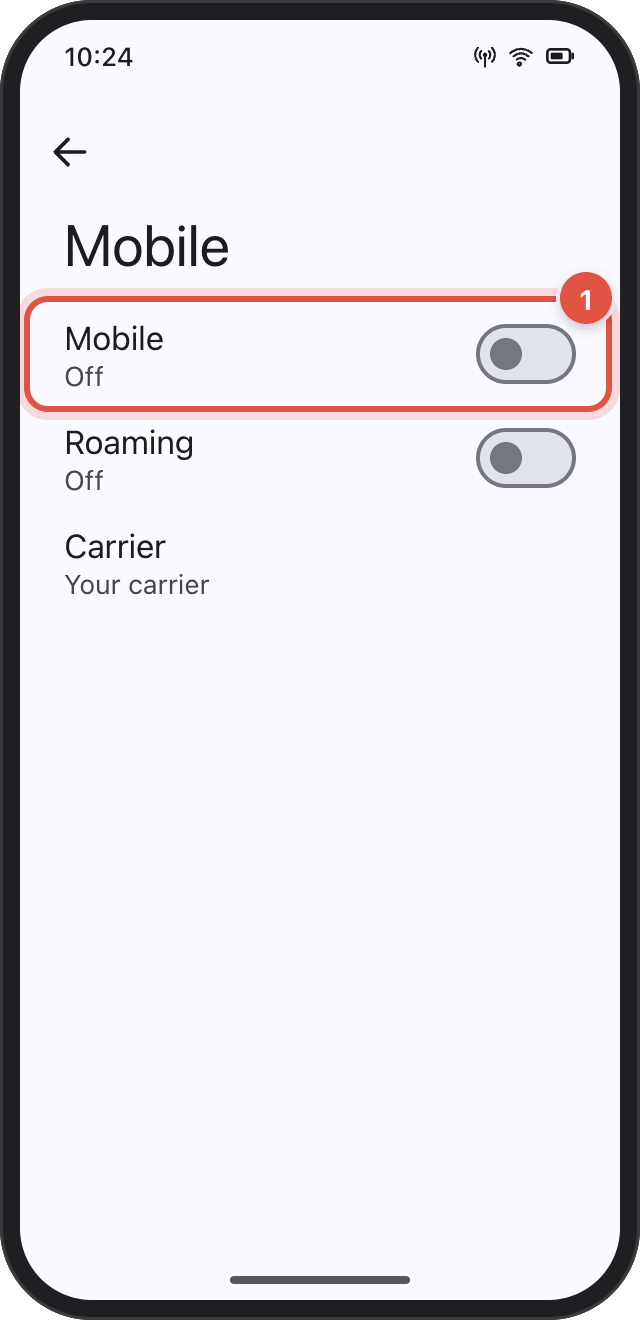
Pixel Watch: ਘੜੀ ਉੱਤੇ Settings → Connectivity → Mobile, ਇਸਨੂੰ ਬੰਦ ਕਰੋ (Automatic ਸਿਰਫ਼ ਫ਼ੋਨ ਦੂਰ ਹੋਣ ਉੱਤੇ LTE ਵਰਤਦਾ ਹੈ)।
ਚਿੱਤਰ
ਫ਼ੋਨ ਅਤੇ ਘੜੀ ਦੋਵਾਂ ਉੱਤੇ Bluetooth ਚਾਲੂ ਰੱਖੋ। ਯਾਤਰਾ ਦੌਰਾਨ ਘੜੀ ਹਰ ਚੀਜ਼ ਲਈ ਇਹੀ ਕਨੈਕਸ਼ਨ ਵਰਤਦੀ ਹੈ।