


































































ટૂંકો જવાબ: Roambee જેવું ટ્રાવેલ eSIM તમારા ફોન પર લાગે છે, ઘડિયાળ પર નહીં. ઘડિયાળનું eSIM ફક્ત તમારા ફોન કૅરિયરનો વૉચ પ્લાન સ્વીકારે છે. સારા સમાચાર: તમારી ઘડિયાળ ફોન દ્વારા ચાલતી રહે છે.
eSIM ઘડિયાળ પર કેમ નથી લાગી શકતું
LTE વાળી Apple Watch, Galaxy Watch અને Pixel Watch માં eSIM હોય છે, પણ તે તમારા ફોન કૅરિયર સાથે બંધાયેલું હોય છે. Apple ને તમારા iPhone ના જ કૅરિયરનો વૉચ પ્લાન જોઈએ; Samsung અને Google પણ બહુ ઓછા અપવાદ સાથે એ જ રીતે કામ કરે છે. ટ્રાવેલ eSIM નો QR કોડ ઘડિયાળમાં ઉમેરી શકાતો નથી.
વિદેશમાં તમારી ઘડિયાળ કેવી રીતે ચાલે છે
Roambee તમારા ફોન પર ઇન્સ્ટૉલ કરો. ઘડિયાળ Bluetooth (કે Wi-Fi) દ્વારા ફોન સાથે જોડાય છે અને તેનું ઇન્ટરનેટ વાપરે છે: ફોન નજીક હોય ત્યાં સુધી નોટિફિકેશન, મેસેજ, કાંડા પર નકશા, મ્યુઝિક સ્ટ્રીમિંગ અને પેમેન્ટ ચાલતાં રહે છે.
ફોનથી દૂર હોય ત્યારે પણ ઘડિયાળ જાણીતા Wi-Fi નેટવર્ક સાથે જોડાઈ શકે છે. ફક્ત ઘડિયાળના પોતાના મોબાઇલ ડેટા માટે તમારા કૅરિયરનો વૉચ પ્લાન અને તેનું રોમિંગ જોઈએ.
ઘડિયાળના રોમિંગ ચાર્જથી બચો
જો તમારી ઘડિયાળનો પોતાનો મોબાઇલ પ્લાન હોય, તો ફોન નજીક ન હોય ત્યારે તે તમારા કૅરિયરના દરે રોમિંગ કરી શકે છે. સલામત રહેવા, ટ્રિપ દરમિયાન ઘડિયાળનો મોબાઇલ ડેટા બંધ કરો.
આ પગલાંની તસવીરો ચિત્રો છે, વાસ્તવિક સ્ક્રીનશૉટ નથી.
-
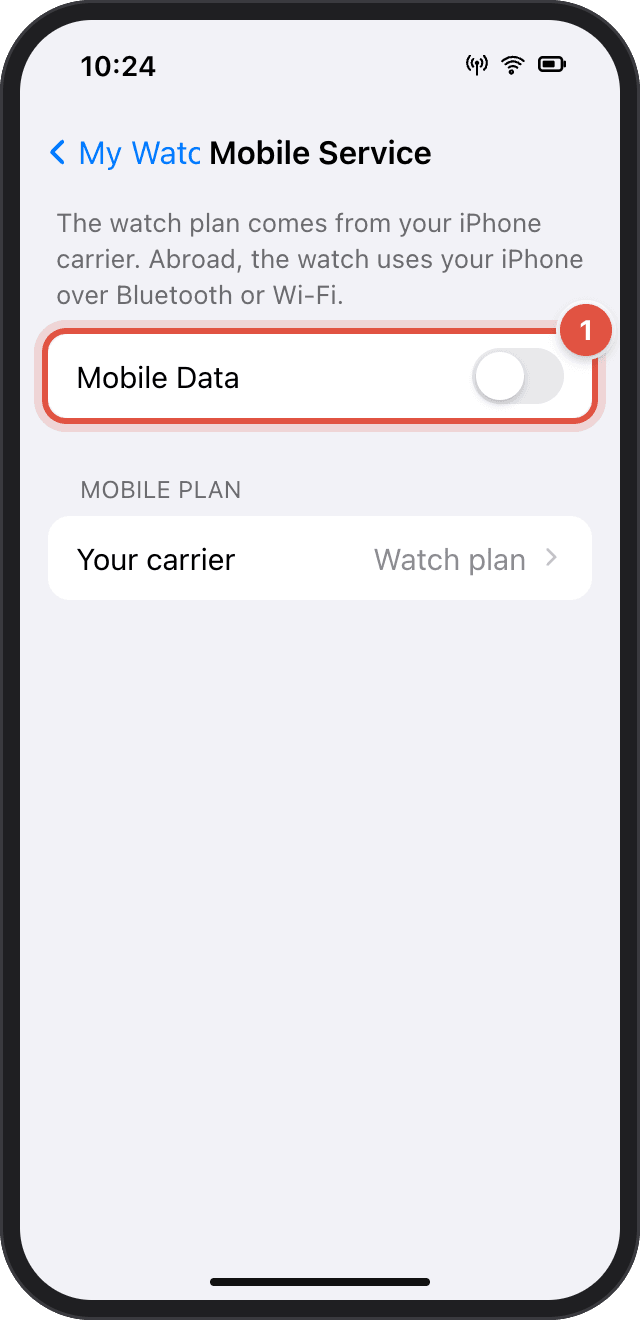
Apple Watch: iPhone પર Watch ઍપ ખોલો → મોબાઇલ સેવા (Mobile Service / Cellular) અને મોબાઇલ ડેટા (Mobile Data) બંધ કરો. ઘડિયાળ પર: કંટ્રોલ સેન્ટર (Control Centre) → મોબાઇલ (Mobile), બંધ.
ચિત્ર -
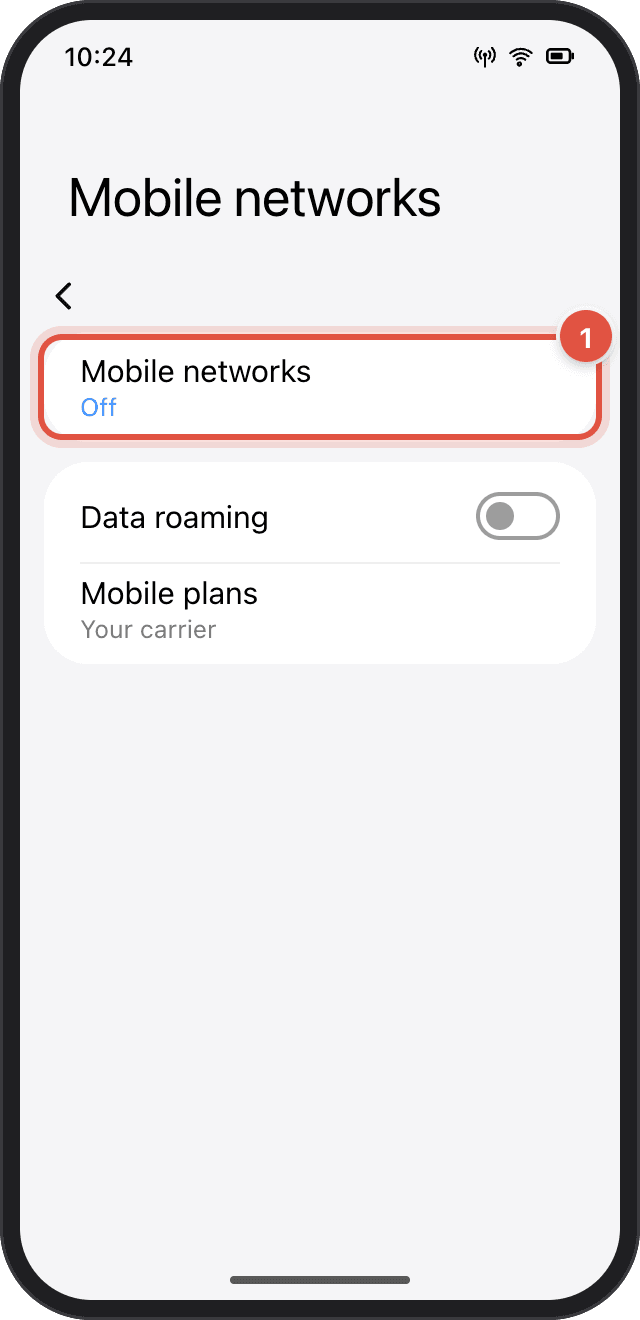
Galaxy Watch: Galaxy Wearable → Watch settings → Mobile plans, અથવા ઘડિયાળ પર Settings → Connections → Mobile networks: Off.
ચિત્ર -
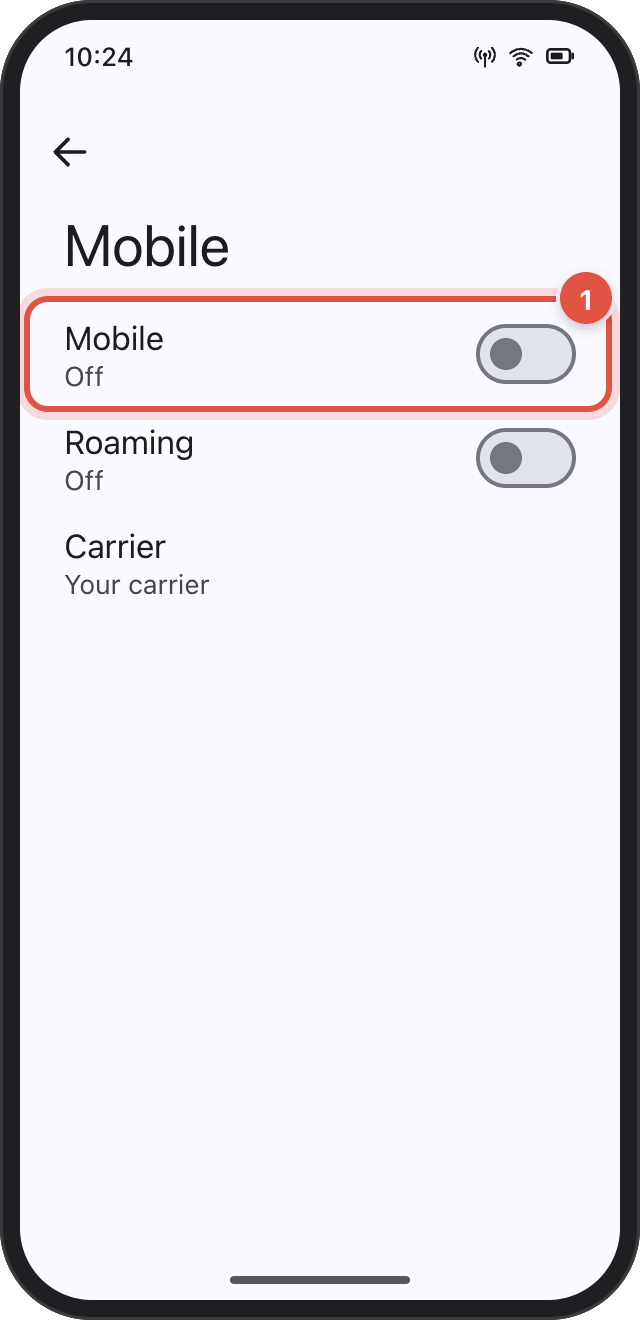
Pixel Watch: ઘડિયાળ પર Settings → Connectivity → Mobile, તેને બંધ કરો (Automatic ફક્ત ફોન દૂર હોય ત્યારે LTE વાપરે છે).
ચિત્ર
ફોન અને ઘડિયાળ બંને પર Bluetooth ચાલુ રાખો. ટ્રિપ દરમિયાન ઘડિયાળ દરેક વસ્તુ માટે આ જ કનેક્શન વાપરે છે.