

































































eSIMに対応しているGoogleの端末は?
リストにあるGoogleの44機種のうち、32機種がeSIMに対応しています。注記もご確認ください。一部のモデルは販売された国によって異なります。

GoogleでeSIMを確認する場所
設定 → ネットワークとインターネット → SIM。「SIMを追加」または「代わりにSIMをダウンロード」があれば、お使いのPixelはeSIMに対応しています。
または*#06#に発信してください。EID番号が表示されれば、その端末はeSIMに対応しています。 携帯会社で購入しましたか?旅行用eSIMを使うには、SIMロックの解除が必要です。
Googleの全機種
 GooglePixel 10a詳細
確認方法
設定 → ネットワークとインターネット → SIM。「SIMを追加」または「代わりにSIMをダウンロード」があれば、お使いのPixelはeSIMに対応しています。
または*#06#に発信してください。EID番号が表示されれば、その端末はeSIMに対応しています。
携帯会社で購入しましたか?旅行用eSIMを使うには、SIMロックの解除が必要です。
画像:© Google
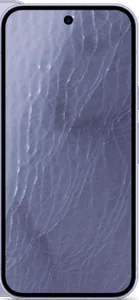 GooglePixel 11米国モデルにはSIMトレイがありません。eSIMのみです。詳細
- 米国モデルにはSIMトレイがありません。eSIMのみです。
確認方法
設定 → ネットワークとインターネット → SIM。「SIMを追加」または「代わりにSIMをダウンロード」があれば、お使いのPixelはeSIMに対応しています。
または*#06#に発信してください。EID番号が表示されれば、その端末はeSIMに対応しています。
携帯会社で購入しましたか?旅行用eSIMを使うには、SIMロックの解除が必要です。
画像:© Google
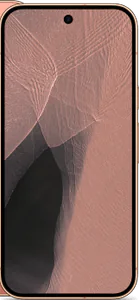 GooglePixel 11 Pro米国モデルにはSIMトレイがありません。eSIMのみです。詳細
- 米国モデルにはSIMトレイがありません。eSIMのみです。
確認方法
設定 → ネットワークとインターネット → SIM。「SIMを追加」または「代わりにSIMをダウンロード」があれば、お使いのPixelはeSIMに対応しています。
または*#06#に発信してください。EID番号が表示されれば、その端末はeSIMに対応しています。
携帯会社で購入しましたか?旅行用eSIMを使うには、SIMロックの解除が必要です。
画像:© Google
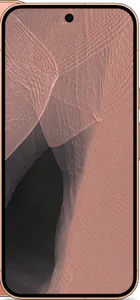 GooglePixel 11 Pro XL米国モデルにはSIMトレイがありません。eSIMのみです。詳細
- 米国モデルにはSIMトレイがありません。eSIMのみです。
確認方法
設定 → ネットワークとインターネット → SIM。「SIMを追加」または「代わりにSIMをダウンロード」があれば、お使いのPixelはeSIMに対応しています。
または*#06#に発信してください。EID番号が表示されれば、その端末はeSIMに対応しています。
携帯会社で購入しましたか?旅行用eSIMを使うには、SIMロックの解除が必要です。
画像:© Google
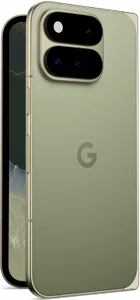 GooglePixel 11 Pro Fold詳細
確認方法
設定 → ネットワークとインターネット → SIM。「SIMを追加」または「代わりにSIMをダウンロード」があれば、お使いのPixelはeSIMに対応しています。
または*#06#に発信してください。EID番号が表示されれば、その端末はeSIMに対応しています。
携帯会社で購入しましたか?旅行用eSIMを使うには、SIMロックの解除が必要です。
画像:© Google
 GooglePixel 9a詳細
確認方法
設定 → ネットワークとインターネット → SIM。「SIMを追加」または「代わりにSIMをダウンロード」があれば、お使いのPixelはeSIMに対応しています。
または*#06#に発信してください。EID番号が表示されれば、その端末はeSIMに対応しています。
携帯会社で購入しましたか?旅行用eSIMを使うには、SIMロックの解除が必要です。
画像:© Google
 GooglePixel 10米国モデルにはSIMトレイがありません。eSIMのみです。詳細
- 米国モデルにはSIMトレイがありません。eSIMのみです。
確認方法
設定 → ネットワークとインターネット → SIM。「SIMを追加」または「代わりにSIMをダウンロード」があれば、お使いのPixelはeSIMに対応しています。
または*#06#に発信してください。EID番号が表示されれば、その端末はeSIMに対応しています。
携帯会社で購入しましたか?旅行用eSIMを使うには、SIMロックの解除が必要です。
画像:© Google
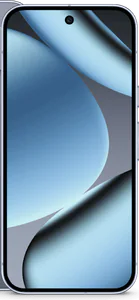 GooglePixel 10 Pro米国モデルにはSIMトレイがありません。eSIMのみです。詳細
- 米国モデルにはSIMトレイがありません。eSIMのみです。
確認方法
設定 → ネットワークとインターネット → SIM。「SIMを追加」または「代わりにSIMをダウンロード」があれば、お使いのPixelはeSIMに対応しています。
または*#06#に発信してください。EID番号が表示されれば、その端末はeSIMに対応しています。
携帯会社で購入しましたか?旅行用eSIMを使うには、SIMロックの解除が必要です。
画像:© Google
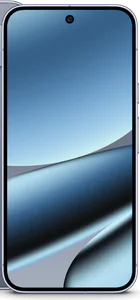 GooglePixel 10 Pro XL米国モデルにはSIMトレイがありません。eSIMのみです。詳細
- 米国モデルにはSIMトレイがありません。eSIMのみです。
確認方法
設定 → ネットワークとインターネット → SIM。「SIMを追加」または「代わりにSIMをダウンロード」があれば、お使いのPixelはeSIMに対応しています。
または*#06#に発信してください。EID番号が表示されれば、その端末はeSIMに対応しています。
携帯会社で購入しましたか?旅行用eSIMを使うには、SIMロックの解除が必要です。
画像:© Google
 GooglePixel 10 Pro Fold詳細
確認方法
設定 → ネットワークとインターネット → SIM。「SIMを追加」または「代わりにSIMをダウンロード」があれば、お使いのPixelはeSIMに対応しています。
または*#06#に発信してください。EID番号が表示されれば、その端末はeSIMに対応しています。
携帯会社で購入しましたか?旅行用eSIMを使うには、SIMロックの解除が必要です。
画像:© Google
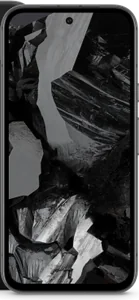 GooglePixel 8a詳細
確認方法
設定 → ネットワークとインターネット → SIM。「SIMを追加」または「代わりにSIMをダウンロード」があれば、お使いのPixelはeSIMに対応しています。
または*#06#に発信してください。EID番号が表示されれば、その端末はeSIMに対応しています。
携帯会社で購入しましたか?旅行用eSIMを使うには、SIMロックの解除が必要です。
画像:© Google
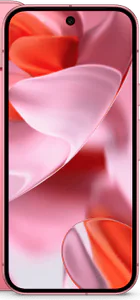 GooglePixel 9詳細
確認方法
設定 → ネットワークとインターネット → SIM。「SIMを追加」または「代わりにSIMをダウンロード」があれば、お使いのPixelはeSIMに対応しています。
または*#06#に発信してください。EID番号が表示されれば、その端末はeSIMに対応しています。
携帯会社で購入しましたか?旅行用eSIMを使うには、SIMロックの解除が必要です。
画像:© Google
 GooglePixel 9 Pro詳細
確認方法
設定 → ネットワークとインターネット → SIM。「SIMを追加」または「代わりにSIMをダウンロード」があれば、お使いのPixelはeSIMに対応しています。
または*#06#に発信してください。EID番号が表示されれば、その端末はeSIMに対応しています。
携帯会社で購入しましたか?旅行用eSIMを使うには、SIMロックの解除が必要です。
画像:© Google
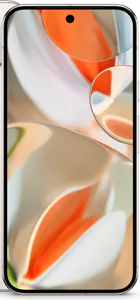 GooglePixel 9 Pro XL詳細
確認方法
設定 → ネットワークとインターネット → SIM。「SIMを追加」または「代わりにSIMをダウンロード」があれば、お使いのPixelはeSIMに対応しています。
または*#06#に発信してください。EID番号が表示されれば、その端末はeSIMに対応しています。
携帯会社で購入しましたか?旅行用eSIMを使うには、SIMロックの解除が必要です。
画像:© Google
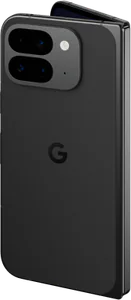 GooglePixel 9 Pro Fold詳細
確認方法
設定 → ネットワークとインターネット → SIM。「SIMを追加」または「代わりにSIMをダウンロード」があれば、お使いのPixelはeSIMに対応しています。
または*#06#に発信してください。EID番号が表示されれば、その端末はeSIMに対応しています。
携帯会社で購入しましたか?旅行用eSIMを使うには、SIMロックの解除が必要です。
画像:© Google
 GooglePixel 7a詳細
確認方法
設定 → ネットワークとインターネット → SIM。「SIMを追加」または「代わりにSIMをダウンロード」があれば、お使いのPixelはeSIMに対応しています。
または*#06#に発信してください。EID番号が表示されれば、その端末はeSIMに対応しています。
携帯会社で購入しましたか?旅行用eSIMを使うには、SIMロックの解除が必要です。
画像:© Google
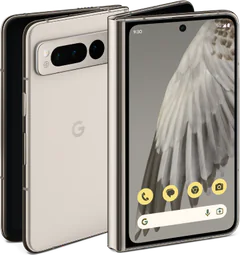 GooglePixel Fold詳細
確認方法
設定 → ネットワークとインターネット → SIM。「SIMを追加」または「代わりにSIMをダウンロード」があれば、お使いのPixelはeSIMに対応しています。
または*#06#に発信してください。EID番号が表示されれば、その端末はeSIMに対応しています。
携帯会社で購入しましたか?旅行用eSIMを使うには、SIMロックの解除が必要です。
画像:© Google
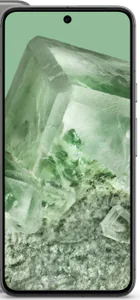 GooglePixel 8詳細
確認方法
設定 → ネットワークとインターネット → SIM。「SIMを追加」または「代わりにSIMをダウンロード」があれば、お使いのPixelはeSIMに対応しています。
または*#06#に発信してください。EID番号が表示されれば、その端末はeSIMに対応しています。
携帯会社で購入しましたか?旅行用eSIMを使うには、SIMロックの解除が必要です。
画像:© Google
 GooglePixel 8 Pro詳細
確認方法
設定 → ネットワークとインターネット → SIM。「SIMを追加」または「代わりにSIMをダウンロード」があれば、お使いのPixelはeSIMに対応しています。
または*#06#に発信してください。EID番号が表示されれば、その端末はeSIMに対応しています。
携帯会社で購入しましたか?旅行用eSIMを使うには、SIMロックの解除が必要です。
画像:© Google
 GooglePixel 6a詳細
確認方法
設定 → ネットワークとインターネット → SIM。「SIMを追加」または「代わりにSIMをダウンロード」があれば、お使いのPixelはeSIMに対応しています。
または*#06#に発信してください。EID番号が表示されれば、その端末はeSIMに対応しています。
携帯会社で購入しましたか?旅行用eSIMを使うには、SIMロックの解除が必要です。
画像:© Google
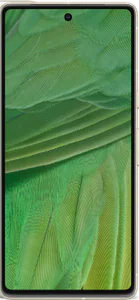 GooglePixel 7詳細
確認方法
設定 → ネットワークとインターネット → SIM。「SIMを追加」または「代わりにSIMをダウンロード」があれば、お使いのPixelはeSIMに対応しています。
または*#06#に発信してください。EID番号が表示されれば、その端末はeSIMに対応しています。
携帯会社で購入しましたか?旅行用eSIMを使うには、SIMロックの解除が必要です。
画像:© Google
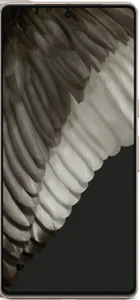 GooglePixel 7 Pro詳細
確認方法
設定 → ネットワークとインターネット → SIM。「SIMを追加」または「代わりにSIMをダウンロード」があれば、お使いのPixelはeSIMに対応しています。
または*#06#に発信してください。EID番号が表示されれば、その端末はeSIMに対応しています。
携帯会社で購入しましたか?旅行用eSIMを使うには、SIMロックの解除が必要です。
画像:© Google
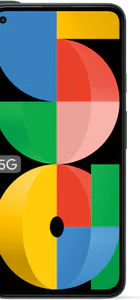 GooglePixel 5a with 5G詳細
確認方法
設定 → ネットワークとインターネット → SIM。「SIMを追加」または「代わりにSIMをダウンロード」があれば、お使いのPixelはeSIMに対応しています。
または*#06#に発信してください。EID番号が表示されれば、その端末はeSIMに対応しています。
携帯会社で購入しましたか?旅行用eSIMを使うには、SIMロックの解除が必要です。
画像:© Google
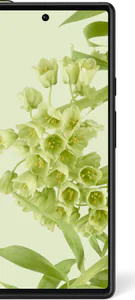 GooglePixel 6詳細
確認方法
設定 → ネットワークとインターネット → SIM。「SIMを追加」または「代わりにSIMをダウンロード」があれば、お使いのPixelはeSIMに対応しています。
または*#06#に発信してください。EID番号が表示されれば、その端末はeSIMに対応しています。
携帯会社で購入しましたか?旅行用eSIMを使うには、SIMロックの解除が必要です。
画像:© Google
 GooglePixel 6 Pro詳細
確認方法
設定 → ネットワークとインターネット → SIM。「SIMを追加」または「代わりにSIMをダウンロード」があれば、お使いのPixelはeSIMに対応しています。
または*#06#に発信してください。EID番号が表示されれば、その端末はeSIMに対応しています。
携帯会社で購入しましたか?旅行用eSIMを使うには、SIMロックの解除が必要です。
画像:© Google
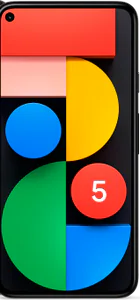 GooglePixel 4aeSIMの有無は国とモデル番号によって異なります。詳細
- eSIMの有無は国とモデル番号によって異なります。
- 日本で販売されたモデルにはeSIMがありません。
確認方法
設定 → ネットワークとインターネット → SIM。「SIMを追加」または「代わりにSIMをダウンロード」があれば、お使いのPixelはeSIMに対応しています。
または*#06#に発信してください。EID番号が表示されれば、その端末はeSIMに対応しています。
携帯会社で購入しましたか?旅行用eSIMを使うには、SIMロックの解除が必要です。
画像:© Google
- GooglePixel 4a 5G詳細
確認方法
設定 → ネットワークとインターネット → SIM。「SIMを追加」または「代わりにSIMをダウンロード」があれば、お使いのPixelはeSIMに対応しています。
または*#06#に発信してください。EID番号が表示されれば、その端末はeSIMに対応しています。
携帯会社で購入しましたか?旅行用eSIMを使うには、SIMロックの解除が必要です。
画像:© Google
- GooglePixel 5詳細
確認方法
設定 → ネットワークとインターネット → SIM。「SIMを追加」または「代わりにSIMをダウンロード」があれば、お使いのPixelはeSIMに対応しています。
または*#06#に発信してください。EID番号が表示されれば、その端末はeSIMに対応しています。
携帯会社で購入しましたか?旅行用eSIMを使うには、SIMロックの解除が必要です。
画像:© Google
- GooglePixel 3aeSIMの有無は国とモデル番号によって異なります。詳細
- eSIMの有無は国とモデル番号によって異なります。
- 日本で販売されたモデルにはeSIMがありません。
- 米国の携帯会社向けの一部のモデルにはeSIMがありません。
確認方法
設定 → ネットワークとインターネット → SIM。「SIMを追加」または「代わりにSIMをダウンロード」があれば、お使いのPixelはeSIMに対応しています。
または*#06#に発信してください。EID番号が表示されれば、その端末はeSIMに対応しています。
携帯会社で購入しましたか?旅行用eSIMを使うには、SIMロックの解除が必要です。
画像:© Google
- GooglePixel 3a XLeSIMの有無は国とモデル番号によって異なります。詳細
- eSIMの有無は国とモデル番号によって異なります。
- 日本で販売されたモデルにはeSIMがありません。
- 米国の携帯会社向けの一部のモデルにはeSIMがありません。
確認方法
設定 → ネットワークとインターネット → SIM。「SIMを追加」または「代わりにSIMをダウンロード」があれば、お使いのPixelはeSIMに対応しています。
または*#06#に発信してください。EID番号が表示されれば、その端末はeSIMに対応しています。
携帯会社で購入しましたか?旅行用eSIMを使うには、SIMロックの解除が必要です。
画像:© Google
- GooglePixel 4eSIMの有無は国とモデル番号によって異なります。詳細
- eSIMの有無は国とモデル番号によって異なります。
確認方法
設定 → ネットワークとインターネット → SIM。「SIMを追加」または「代わりにSIMをダウンロード」があれば、お使いのPixelはeSIMに対応しています。
または*#06#に発信してください。EID番号が表示されれば、その端末はeSIMに対応しています。
携帯会社で購入しましたか?旅行用eSIMを使うには、SIMロックの解除が必要です。
画像:© Google
- GooglePixel 4 XLeSIMの有無は国とモデル番号によって異なります。詳細
- eSIMの有無は国とモデル番号によって異なります。
確認方法
設定 → ネットワークとインターネット → SIM。「SIMを追加」または「代わりにSIMをダウンロード」があれば、お使いのPixelはeSIMに対応しています。
または*#06#に発信してください。EID番号が表示されれば、その端末はeSIMに対応しています。
携帯会社で購入しましたか?旅行用eSIMを使うには、SIMロックの解除が必要です。
画像:© Google
- GooglePixel 3eSIMの有無は国とモデル番号によって異なります。詳細
- eSIMの有無は国とモデル番号によって異なります。
- 日本で販売されたモデルにはeSIMがありません。
- 米国の携帯会社向けの一部のモデルにはeSIMがありません。
確認方法
設定 → ネットワークとインターネット → SIM。「SIMを追加」または「代わりにSIMをダウンロード」があれば、お使いのPixelはeSIMに対応しています。
または*#06#に発信してください。EID番号が表示されれば、その端末はeSIMに対応しています。
携帯会社で購入しましたか?旅行用eSIMを使うには、SIMロックの解除が必要です。
画像:© Google
- GooglePixel 3 XLeSIMの有無は国とモデル番号によって異なります。詳細
- eSIMの有無は国とモデル番号によって異なります。
- 日本で販売されたモデルにはeSIMがありません。
- 米国の携帯会社向けの一部のモデルにはeSIMがありません。
確認方法
設定 → ネットワークとインターネット → SIM。「SIMを追加」または「代わりにSIMをダウンロード」があれば、お使いのPixelはeSIMに対応しています。
または*#06#に発信してください。EID番号が表示されれば、その端末はeSIMに対応しています。
携帯会社で購入しましたか?旅行用eSIMを使うには、SIMロックの解除が必要です。
画像:© Google
- GooglePixel 2eSIMはGoogle Fiで購入したスマホでのみ使えます。詳細
- eSIMはGoogle Fiで購入したスマホでのみ使えます。
確認方法
設定 → ネットワークとインターネット → SIM。「SIMを追加」または「代わりにSIMをダウンロード」があれば、お使いのPixelはeSIMに対応しています。
または*#06#に発信してください。EID番号が表示されれば、その端末はeSIMに対応しています。
携帯会社で購入しましたか?旅行用eSIMを使うには、SIMロックの解除が必要です。
画像:© Google
- GooglePixel 2 XLeSIMはGoogle Fiで購入したスマホでのみ使えます。詳細
- eSIMはGoogle Fiで購入したスマホでのみ使えます。
確認方法
設定 → ネットワークとインターネット → SIM。「SIMを追加」または「代わりにSIMをダウンロード」があれば、お使いのPixelはeSIMに対応しています。
または*#06#に発信してください。EID番号が表示されれば、その端末はeSIMに対応しています。
携帯会社で購入しましたか?旅行用eSIMを使うには、SIMロックの解除が必要です。
画像:© Google
- GooglePixel詳細
このモデルにはeSIMがありません。eSIM対応のスマホからインターネットを共有できます。
画像:© Google
- GooglePixel XL詳細
このモデルにはeSIMがありません。eSIM対応のスマホからインターネットを共有できます。
画像:© Google
GooglePixel Tablet詳細
このモデルにはeSIMがありません。eSIM対応のスマホからインターネットを共有できます。
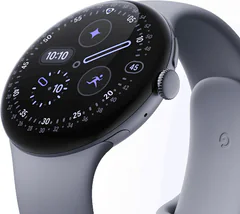 GooglePixel Watch 5 LTEeSIMがあるのはセルラー(LTEまたは5G)モデルだけです。詳細
- eSIMがあるのはセルラー(LTEまたは5G)モデルだけです。
- このeSIMはお使いの携帯会社のウォッチ用プランでしか使えません。旅行用eSIMは追加できません。
確認方法
スマホで:Pixel Watch app → 接続 → モバイル。ここで使えるのは、お使いの携帯会社のウォッチ用プランだけです。
画像:© Google
- GooglePixel Watch 4 LTEeSIMがあるのはセルラー(LTEまたは5G)モデルだけです。詳細
- eSIMがあるのはセルラー(LTEまたは5G)モデルだけです。
- このeSIMはお使いの携帯会社のウォッチ用プランでしか使えません。旅行用eSIMは追加できません。
確認方法
スマホで:Pixel Watch app → 接続 → モバイル。ここで使えるのは、お使いの携帯会社のウォッチ用プランだけです。
画像:© Google
- GooglePixel Watch 3 LTEeSIMがあるのはセルラー(LTEまたは5G)モデルだけです。詳細
- eSIMがあるのはセルラー(LTEまたは5G)モデルだけです。
- このeSIMはお使いの携帯会社のウォッチ用プランでしか使えません。旅行用eSIMは追加できません。
確認方法
スマホで:Pixel Watch app → 接続 → モバイル。ここで使えるのは、お使いの携帯会社のウォッチ用プランだけです。
画像:© Google
- GooglePixel Watch 2 LTEeSIMがあるのはセルラー(LTEまたは5G)モデルだけです。詳細
- eSIMがあるのはセルラー(LTEまたは5G)モデルだけです。
- このeSIMはお使いの携帯会社のウォッチ用プランでしか使えません。旅行用eSIMは追加できません。
確認方法
スマホで:Pixel Watch app → 接続 → モバイル。ここで使えるのは、お使いの携帯会社のウォッチ用プランだけです。
画像:© Google
- GooglePixel Watch LTEeSIMがあるのはセルラー(LTEまたは5G)モデルだけです。詳細
- eSIMがあるのはセルラー(LTEまたは5G)モデルだけです。
- このeSIMはお使いの携帯会社のウォッチ用プランでしか使えません。旅行用eSIMは追加できません。
確認方法
スマホで:Pixel Watch app → 接続 → モバイル。ここで使えるのは、お使いの携帯会社のウォッチ用プランだけです。
画像:© Google
GoogleのeSIMに関する質問
eSIMに対応しているGoogleの機種は?
Googleの端末にeSIMがあるか確認するには?
Googleの端末をどこで買ったかで変わりますか?
Googleの端末はSIMロック解除が必要ですか?
旅行用eSIMを使いながら、自分のSIMもそのまま使えますか?
出典
2026年11月15日にメーカー公式ページで確認しました。対応端末の一覧はリリースごとに変わり、国によっても異なります。