

































































哪些 Google 设备支持 eSIM?
我们列表中的 44 款 Google 机型里,有 32 款支持 eSIM。请留意备注:部分版本取决于销售所在的国家。

在 Google 上哪里找到 eSIM
设置 → 网络和互联网 → SIM 卡。如果能看到“添加 SIM 卡”或“改为下载 SIM 卡”,说明你的 Pixel 支持 eSIM。
也可以拨打 *#06#:如果看到 EID 号码,说明设备支持 eSIM。 从运营商处购买?需要先解锁,才能使用旅行 eSIM。
全部 Google 机型
 GooglePixel 10a详情
如何检查
设置 → 网络和互联网 → SIM 卡。如果能看到“添加 SIM 卡”或“改为下载 SIM 卡”,说明你的 Pixel 支持 eSIM。
也可以拨打 *#06#:如果看到 EID 号码,说明设备支持 eSIM。
从运营商处购买?需要先解锁,才能使用旅行 eSIM。
图片:© Google
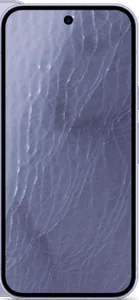 GooglePixel 11美版机型没有 SIM 卡槽:仅支持 eSIM。详情
- 美版机型没有 SIM 卡槽:仅支持 eSIM。
如何检查
设置 → 网络和互联网 → SIM 卡。如果能看到“添加 SIM 卡”或“改为下载 SIM 卡”,说明你的 Pixel 支持 eSIM。
也可以拨打 *#06#:如果看到 EID 号码,说明设备支持 eSIM。
从运营商处购买?需要先解锁,才能使用旅行 eSIM。
图片:© Google
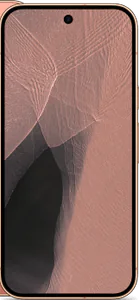 GooglePixel 11 Pro美版机型没有 SIM 卡槽:仅支持 eSIM。详情
- 美版机型没有 SIM 卡槽:仅支持 eSIM。
如何检查
设置 → 网络和互联网 → SIM 卡。如果能看到“添加 SIM 卡”或“改为下载 SIM 卡”,说明你的 Pixel 支持 eSIM。
也可以拨打 *#06#:如果看到 EID 号码,说明设备支持 eSIM。
从运营商处购买?需要先解锁,才能使用旅行 eSIM。
图片:© Google
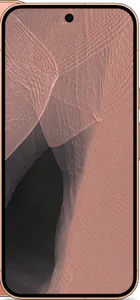 GooglePixel 11 Pro XL美版机型没有 SIM 卡槽:仅支持 eSIM。详情
- 美版机型没有 SIM 卡槽:仅支持 eSIM。
如何检查
设置 → 网络和互联网 → SIM 卡。如果能看到“添加 SIM 卡”或“改为下载 SIM 卡”,说明你的 Pixel 支持 eSIM。
也可以拨打 *#06#:如果看到 EID 号码,说明设备支持 eSIM。
从运营商处购买?需要先解锁,才能使用旅行 eSIM。
图片:© Google
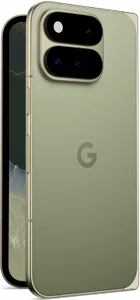 GooglePixel 11 Pro Fold详情
如何检查
设置 → 网络和互联网 → SIM 卡。如果能看到“添加 SIM 卡”或“改为下载 SIM 卡”,说明你的 Pixel 支持 eSIM。
也可以拨打 *#06#:如果看到 EID 号码,说明设备支持 eSIM。
从运营商处购买?需要先解锁,才能使用旅行 eSIM。
图片:© Google
 GooglePixel 9a详情
如何检查
设置 → 网络和互联网 → SIM 卡。如果能看到“添加 SIM 卡”或“改为下载 SIM 卡”,说明你的 Pixel 支持 eSIM。
也可以拨打 *#06#:如果看到 EID 号码,说明设备支持 eSIM。
从运营商处购买?需要先解锁,才能使用旅行 eSIM。
图片:© Google
 GooglePixel 10美版机型没有 SIM 卡槽:仅支持 eSIM。详情
- 美版机型没有 SIM 卡槽:仅支持 eSIM。
如何检查
设置 → 网络和互联网 → SIM 卡。如果能看到“添加 SIM 卡”或“改为下载 SIM 卡”,说明你的 Pixel 支持 eSIM。
也可以拨打 *#06#:如果看到 EID 号码,说明设备支持 eSIM。
从运营商处购买?需要先解锁,才能使用旅行 eSIM。
图片:© Google
 GooglePixel 10 Pro美版机型没有 SIM 卡槽:仅支持 eSIM。详情
- 美版机型没有 SIM 卡槽:仅支持 eSIM。
如何检查
设置 → 网络和互联网 → SIM 卡。如果能看到“添加 SIM 卡”或“改为下载 SIM 卡”,说明你的 Pixel 支持 eSIM。
也可以拨打 *#06#:如果看到 EID 号码,说明设备支持 eSIM。
从运营商处购买?需要先解锁,才能使用旅行 eSIM。
图片:© Google
 GooglePixel 10 Pro XL美版机型没有 SIM 卡槽:仅支持 eSIM。详情
- 美版机型没有 SIM 卡槽:仅支持 eSIM。
如何检查
设置 → 网络和互联网 → SIM 卡。如果能看到“添加 SIM 卡”或“改为下载 SIM 卡”,说明你的 Pixel 支持 eSIM。
也可以拨打 *#06#:如果看到 EID 号码,说明设备支持 eSIM。
从运营商处购买?需要先解锁,才能使用旅行 eSIM。
图片:© Google
 GooglePixel 10 Pro Fold详情
如何检查
设置 → 网络和互联网 → SIM 卡。如果能看到“添加 SIM 卡”或“改为下载 SIM 卡”,说明你的 Pixel 支持 eSIM。
也可以拨打 *#06#:如果看到 EID 号码,说明设备支持 eSIM。
从运营商处购买?需要先解锁,才能使用旅行 eSIM。
图片:© Google
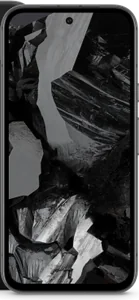 GooglePixel 8a详情
如何检查
设置 → 网络和互联网 → SIM 卡。如果能看到“添加 SIM 卡”或“改为下载 SIM 卡”,说明你的 Pixel 支持 eSIM。
也可以拨打 *#06#:如果看到 EID 号码,说明设备支持 eSIM。
从运营商处购买?需要先解锁,才能使用旅行 eSIM。
图片:© Google
 GooglePixel 9详情
如何检查
设置 → 网络和互联网 → SIM 卡。如果能看到“添加 SIM 卡”或“改为下载 SIM 卡”,说明你的 Pixel 支持 eSIM。
也可以拨打 *#06#:如果看到 EID 号码,说明设备支持 eSIM。
从运营商处购买?需要先解锁,才能使用旅行 eSIM。
图片:© Google
 GooglePixel 9 Pro详情
如何检查
设置 → 网络和互联网 → SIM 卡。如果能看到“添加 SIM 卡”或“改为下载 SIM 卡”,说明你的 Pixel 支持 eSIM。
也可以拨打 *#06#:如果看到 EID 号码,说明设备支持 eSIM。
从运营商处购买?需要先解锁,才能使用旅行 eSIM。
图片:© Google
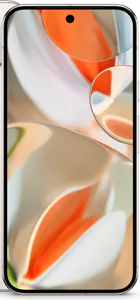 GooglePixel 9 Pro XL详情
如何检查
设置 → 网络和互联网 → SIM 卡。如果能看到“添加 SIM 卡”或“改为下载 SIM 卡”,说明你的 Pixel 支持 eSIM。
也可以拨打 *#06#:如果看到 EID 号码,说明设备支持 eSIM。
从运营商处购买?需要先解锁,才能使用旅行 eSIM。
图片:© Google
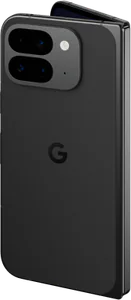 GooglePixel 9 Pro Fold详情
如何检查
设置 → 网络和互联网 → SIM 卡。如果能看到“添加 SIM 卡”或“改为下载 SIM 卡”,说明你的 Pixel 支持 eSIM。
也可以拨打 *#06#:如果看到 EID 号码,说明设备支持 eSIM。
从运营商处购买?需要先解锁,才能使用旅行 eSIM。
图片:© Google
 GooglePixel 7a详情
如何检查
设置 → 网络和互联网 → SIM 卡。如果能看到“添加 SIM 卡”或“改为下载 SIM 卡”,说明你的 Pixel 支持 eSIM。
也可以拨打 *#06#:如果看到 EID 号码,说明设备支持 eSIM。
从运营商处购买?需要先解锁,才能使用旅行 eSIM。
图片:© Google
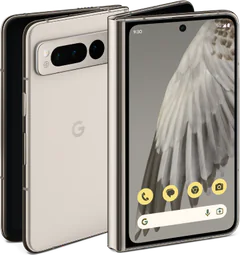 GooglePixel Fold详情
如何检查
设置 → 网络和互联网 → SIM 卡。如果能看到“添加 SIM 卡”或“改为下载 SIM 卡”,说明你的 Pixel 支持 eSIM。
也可以拨打 *#06#:如果看到 EID 号码,说明设备支持 eSIM。
从运营商处购买?需要先解锁,才能使用旅行 eSIM。
图片:© Google
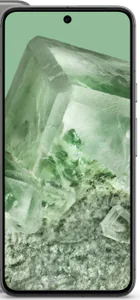 GooglePixel 8详情
如何检查
设置 → 网络和互联网 → SIM 卡。如果能看到“添加 SIM 卡”或“改为下载 SIM 卡”,说明你的 Pixel 支持 eSIM。
也可以拨打 *#06#:如果看到 EID 号码,说明设备支持 eSIM。
从运营商处购买?需要先解锁,才能使用旅行 eSIM。
图片:© Google
 GooglePixel 8 Pro详情
如何检查
设置 → 网络和互联网 → SIM 卡。如果能看到“添加 SIM 卡”或“改为下载 SIM 卡”,说明你的 Pixel 支持 eSIM。
也可以拨打 *#06#:如果看到 EID 号码,说明设备支持 eSIM。
从运营商处购买?需要先解锁,才能使用旅行 eSIM。
图片:© Google
 GooglePixel 6a详情
如何检查
设置 → 网络和互联网 → SIM 卡。如果能看到“添加 SIM 卡”或“改为下载 SIM 卡”,说明你的 Pixel 支持 eSIM。
也可以拨打 *#06#:如果看到 EID 号码,说明设备支持 eSIM。
从运营商处购买?需要先解锁,才能使用旅行 eSIM。
图片:© Google
 GooglePixel 7详情
如何检查
设置 → 网络和互联网 → SIM 卡。如果能看到“添加 SIM 卡”或“改为下载 SIM 卡”,说明你的 Pixel 支持 eSIM。
也可以拨打 *#06#:如果看到 EID 号码,说明设备支持 eSIM。
从运营商处购买?需要先解锁,才能使用旅行 eSIM。
图片:© Google
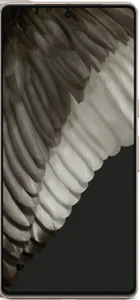 GooglePixel 7 Pro详情
如何检查
设置 → 网络和互联网 → SIM 卡。如果能看到“添加 SIM 卡”或“改为下载 SIM 卡”,说明你的 Pixel 支持 eSIM。
也可以拨打 *#06#:如果看到 EID 号码,说明设备支持 eSIM。
从运营商处购买?需要先解锁,才能使用旅行 eSIM。
图片:© Google
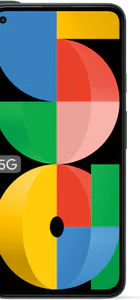 GooglePixel 5a with 5G详情
如何检查
设置 → 网络和互联网 → SIM 卡。如果能看到“添加 SIM 卡”或“改为下载 SIM 卡”,说明你的 Pixel 支持 eSIM。
也可以拨打 *#06#:如果看到 EID 号码,说明设备支持 eSIM。
从运营商处购买?需要先解锁,才能使用旅行 eSIM。
图片:© Google
 GooglePixel 6详情
如何检查
设置 → 网络和互联网 → SIM 卡。如果能看到“添加 SIM 卡”或“改为下载 SIM 卡”,说明你的 Pixel 支持 eSIM。
也可以拨打 *#06#:如果看到 EID 号码,说明设备支持 eSIM。
从运营商处购买?需要先解锁,才能使用旅行 eSIM。
图片:© Google
 GooglePixel 6 Pro详情
如何检查
设置 → 网络和互联网 → SIM 卡。如果能看到“添加 SIM 卡”或“改为下载 SIM 卡”,说明你的 Pixel 支持 eSIM。
也可以拨打 *#06#:如果看到 EID 号码,说明设备支持 eSIM。
从运营商处购买?需要先解锁,才能使用旅行 eSIM。
图片:© Google
 GooglePixel 4a是否支持 eSIM 取决于国家和型号。详情
- 是否支持 eSIM 取决于国家和型号。
- 日本销售的版本没有 eSIM。
如何检查
设置 → 网络和互联网 → SIM 卡。如果能看到“添加 SIM 卡”或“改为下载 SIM 卡”,说明你的 Pixel 支持 eSIM。
也可以拨打 *#06#:如果看到 EID 号码,说明设备支持 eSIM。
从运营商处购买?需要先解锁,才能使用旅行 eSIM。
图片:© Google
- GooglePixel 4a 5G详情
如何检查
设置 → 网络和互联网 → SIM 卡。如果能看到“添加 SIM 卡”或“改为下载 SIM 卡”,说明你的 Pixel 支持 eSIM。
也可以拨打 *#06#:如果看到 EID 号码,说明设备支持 eSIM。
从运营商处购买?需要先解锁,才能使用旅行 eSIM。
图片:© Google
- GooglePixel 5详情
如何检查
设置 → 网络和互联网 → SIM 卡。如果能看到“添加 SIM 卡”或“改为下载 SIM 卡”,说明你的 Pixel 支持 eSIM。
也可以拨打 *#06#:如果看到 EID 号码,说明设备支持 eSIM。
从运营商处购买?需要先解锁,才能使用旅行 eSIM。
图片:© Google
- GooglePixel 3a是否支持 eSIM 取决于国家和型号。详情
- 是否支持 eSIM 取决于国家和型号。
- 日本销售的版本没有 eSIM。
- 部分美国运营商版本没有 eSIM。
如何检查
设置 → 网络和互联网 → SIM 卡。如果能看到“添加 SIM 卡”或“改为下载 SIM 卡”,说明你的 Pixel 支持 eSIM。
也可以拨打 *#06#:如果看到 EID 号码,说明设备支持 eSIM。
从运营商处购买?需要先解锁,才能使用旅行 eSIM。
图片:© Google
- GooglePixel 3a XL是否支持 eSIM 取决于国家和型号。详情
- 是否支持 eSIM 取决于国家和型号。
- 日本销售的版本没有 eSIM。
- 部分美国运营商版本没有 eSIM。
如何检查
设置 → 网络和互联网 → SIM 卡。如果能看到“添加 SIM 卡”或“改为下载 SIM 卡”,说明你的 Pixel 支持 eSIM。
也可以拨打 *#06#:如果看到 EID 号码,说明设备支持 eSIM。
从运营商处购买?需要先解锁,才能使用旅行 eSIM。
图片:© Google
- GooglePixel 4是否支持 eSIM 取决于国家和型号。详情
- 是否支持 eSIM 取决于国家和型号。
如何检查
设置 → 网络和互联网 → SIM 卡。如果能看到“添加 SIM 卡”或“改为下载 SIM 卡”,说明你的 Pixel 支持 eSIM。
也可以拨打 *#06#:如果看到 EID 号码,说明设备支持 eSIM。
从运营商处购买?需要先解锁,才能使用旅行 eSIM。
图片:© Google
- GooglePixel 4 XL是否支持 eSIM 取决于国家和型号。详情
- 是否支持 eSIM 取决于国家和型号。
如何检查
设置 → 网络和互联网 → SIM 卡。如果能看到“添加 SIM 卡”或“改为下载 SIM 卡”,说明你的 Pixel 支持 eSIM。
也可以拨打 *#06#:如果看到 EID 号码,说明设备支持 eSIM。
从运营商处购买?需要先解锁,才能使用旅行 eSIM。
图片:© Google
- GooglePixel 3是否支持 eSIM 取决于国家和型号。详情
- 是否支持 eSIM 取决于国家和型号。
- 日本销售的版本没有 eSIM。
- 部分美国运营商版本没有 eSIM。
如何检查
设置 → 网络和互联网 → SIM 卡。如果能看到“添加 SIM 卡”或“改为下载 SIM 卡”,说明你的 Pixel 支持 eSIM。
也可以拨打 *#06#:如果看到 EID 号码,说明设备支持 eSIM。
从运营商处购买?需要先解锁,才能使用旅行 eSIM。
图片:© Google
- GooglePixel 3 XL是否支持 eSIM 取决于国家和型号。详情
- 是否支持 eSIM 取决于国家和型号。
- 日本销售的版本没有 eSIM。
- 部分美国运营商版本没有 eSIM。
如何检查
设置 → 网络和互联网 → SIM 卡。如果能看到“添加 SIM 卡”或“改为下载 SIM 卡”,说明你的 Pixel 支持 eSIM。
也可以拨打 *#06#:如果看到 EID 号码,说明设备支持 eSIM。
从运营商处购买?需要先解锁,才能使用旅行 eSIM。
图片:© Google
- GooglePixel 2eSIM 只能在通过 Google Fi 购买的手机上使用。详情
- eSIM 只能在通过 Google Fi 购买的手机上使用。
如何检查
设置 → 网络和互联网 → SIM 卡。如果能看到“添加 SIM 卡”或“改为下载 SIM 卡”,说明你的 Pixel 支持 eSIM。
也可以拨打 *#06#:如果看到 EID 号码,说明设备支持 eSIM。
从运营商处购买?需要先解锁,才能使用旅行 eSIM。
图片:© Google
- GooglePixel 2 XLeSIM 只能在通过 Google Fi 购买的手机上使用。详情
- eSIM 只能在通过 Google Fi 购买的手机上使用。
如何检查
设置 → 网络和互联网 → SIM 卡。如果能看到“添加 SIM 卡”或“改为下载 SIM 卡”,说明你的 Pixel 支持 eSIM。
也可以拨打 *#06#:如果看到 EID 号码,说明设备支持 eSIM。
从运营商处购买?需要先解锁,才能使用旅行 eSIM。
图片:© Google
- GooglePixel详情
这款机型没有 eSIM。你可以用支持 eSIM 的手机共享网络。
图片:© Google
- GooglePixel XL详情
这款机型没有 eSIM。你可以用支持 eSIM 的手机共享网络。
图片:© Google
GooglePixel Tablet详情
这款机型没有 eSIM。你可以用支持 eSIM 的手机共享网络。
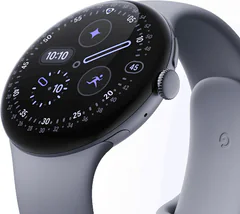 GooglePixel Watch 5 LTE只有蜂窝网络版(LTE 或 5G)支持 eSIM。详情
- 只有蜂窝网络版(LTE 或 5G)支持 eSIM。
- 这款 eSIM 只能使用你手机运营商的手表套餐,无法添加旅行 eSIM。
如何检查
在手机上:Pixel Watch 应用 → 连接 → 移动网络。这里只能使用你手机运营商的手表套餐。
图片:© Google
- GooglePixel Watch 4 LTE只有蜂窝网络版(LTE 或 5G)支持 eSIM。详情
- 只有蜂窝网络版(LTE 或 5G)支持 eSIM。
- 这款 eSIM 只能使用你手机运营商的手表套餐,无法添加旅行 eSIM。
如何检查
在手机上:Pixel Watch 应用 → 连接 → 移动网络。这里只能使用你手机运营商的手表套餐。
图片:© Google
- GooglePixel Watch 3 LTE只有蜂窝网络版(LTE 或 5G)支持 eSIM。详情
- 只有蜂窝网络版(LTE 或 5G)支持 eSIM。
- 这款 eSIM 只能使用你手机运营商的手表套餐,无法添加旅行 eSIM。
如何检查
在手机上:Pixel Watch 应用 → 连接 → 移动网络。这里只能使用你手机运营商的手表套餐。
图片:© Google
- GooglePixel Watch 2 LTE只有蜂窝网络版(LTE 或 5G)支持 eSIM。详情
- 只有蜂窝网络版(LTE 或 5G)支持 eSIM。
- 这款 eSIM 只能使用你手机运营商的手表套餐,无法添加旅行 eSIM。
如何检查
在手机上:Pixel Watch 应用 → 连接 → 移动网络。这里只能使用你手机运营商的手表套餐。
图片:© Google
- GooglePixel Watch LTE只有蜂窝网络版(LTE 或 5G)支持 eSIM。详情
- 只有蜂窝网络版(LTE 或 5G)支持 eSIM。
- 这款 eSIM 只能使用你手机运营商的手表套餐,无法添加旅行 eSIM。
如何检查
在手机上:Pixel Watch 应用 → 连接 → 移动网络。这里只能使用你手机运营商的手表套餐。
图片:© Google

Google eSIM 常见问题
哪些 Google 机型支持 eSIM?
如何检查我的 Google 设备是否有 eSIM?
这和我在哪里购买 Google 设备有关吗?
我的 Google 设备需要解锁吗?
使用旅行 eSIM 时,可以保留我自己的 SIM 卡吗?
来源
已于 2026年11月15日 对照厂商官方页面核实。设备列表会随每次新品发布而变化,且因国家而异。