

































































Àwọn ẹ̀rọ Google wo ló ń ṣe eSIM?
Àwòṣe Google 32 nínú 44 nínú àkójọ wa ló ń ṣe eSIM. Ẹ wo àwọn àkíyèsí: àwọn ẹ̀dà kan sinmi lórí orílẹ̀-èdè tí wọ́n ti tà wọ́n.

Ibi tí ẹ ti lè rí eSIM lórí Google
Settings → Network & internet → SIMs. Tí ẹ bá rí Add SIM tàbí Download a SIM instead, Pixel yín ń ṣe eSIM.
Tàbí ẹ tẹ *#06#: tí ẹ bá rí nọ́mbà EID, ẹ̀rọ náà ní eSIM. Ṣé ẹ rà á lọ́wọ́ ilé-iṣẹ́ fóònù? Wọ́n gbọ́dọ̀ ṣí i (unlock) kí eSIM ìrìn-àjò tó lè ṣiṣẹ́.
Gbogbo àwòṣe Google
 GooglePixel 10aÀlàyé
Bí a ṣe ń ṣàyẹ̀wò
Settings → Network & internet → SIMs. Tí ẹ bá rí Add SIM tàbí Download a SIM instead, Pixel yín ń ṣe eSIM.
Tàbí ẹ tẹ *#06#: tí ẹ bá rí nọ́mbà EID, ẹ̀rọ náà ní eSIM.
Ṣé ẹ rà á lọ́wọ́ ilé-iṣẹ́ fóònù? Wọ́n gbọ́dọ̀ ṣí i (unlock) kí eSIM ìrìn-àjò tó lè ṣiṣẹ́.
Àwòrán: © Google
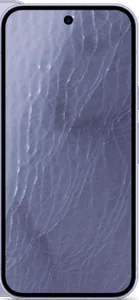 GooglePixel 11Àwọn àwòṣe US kò ní ihò SIM: eSIM nìkan.Àlàyé
- Àwọn àwòṣe US kò ní ihò SIM: eSIM nìkan.
Bí a ṣe ń ṣàyẹ̀wò
Settings → Network & internet → SIMs. Tí ẹ bá rí Add SIM tàbí Download a SIM instead, Pixel yín ń ṣe eSIM.
Tàbí ẹ tẹ *#06#: tí ẹ bá rí nọ́mbà EID, ẹ̀rọ náà ní eSIM.
Ṣé ẹ rà á lọ́wọ́ ilé-iṣẹ́ fóònù? Wọ́n gbọ́dọ̀ ṣí i (unlock) kí eSIM ìrìn-àjò tó lè ṣiṣẹ́.
Àwòrán: © Google
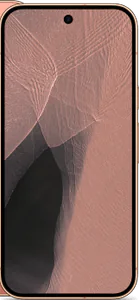 GooglePixel 11 ProÀwọn àwòṣe US kò ní ihò SIM: eSIM nìkan.Àlàyé
- Àwọn àwòṣe US kò ní ihò SIM: eSIM nìkan.
Bí a ṣe ń ṣàyẹ̀wò
Settings → Network & internet → SIMs. Tí ẹ bá rí Add SIM tàbí Download a SIM instead, Pixel yín ń ṣe eSIM.
Tàbí ẹ tẹ *#06#: tí ẹ bá rí nọ́mbà EID, ẹ̀rọ náà ní eSIM.
Ṣé ẹ rà á lọ́wọ́ ilé-iṣẹ́ fóònù? Wọ́n gbọ́dọ̀ ṣí i (unlock) kí eSIM ìrìn-àjò tó lè ṣiṣẹ́.
Àwòrán: © Google
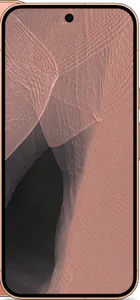 GooglePixel 11 Pro XLÀwọn àwòṣe US kò ní ihò SIM: eSIM nìkan.Àlàyé
- Àwọn àwòṣe US kò ní ihò SIM: eSIM nìkan.
Bí a ṣe ń ṣàyẹ̀wò
Settings → Network & internet → SIMs. Tí ẹ bá rí Add SIM tàbí Download a SIM instead, Pixel yín ń ṣe eSIM.
Tàbí ẹ tẹ *#06#: tí ẹ bá rí nọ́mbà EID, ẹ̀rọ náà ní eSIM.
Ṣé ẹ rà á lọ́wọ́ ilé-iṣẹ́ fóònù? Wọ́n gbọ́dọ̀ ṣí i (unlock) kí eSIM ìrìn-àjò tó lè ṣiṣẹ́.
Àwòrán: © Google
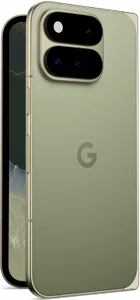 GooglePixel 11 Pro FoldÀlàyé
Bí a ṣe ń ṣàyẹ̀wò
Settings → Network & internet → SIMs. Tí ẹ bá rí Add SIM tàbí Download a SIM instead, Pixel yín ń ṣe eSIM.
Tàbí ẹ tẹ *#06#: tí ẹ bá rí nọ́mbà EID, ẹ̀rọ náà ní eSIM.
Ṣé ẹ rà á lọ́wọ́ ilé-iṣẹ́ fóònù? Wọ́n gbọ́dọ̀ ṣí i (unlock) kí eSIM ìrìn-àjò tó lè ṣiṣẹ́.
Àwòrán: © Google
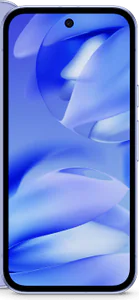 GooglePixel 9aÀlàyé
Bí a ṣe ń ṣàyẹ̀wò
Settings → Network & internet → SIMs. Tí ẹ bá rí Add SIM tàbí Download a SIM instead, Pixel yín ń ṣe eSIM.
Tàbí ẹ tẹ *#06#: tí ẹ bá rí nọ́mbà EID, ẹ̀rọ náà ní eSIM.
Ṣé ẹ rà á lọ́wọ́ ilé-iṣẹ́ fóònù? Wọ́n gbọ́dọ̀ ṣí i (unlock) kí eSIM ìrìn-àjò tó lè ṣiṣẹ́.
Àwòrán: © Google
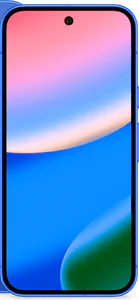 GooglePixel 10Àwọn àwòṣe US kò ní ihò SIM: eSIM nìkan.Àlàyé
- Àwọn àwòṣe US kò ní ihò SIM: eSIM nìkan.
Bí a ṣe ń ṣàyẹ̀wò
Settings → Network & internet → SIMs. Tí ẹ bá rí Add SIM tàbí Download a SIM instead, Pixel yín ń ṣe eSIM.
Tàbí ẹ tẹ *#06#: tí ẹ bá rí nọ́mbà EID, ẹ̀rọ náà ní eSIM.
Ṣé ẹ rà á lọ́wọ́ ilé-iṣẹ́ fóònù? Wọ́n gbọ́dọ̀ ṣí i (unlock) kí eSIM ìrìn-àjò tó lè ṣiṣẹ́.
Àwòrán: © Google
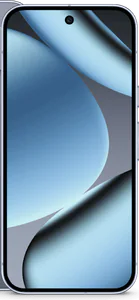 GooglePixel 10 ProÀwọn àwòṣe US kò ní ihò SIM: eSIM nìkan.Àlàyé
- Àwọn àwòṣe US kò ní ihò SIM: eSIM nìkan.
Bí a ṣe ń ṣàyẹ̀wò
Settings → Network & internet → SIMs. Tí ẹ bá rí Add SIM tàbí Download a SIM instead, Pixel yín ń ṣe eSIM.
Tàbí ẹ tẹ *#06#: tí ẹ bá rí nọ́mbà EID, ẹ̀rọ náà ní eSIM.
Ṣé ẹ rà á lọ́wọ́ ilé-iṣẹ́ fóònù? Wọ́n gbọ́dọ̀ ṣí i (unlock) kí eSIM ìrìn-àjò tó lè ṣiṣẹ́.
Àwòrán: © Google
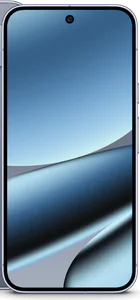 GooglePixel 10 Pro XLÀwọn àwòṣe US kò ní ihò SIM: eSIM nìkan.Àlàyé
- Àwọn àwòṣe US kò ní ihò SIM: eSIM nìkan.
Bí a ṣe ń ṣàyẹ̀wò
Settings → Network & internet → SIMs. Tí ẹ bá rí Add SIM tàbí Download a SIM instead, Pixel yín ń ṣe eSIM.
Tàbí ẹ tẹ *#06#: tí ẹ bá rí nọ́mbà EID, ẹ̀rọ náà ní eSIM.
Ṣé ẹ rà á lọ́wọ́ ilé-iṣẹ́ fóònù? Wọ́n gbọ́dọ̀ ṣí i (unlock) kí eSIM ìrìn-àjò tó lè ṣiṣẹ́.
Àwòrán: © Google
 GooglePixel 10 Pro FoldÀlàyé
Bí a ṣe ń ṣàyẹ̀wò
Settings → Network & internet → SIMs. Tí ẹ bá rí Add SIM tàbí Download a SIM instead, Pixel yín ń ṣe eSIM.
Tàbí ẹ tẹ *#06#: tí ẹ bá rí nọ́mbà EID, ẹ̀rọ náà ní eSIM.
Ṣé ẹ rà á lọ́wọ́ ilé-iṣẹ́ fóònù? Wọ́n gbọ́dọ̀ ṣí i (unlock) kí eSIM ìrìn-àjò tó lè ṣiṣẹ́.
Àwòrán: © Google
 GooglePixel 8aÀlàyé
Bí a ṣe ń ṣàyẹ̀wò
Settings → Network & internet → SIMs. Tí ẹ bá rí Add SIM tàbí Download a SIM instead, Pixel yín ń ṣe eSIM.
Tàbí ẹ tẹ *#06#: tí ẹ bá rí nọ́mbà EID, ẹ̀rọ náà ní eSIM.
Ṣé ẹ rà á lọ́wọ́ ilé-iṣẹ́ fóònù? Wọ́n gbọ́dọ̀ ṣí i (unlock) kí eSIM ìrìn-àjò tó lè ṣiṣẹ́.
Àwòrán: © Google
 GooglePixel 9Àlàyé
Bí a ṣe ń ṣàyẹ̀wò
Settings → Network & internet → SIMs. Tí ẹ bá rí Add SIM tàbí Download a SIM instead, Pixel yín ń ṣe eSIM.
Tàbí ẹ tẹ *#06#: tí ẹ bá rí nọ́mbà EID, ẹ̀rọ náà ní eSIM.
Ṣé ẹ rà á lọ́wọ́ ilé-iṣẹ́ fóònù? Wọ́n gbọ́dọ̀ ṣí i (unlock) kí eSIM ìrìn-àjò tó lè ṣiṣẹ́.
Àwòrán: © Google
 GooglePixel 9 ProÀlàyé
Bí a ṣe ń ṣàyẹ̀wò
Settings → Network & internet → SIMs. Tí ẹ bá rí Add SIM tàbí Download a SIM instead, Pixel yín ń ṣe eSIM.
Tàbí ẹ tẹ *#06#: tí ẹ bá rí nọ́mbà EID, ẹ̀rọ náà ní eSIM.
Ṣé ẹ rà á lọ́wọ́ ilé-iṣẹ́ fóònù? Wọ́n gbọ́dọ̀ ṣí i (unlock) kí eSIM ìrìn-àjò tó lè ṣiṣẹ́.
Àwòrán: © Google
 GooglePixel 9 Pro XLÀlàyé
Bí a ṣe ń ṣàyẹ̀wò
Settings → Network & internet → SIMs. Tí ẹ bá rí Add SIM tàbí Download a SIM instead, Pixel yín ń ṣe eSIM.
Tàbí ẹ tẹ *#06#: tí ẹ bá rí nọ́mbà EID, ẹ̀rọ náà ní eSIM.
Ṣé ẹ rà á lọ́wọ́ ilé-iṣẹ́ fóònù? Wọ́n gbọ́dọ̀ ṣí i (unlock) kí eSIM ìrìn-àjò tó lè ṣiṣẹ́.
Àwòrán: © Google
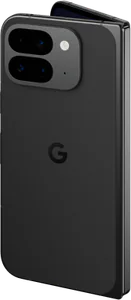 GooglePixel 9 Pro FoldÀlàyé
Bí a ṣe ń ṣàyẹ̀wò
Settings → Network & internet → SIMs. Tí ẹ bá rí Add SIM tàbí Download a SIM instead, Pixel yín ń ṣe eSIM.
Tàbí ẹ tẹ *#06#: tí ẹ bá rí nọ́mbà EID, ẹ̀rọ náà ní eSIM.
Ṣé ẹ rà á lọ́wọ́ ilé-iṣẹ́ fóònù? Wọ́n gbọ́dọ̀ ṣí i (unlock) kí eSIM ìrìn-àjò tó lè ṣiṣẹ́.
Àwòrán: © Google
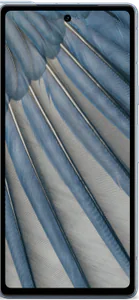 GooglePixel 7aÀlàyé
Bí a ṣe ń ṣàyẹ̀wò
Settings → Network & internet → SIMs. Tí ẹ bá rí Add SIM tàbí Download a SIM instead, Pixel yín ń ṣe eSIM.
Tàbí ẹ tẹ *#06#: tí ẹ bá rí nọ́mbà EID, ẹ̀rọ náà ní eSIM.
Ṣé ẹ rà á lọ́wọ́ ilé-iṣẹ́ fóònù? Wọ́n gbọ́dọ̀ ṣí i (unlock) kí eSIM ìrìn-àjò tó lè ṣiṣẹ́.
Àwòrán: © Google
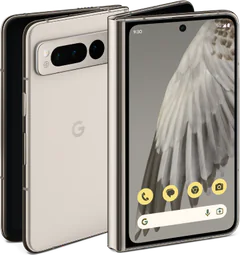 GooglePixel FoldÀlàyé
Bí a ṣe ń ṣàyẹ̀wò
Settings → Network & internet → SIMs. Tí ẹ bá rí Add SIM tàbí Download a SIM instead, Pixel yín ń ṣe eSIM.
Tàbí ẹ tẹ *#06#: tí ẹ bá rí nọ́mbà EID, ẹ̀rọ náà ní eSIM.
Ṣé ẹ rà á lọ́wọ́ ilé-iṣẹ́ fóònù? Wọ́n gbọ́dọ̀ ṣí i (unlock) kí eSIM ìrìn-àjò tó lè ṣiṣẹ́.
Àwòrán: © Google
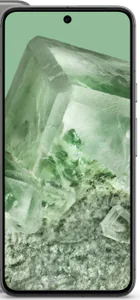 GooglePixel 8Àlàyé
Bí a ṣe ń ṣàyẹ̀wò
Settings → Network & internet → SIMs. Tí ẹ bá rí Add SIM tàbí Download a SIM instead, Pixel yín ń ṣe eSIM.
Tàbí ẹ tẹ *#06#: tí ẹ bá rí nọ́mbà EID, ẹ̀rọ náà ní eSIM.
Ṣé ẹ rà á lọ́wọ́ ilé-iṣẹ́ fóònù? Wọ́n gbọ́dọ̀ ṣí i (unlock) kí eSIM ìrìn-àjò tó lè ṣiṣẹ́.
Àwòrán: © Google
 GooglePixel 8 ProÀlàyé
Bí a ṣe ń ṣàyẹ̀wò
Settings → Network & internet → SIMs. Tí ẹ bá rí Add SIM tàbí Download a SIM instead, Pixel yín ń ṣe eSIM.
Tàbí ẹ tẹ *#06#: tí ẹ bá rí nọ́mbà EID, ẹ̀rọ náà ní eSIM.
Ṣé ẹ rà á lọ́wọ́ ilé-iṣẹ́ fóònù? Wọ́n gbọ́dọ̀ ṣí i (unlock) kí eSIM ìrìn-àjò tó lè ṣiṣẹ́.
Àwòrán: © Google
 GooglePixel 6aÀlàyé
Bí a ṣe ń ṣàyẹ̀wò
Settings → Network & internet → SIMs. Tí ẹ bá rí Add SIM tàbí Download a SIM instead, Pixel yín ń ṣe eSIM.
Tàbí ẹ tẹ *#06#: tí ẹ bá rí nọ́mbà EID, ẹ̀rọ náà ní eSIM.
Ṣé ẹ rà á lọ́wọ́ ilé-iṣẹ́ fóònù? Wọ́n gbọ́dọ̀ ṣí i (unlock) kí eSIM ìrìn-àjò tó lè ṣiṣẹ́.
Àwòrán: © Google
 GooglePixel 7Àlàyé
Bí a ṣe ń ṣàyẹ̀wò
Settings → Network & internet → SIMs. Tí ẹ bá rí Add SIM tàbí Download a SIM instead, Pixel yín ń ṣe eSIM.
Tàbí ẹ tẹ *#06#: tí ẹ bá rí nọ́mbà EID, ẹ̀rọ náà ní eSIM.
Ṣé ẹ rà á lọ́wọ́ ilé-iṣẹ́ fóònù? Wọ́n gbọ́dọ̀ ṣí i (unlock) kí eSIM ìrìn-àjò tó lè ṣiṣẹ́.
Àwòrán: © Google
 GooglePixel 7 ProÀlàyé
Bí a ṣe ń ṣàyẹ̀wò
Settings → Network & internet → SIMs. Tí ẹ bá rí Add SIM tàbí Download a SIM instead, Pixel yín ń ṣe eSIM.
Tàbí ẹ tẹ *#06#: tí ẹ bá rí nọ́mbà EID, ẹ̀rọ náà ní eSIM.
Ṣé ẹ rà á lọ́wọ́ ilé-iṣẹ́ fóònù? Wọ́n gbọ́dọ̀ ṣí i (unlock) kí eSIM ìrìn-àjò tó lè ṣiṣẹ́.
Àwòrán: © Google
 GooglePixel 5a with 5GÀlàyé
Bí a ṣe ń ṣàyẹ̀wò
Settings → Network & internet → SIMs. Tí ẹ bá rí Add SIM tàbí Download a SIM instead, Pixel yín ń ṣe eSIM.
Tàbí ẹ tẹ *#06#: tí ẹ bá rí nọ́mbà EID, ẹ̀rọ náà ní eSIM.
Ṣé ẹ rà á lọ́wọ́ ilé-iṣẹ́ fóònù? Wọ́n gbọ́dọ̀ ṣí i (unlock) kí eSIM ìrìn-àjò tó lè ṣiṣẹ́.
Àwòrán: © Google
 GooglePixel 6Àlàyé
Bí a ṣe ń ṣàyẹ̀wò
Settings → Network & internet → SIMs. Tí ẹ bá rí Add SIM tàbí Download a SIM instead, Pixel yín ń ṣe eSIM.
Tàbí ẹ tẹ *#06#: tí ẹ bá rí nọ́mbà EID, ẹ̀rọ náà ní eSIM.
Ṣé ẹ rà á lọ́wọ́ ilé-iṣẹ́ fóònù? Wọ́n gbọ́dọ̀ ṣí i (unlock) kí eSIM ìrìn-àjò tó lè ṣiṣẹ́.
Àwòrán: © Google
 GooglePixel 6 ProÀlàyé
Bí a ṣe ń ṣàyẹ̀wò
Settings → Network & internet → SIMs. Tí ẹ bá rí Add SIM tàbí Download a SIM instead, Pixel yín ń ṣe eSIM.
Tàbí ẹ tẹ *#06#: tí ẹ bá rí nọ́mbà EID, ẹ̀rọ náà ní eSIM.
Ṣé ẹ rà á lọ́wọ́ ilé-iṣẹ́ fóònù? Wọ́n gbọ́dọ̀ ṣí i (unlock) kí eSIM ìrìn-àjò tó lè ṣiṣẹ́.
Àwòrán: © Google
 GooglePixel 4aeSIM sinmi lórí orílẹ̀-èdè àti nọ́mbà àwòṣe.Àlàyé
- eSIM sinmi lórí orílẹ̀-èdè àti nọ́mbà àwòṣe.
- Àwọn ẹ̀dà tí wọ́n ń tà ní Japan kò ní eSIM.
Bí a ṣe ń ṣàyẹ̀wò
Settings → Network & internet → SIMs. Tí ẹ bá rí Add SIM tàbí Download a SIM instead, Pixel yín ń ṣe eSIM.
Tàbí ẹ tẹ *#06#: tí ẹ bá rí nọ́mbà EID, ẹ̀rọ náà ní eSIM.
Ṣé ẹ rà á lọ́wọ́ ilé-iṣẹ́ fóònù? Wọ́n gbọ́dọ̀ ṣí i (unlock) kí eSIM ìrìn-àjò tó lè ṣiṣẹ́.
Àwòrán: © Google
- GooglePixel 4a 5GÀlàyé
Bí a ṣe ń ṣàyẹ̀wò
Settings → Network & internet → SIMs. Tí ẹ bá rí Add SIM tàbí Download a SIM instead, Pixel yín ń ṣe eSIM.
Tàbí ẹ tẹ *#06#: tí ẹ bá rí nọ́mbà EID, ẹ̀rọ náà ní eSIM.
Ṣé ẹ rà á lọ́wọ́ ilé-iṣẹ́ fóònù? Wọ́n gbọ́dọ̀ ṣí i (unlock) kí eSIM ìrìn-àjò tó lè ṣiṣẹ́.
Àwòrán: © Google
- GooglePixel 5Àlàyé
Bí a ṣe ń ṣàyẹ̀wò
Settings → Network & internet → SIMs. Tí ẹ bá rí Add SIM tàbí Download a SIM instead, Pixel yín ń ṣe eSIM.
Tàbí ẹ tẹ *#06#: tí ẹ bá rí nọ́mbà EID, ẹ̀rọ náà ní eSIM.
Ṣé ẹ rà á lọ́wọ́ ilé-iṣẹ́ fóònù? Wọ́n gbọ́dọ̀ ṣí i (unlock) kí eSIM ìrìn-àjò tó lè ṣiṣẹ́.
Àwòrán: © Google
- GooglePixel 3aeSIM sinmi lórí orílẹ̀-èdè àti nọ́mbà àwòṣe.Àlàyé
- eSIM sinmi lórí orílẹ̀-èdè àti nọ́mbà àwòṣe.
- Àwọn ẹ̀dà tí wọ́n ń tà ní Japan kò ní eSIM.
- Àwọn ẹ̀dà ilé-iṣẹ́ fóònù US kan kò ní eSIM.
Bí a ṣe ń ṣàyẹ̀wò
Settings → Network & internet → SIMs. Tí ẹ bá rí Add SIM tàbí Download a SIM instead, Pixel yín ń ṣe eSIM.
Tàbí ẹ tẹ *#06#: tí ẹ bá rí nọ́mbà EID, ẹ̀rọ náà ní eSIM.
Ṣé ẹ rà á lọ́wọ́ ilé-iṣẹ́ fóònù? Wọ́n gbọ́dọ̀ ṣí i (unlock) kí eSIM ìrìn-àjò tó lè ṣiṣẹ́.
Àwòrán: © Google
- GooglePixel 3a XLeSIM sinmi lórí orílẹ̀-èdè àti nọ́mbà àwòṣe.Àlàyé
- eSIM sinmi lórí orílẹ̀-èdè àti nọ́mbà àwòṣe.
- Àwọn ẹ̀dà tí wọ́n ń tà ní Japan kò ní eSIM.
- Àwọn ẹ̀dà ilé-iṣẹ́ fóònù US kan kò ní eSIM.
Bí a ṣe ń ṣàyẹ̀wò
Settings → Network & internet → SIMs. Tí ẹ bá rí Add SIM tàbí Download a SIM instead, Pixel yín ń ṣe eSIM.
Tàbí ẹ tẹ *#06#: tí ẹ bá rí nọ́mbà EID, ẹ̀rọ náà ní eSIM.
Ṣé ẹ rà á lọ́wọ́ ilé-iṣẹ́ fóònù? Wọ́n gbọ́dọ̀ ṣí i (unlock) kí eSIM ìrìn-àjò tó lè ṣiṣẹ́.
Àwòrán: © Google
- GooglePixel 4eSIM sinmi lórí orílẹ̀-èdè àti nọ́mbà àwòṣe.Àlàyé
- eSIM sinmi lórí orílẹ̀-èdè àti nọ́mbà àwòṣe.
Bí a ṣe ń ṣàyẹ̀wò
Settings → Network & internet → SIMs. Tí ẹ bá rí Add SIM tàbí Download a SIM instead, Pixel yín ń ṣe eSIM.
Tàbí ẹ tẹ *#06#: tí ẹ bá rí nọ́mbà EID, ẹ̀rọ náà ní eSIM.
Ṣé ẹ rà á lọ́wọ́ ilé-iṣẹ́ fóònù? Wọ́n gbọ́dọ̀ ṣí i (unlock) kí eSIM ìrìn-àjò tó lè ṣiṣẹ́.
Àwòrán: © Google
- GooglePixel 4 XLeSIM sinmi lórí orílẹ̀-èdè àti nọ́mbà àwòṣe.Àlàyé
- eSIM sinmi lórí orílẹ̀-èdè àti nọ́mbà àwòṣe.
Bí a ṣe ń ṣàyẹ̀wò
Settings → Network & internet → SIMs. Tí ẹ bá rí Add SIM tàbí Download a SIM instead, Pixel yín ń ṣe eSIM.
Tàbí ẹ tẹ *#06#: tí ẹ bá rí nọ́mbà EID, ẹ̀rọ náà ní eSIM.
Ṣé ẹ rà á lọ́wọ́ ilé-iṣẹ́ fóònù? Wọ́n gbọ́dọ̀ ṣí i (unlock) kí eSIM ìrìn-àjò tó lè ṣiṣẹ́.
Àwòrán: © Google
- GooglePixel 3eSIM sinmi lórí orílẹ̀-èdè àti nọ́mbà àwòṣe.Àlàyé
- eSIM sinmi lórí orílẹ̀-èdè àti nọ́mbà àwòṣe.
- Àwọn ẹ̀dà tí wọ́n ń tà ní Japan kò ní eSIM.
- Àwọn ẹ̀dà ilé-iṣẹ́ fóònù US kan kò ní eSIM.
Bí a ṣe ń ṣàyẹ̀wò
Settings → Network & internet → SIMs. Tí ẹ bá rí Add SIM tàbí Download a SIM instead, Pixel yín ń ṣe eSIM.
Tàbí ẹ tẹ *#06#: tí ẹ bá rí nọ́mbà EID, ẹ̀rọ náà ní eSIM.
Ṣé ẹ rà á lọ́wọ́ ilé-iṣẹ́ fóònù? Wọ́n gbọ́dọ̀ ṣí i (unlock) kí eSIM ìrìn-àjò tó lè ṣiṣẹ́.
Àwòrán: © Google
- GooglePixel 3 XLeSIM sinmi lórí orílẹ̀-èdè àti nọ́mbà àwòṣe.Àlàyé
- eSIM sinmi lórí orílẹ̀-èdè àti nọ́mbà àwòṣe.
- Àwọn ẹ̀dà tí wọ́n ń tà ní Japan kò ní eSIM.
- Àwọn ẹ̀dà ilé-iṣẹ́ fóònù US kan kò ní eSIM.
Bí a ṣe ń ṣàyẹ̀wò
Settings → Network & internet → SIMs. Tí ẹ bá rí Add SIM tàbí Download a SIM instead, Pixel yín ń ṣe eSIM.
Tàbí ẹ tẹ *#06#: tí ẹ bá rí nọ́mbà EID, ẹ̀rọ náà ní eSIM.
Ṣé ẹ rà á lọ́wọ́ ilé-iṣẹ́ fóònù? Wọ́n gbọ́dọ̀ ṣí i (unlock) kí eSIM ìrìn-àjò tó lè ṣiṣẹ́.
Àwòrán: © Google
- GooglePixel 2eSIM ń ṣiṣẹ́ lórí fóònù tí wọ́n rà pẹ̀lú Google Fi nìkan.Àlàyé
- eSIM ń ṣiṣẹ́ lórí fóònù tí wọ́n rà pẹ̀lú Google Fi nìkan.
Bí a ṣe ń ṣàyẹ̀wò
Settings → Network & internet → SIMs. Tí ẹ bá rí Add SIM tàbí Download a SIM instead, Pixel yín ń ṣe eSIM.
Tàbí ẹ tẹ *#06#: tí ẹ bá rí nọ́mbà EID, ẹ̀rọ náà ní eSIM.
Ṣé ẹ rà á lọ́wọ́ ilé-iṣẹ́ fóònù? Wọ́n gbọ́dọ̀ ṣí i (unlock) kí eSIM ìrìn-àjò tó lè ṣiṣẹ́.
Àwòrán: © Google
- GooglePixel 2 XLeSIM ń ṣiṣẹ́ lórí fóònù tí wọ́n rà pẹ̀lú Google Fi nìkan.Àlàyé
- eSIM ń ṣiṣẹ́ lórí fóònù tí wọ́n rà pẹ̀lú Google Fi nìkan.
Bí a ṣe ń ṣàyẹ̀wò
Settings → Network & internet → SIMs. Tí ẹ bá rí Add SIM tàbí Download a SIM instead, Pixel yín ń ṣe eSIM.
Tàbí ẹ tẹ *#06#: tí ẹ bá rí nọ́mbà EID, ẹ̀rọ náà ní eSIM.
Ṣé ẹ rà á lọ́wọ́ ilé-iṣẹ́ fóònù? Wọ́n gbọ́dọ̀ ṣí i (unlock) kí eSIM ìrìn-àjò tó lè ṣiṣẹ́.
Àwòrán: © Google
- GooglePixelÀlàyé
Àwòṣe yìí kò ní eSIM. Ẹ lè pín íńtánẹ́ẹ̀tì láti fóònù tó ní i.
Àwòrán: © Google
- GooglePixel XLÀlàyé
Àwòṣe yìí kò ní eSIM. Ẹ lè pín íńtánẹ́ẹ̀tì láti fóònù tó ní i.
Àwòrán: © Google
GooglePixel TabletÀlàyé
Àwòṣe yìí kò ní eSIM. Ẹ lè pín íńtánẹ́ẹ̀tì láti fóònù tó ní i.
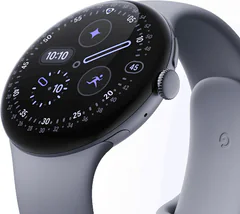 GooglePixel Watch 5 LTEẸ̀dà cellular (LTE tàbí 5G) nìkan ló ní eSIM.Àlàyé
- Ẹ̀dà cellular (LTE tàbí 5G) nìkan ló ní eSIM.
- eSIM náà ń ṣiṣẹ́ pẹ̀lú ètò aago ti ilé-iṣẹ́ fóònù yín nìkan. A kò lè fi eSIM ìrìn-àjò kún un.
Bí a ṣe ń ṣàyẹ̀wò
Lórí fóònù: áàpù Pixel Watch → Connectivity → Mobile. Ètò aago ti ilé-iṣẹ́ fóònù yín nìkan ló ń ṣiṣẹ́ níbí.
Àwòrán: © Google
- GooglePixel Watch 4 LTEẸ̀dà cellular (LTE tàbí 5G) nìkan ló ní eSIM.Àlàyé
- Ẹ̀dà cellular (LTE tàbí 5G) nìkan ló ní eSIM.
- eSIM náà ń ṣiṣẹ́ pẹ̀lú ètò aago ti ilé-iṣẹ́ fóònù yín nìkan. A kò lè fi eSIM ìrìn-àjò kún un.
Bí a ṣe ń ṣàyẹ̀wò
Lórí fóònù: áàpù Pixel Watch → Connectivity → Mobile. Ètò aago ti ilé-iṣẹ́ fóònù yín nìkan ló ń ṣiṣẹ́ níbí.
Àwòrán: © Google
- GooglePixel Watch 3 LTEẸ̀dà cellular (LTE tàbí 5G) nìkan ló ní eSIM.Àlàyé
- Ẹ̀dà cellular (LTE tàbí 5G) nìkan ló ní eSIM.
- eSIM náà ń ṣiṣẹ́ pẹ̀lú ètò aago ti ilé-iṣẹ́ fóònù yín nìkan. A kò lè fi eSIM ìrìn-àjò kún un.
Bí a ṣe ń ṣàyẹ̀wò
Lórí fóònù: áàpù Pixel Watch → Connectivity → Mobile. Ètò aago ti ilé-iṣẹ́ fóònù yín nìkan ló ń ṣiṣẹ́ níbí.
Àwòrán: © Google
- GooglePixel Watch 2 LTEẸ̀dà cellular (LTE tàbí 5G) nìkan ló ní eSIM.Àlàyé
- Ẹ̀dà cellular (LTE tàbí 5G) nìkan ló ní eSIM.
- eSIM náà ń ṣiṣẹ́ pẹ̀lú ètò aago ti ilé-iṣẹ́ fóònù yín nìkan. A kò lè fi eSIM ìrìn-àjò kún un.
Bí a ṣe ń ṣàyẹ̀wò
Lórí fóònù: áàpù Pixel Watch → Connectivity → Mobile. Ètò aago ti ilé-iṣẹ́ fóònù yín nìkan ló ń ṣiṣẹ́ níbí.
Àwòrán: © Google
- GooglePixel Watch LTEẸ̀dà cellular (LTE tàbí 5G) nìkan ló ní eSIM.Àlàyé
- Ẹ̀dà cellular (LTE tàbí 5G) nìkan ló ní eSIM.
- eSIM náà ń ṣiṣẹ́ pẹ̀lú ètò aago ti ilé-iṣẹ́ fóònù yín nìkan. A kò lè fi eSIM ìrìn-àjò kún un.
Bí a ṣe ń ṣàyẹ̀wò
Lórí fóònù: áàpù Pixel Watch → Connectivity → Mobile. Ètò aago ti ilé-iṣẹ́ fóònù yín nìkan ló ń ṣiṣẹ́ níbí.
Àwòrán: © Google
Àwọn ìbéèrè nípa eSIM Google
Àwọn àwòṣe Google wo ló ń ṣe eSIM?
Báwo ni mo ṣe lè ṣàyẹ̀wò bóyá ẹ̀rọ Google mi ní eSIM?
Ṣé ó sinmi lórí ibi tí mo ti ra ẹ̀rọ Google mi?
Ṣé ẹ̀rọ Google mi nílò kí a ṣí i?
Ṣé mo lè máa lo SIM tèmi nígbà tí mo bá ń lo eSIM ìrìn-àjò?
Àwọn orísun
A ṣàyẹ̀wò rẹ̀ pẹ̀lú ojú-ìwé olùpèsè ní 15 Oṣù Bélú 2026. Àkójọ àwọn ẹ̀rọ ń yí padà pẹ̀lú gbogbo ìtújáde, ó sì yàtọ̀ láti orílẹ̀-èdè sí orílẹ̀-èdè.