

































































eSIM을 지원하는 Google 기기는?
목록에 있는 Google 모델 44개 중 32개가 eSIM을 지원해요. 참고 사항도 확인하세요. 일부 버전은 판매된 국가에 따라 달라요.

Google에서 eSIM 찾는 곳
설정 → 네트워크 및 인터넷 → SIM. ‘SIM 추가’ 또는 ‘대신 SIM 다운로드’가 보이면 Pixel이 eSIM을 지원해요.
또는 *#06#을 눌러 보세요. EID 번호가 보이면 기기에 eSIM이 있어요. 통신사에서 구매했나요? 여행용 eSIM을 쓰려면 잠금이 해제되어 있어야 해요.
Google 전체 모델
 GooglePixel 10a자세히
확인 방법
설정 → 네트워크 및 인터넷 → SIM. ‘SIM 추가’ 또는 ‘대신 SIM 다운로드’가 보이면 Pixel이 eSIM을 지원해요.
또는 *#06#을 눌러 보세요. EID 번호가 보이면 기기에 eSIM이 있어요.
통신사에서 구매했나요? 여행용 eSIM을 쓰려면 잠금이 해제되어 있어야 해요.
이미지: © Google
 GooglePixel 11미국 모델은 SIM 트레이가 없어요. eSIM만 쓸 수 있어요.자세히
- 미국 모델은 SIM 트레이가 없어요. eSIM만 쓸 수 있어요.
확인 방법
설정 → 네트워크 및 인터넷 → SIM. ‘SIM 추가’ 또는 ‘대신 SIM 다운로드’가 보이면 Pixel이 eSIM을 지원해요.
또는 *#06#을 눌러 보세요. EID 번호가 보이면 기기에 eSIM이 있어요.
통신사에서 구매했나요? 여행용 eSIM을 쓰려면 잠금이 해제되어 있어야 해요.
이미지: © Google
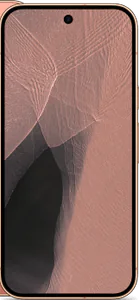 GooglePixel 11 Pro미국 모델은 SIM 트레이가 없어요. eSIM만 쓸 수 있어요.자세히
- 미국 모델은 SIM 트레이가 없어요. eSIM만 쓸 수 있어요.
확인 방법
설정 → 네트워크 및 인터넷 → SIM. ‘SIM 추가’ 또는 ‘대신 SIM 다운로드’가 보이면 Pixel이 eSIM을 지원해요.
또는 *#06#을 눌러 보세요. EID 번호가 보이면 기기에 eSIM이 있어요.
통신사에서 구매했나요? 여행용 eSIM을 쓰려면 잠금이 해제되어 있어야 해요.
이미지: © Google
 GooglePixel 11 Pro XL미국 모델은 SIM 트레이가 없어요. eSIM만 쓸 수 있어요.자세히
- 미국 모델은 SIM 트레이가 없어요. eSIM만 쓸 수 있어요.
확인 방법
설정 → 네트워크 및 인터넷 → SIM. ‘SIM 추가’ 또는 ‘대신 SIM 다운로드’가 보이면 Pixel이 eSIM을 지원해요.
또는 *#06#을 눌러 보세요. EID 번호가 보이면 기기에 eSIM이 있어요.
통신사에서 구매했나요? 여행용 eSIM을 쓰려면 잠금이 해제되어 있어야 해요.
이미지: © Google
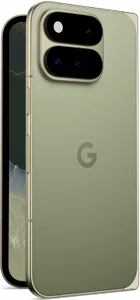 GooglePixel 11 Pro Fold자세히
확인 방법
설정 → 네트워크 및 인터넷 → SIM. ‘SIM 추가’ 또는 ‘대신 SIM 다운로드’가 보이면 Pixel이 eSIM을 지원해요.
또는 *#06#을 눌러 보세요. EID 번호가 보이면 기기에 eSIM이 있어요.
통신사에서 구매했나요? 여행용 eSIM을 쓰려면 잠금이 해제되어 있어야 해요.
이미지: © Google
 GooglePixel 9a자세히
확인 방법
설정 → 네트워크 및 인터넷 → SIM. ‘SIM 추가’ 또는 ‘대신 SIM 다운로드’가 보이면 Pixel이 eSIM을 지원해요.
또는 *#06#을 눌러 보세요. EID 번호가 보이면 기기에 eSIM이 있어요.
통신사에서 구매했나요? 여행용 eSIM을 쓰려면 잠금이 해제되어 있어야 해요.
이미지: © Google
 GooglePixel 10미국 모델은 SIM 트레이가 없어요. eSIM만 쓸 수 있어요.자세히
- 미국 모델은 SIM 트레이가 없어요. eSIM만 쓸 수 있어요.
확인 방법
설정 → 네트워크 및 인터넷 → SIM. ‘SIM 추가’ 또는 ‘대신 SIM 다운로드’가 보이면 Pixel이 eSIM을 지원해요.
또는 *#06#을 눌러 보세요. EID 번호가 보이면 기기에 eSIM이 있어요.
통신사에서 구매했나요? 여행용 eSIM을 쓰려면 잠금이 해제되어 있어야 해요.
이미지: © Google
 GooglePixel 10 Pro미국 모델은 SIM 트레이가 없어요. eSIM만 쓸 수 있어요.자세히
- 미국 모델은 SIM 트레이가 없어요. eSIM만 쓸 수 있어요.
확인 방법
설정 → 네트워크 및 인터넷 → SIM. ‘SIM 추가’ 또는 ‘대신 SIM 다운로드’가 보이면 Pixel이 eSIM을 지원해요.
또는 *#06#을 눌러 보세요. EID 번호가 보이면 기기에 eSIM이 있어요.
통신사에서 구매했나요? 여행용 eSIM을 쓰려면 잠금이 해제되어 있어야 해요.
이미지: © Google
 GooglePixel 10 Pro XL미국 모델은 SIM 트레이가 없어요. eSIM만 쓸 수 있어요.자세히
- 미국 모델은 SIM 트레이가 없어요. eSIM만 쓸 수 있어요.
확인 방법
설정 → 네트워크 및 인터넷 → SIM. ‘SIM 추가’ 또는 ‘대신 SIM 다운로드’가 보이면 Pixel이 eSIM을 지원해요.
또는 *#06#을 눌러 보세요. EID 번호가 보이면 기기에 eSIM이 있어요.
통신사에서 구매했나요? 여행용 eSIM을 쓰려면 잠금이 해제되어 있어야 해요.
이미지: © Google
 GooglePixel 10 Pro Fold자세히
확인 방법
설정 → 네트워크 및 인터넷 → SIM. ‘SIM 추가’ 또는 ‘대신 SIM 다운로드’가 보이면 Pixel이 eSIM을 지원해요.
또는 *#06#을 눌러 보세요. EID 번호가 보이면 기기에 eSIM이 있어요.
통신사에서 구매했나요? 여행용 eSIM을 쓰려면 잠금이 해제되어 있어야 해요.
이미지: © Google
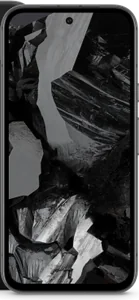 GooglePixel 8a자세히
확인 방법
설정 → 네트워크 및 인터넷 → SIM. ‘SIM 추가’ 또는 ‘대신 SIM 다운로드’가 보이면 Pixel이 eSIM을 지원해요.
또는 *#06#을 눌러 보세요. EID 번호가 보이면 기기에 eSIM이 있어요.
통신사에서 구매했나요? 여행용 eSIM을 쓰려면 잠금이 해제되어 있어야 해요.
이미지: © Google
 GooglePixel 9자세히
확인 방법
설정 → 네트워크 및 인터넷 → SIM. ‘SIM 추가’ 또는 ‘대신 SIM 다운로드’가 보이면 Pixel이 eSIM을 지원해요.
또는 *#06#을 눌러 보세요. EID 번호가 보이면 기기에 eSIM이 있어요.
통신사에서 구매했나요? 여행용 eSIM을 쓰려면 잠금이 해제되어 있어야 해요.
이미지: © Google
 GooglePixel 9 Pro자세히
확인 방법
설정 → 네트워크 및 인터넷 → SIM. ‘SIM 추가’ 또는 ‘대신 SIM 다운로드’가 보이면 Pixel이 eSIM을 지원해요.
또는 *#06#을 눌러 보세요. EID 번호가 보이면 기기에 eSIM이 있어요.
통신사에서 구매했나요? 여행용 eSIM을 쓰려면 잠금이 해제되어 있어야 해요.
이미지: © Google
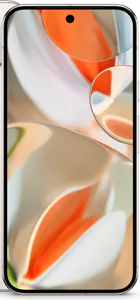 GooglePixel 9 Pro XL자세히
확인 방법
설정 → 네트워크 및 인터넷 → SIM. ‘SIM 추가’ 또는 ‘대신 SIM 다운로드’가 보이면 Pixel이 eSIM을 지원해요.
또는 *#06#을 눌러 보세요. EID 번호가 보이면 기기에 eSIM이 있어요.
통신사에서 구매했나요? 여행용 eSIM을 쓰려면 잠금이 해제되어 있어야 해요.
이미지: © Google
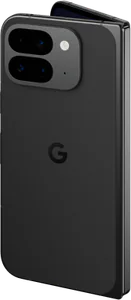 GooglePixel 9 Pro Fold자세히
확인 방법
설정 → 네트워크 및 인터넷 → SIM. ‘SIM 추가’ 또는 ‘대신 SIM 다운로드’가 보이면 Pixel이 eSIM을 지원해요.
또는 *#06#을 눌러 보세요. EID 번호가 보이면 기기에 eSIM이 있어요.
통신사에서 구매했나요? 여행용 eSIM을 쓰려면 잠금이 해제되어 있어야 해요.
이미지: © Google
 GooglePixel 7a자세히
확인 방법
설정 → 네트워크 및 인터넷 → SIM. ‘SIM 추가’ 또는 ‘대신 SIM 다운로드’가 보이면 Pixel이 eSIM을 지원해요.
또는 *#06#을 눌러 보세요. EID 번호가 보이면 기기에 eSIM이 있어요.
통신사에서 구매했나요? 여행용 eSIM을 쓰려면 잠금이 해제되어 있어야 해요.
이미지: © Google
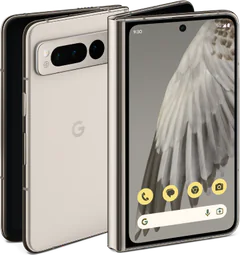 GooglePixel Fold자세히
확인 방법
설정 → 네트워크 및 인터넷 → SIM. ‘SIM 추가’ 또는 ‘대신 SIM 다운로드’가 보이면 Pixel이 eSIM을 지원해요.
또는 *#06#을 눌러 보세요. EID 번호가 보이면 기기에 eSIM이 있어요.
통신사에서 구매했나요? 여행용 eSIM을 쓰려면 잠금이 해제되어 있어야 해요.
이미지: © Google
 GooglePixel 8자세히
확인 방법
설정 → 네트워크 및 인터넷 → SIM. ‘SIM 추가’ 또는 ‘대신 SIM 다운로드’가 보이면 Pixel이 eSIM을 지원해요.
또는 *#06#을 눌러 보세요. EID 번호가 보이면 기기에 eSIM이 있어요.
통신사에서 구매했나요? 여행용 eSIM을 쓰려면 잠금이 해제되어 있어야 해요.
이미지: © Google
 GooglePixel 8 Pro자세히
확인 방법
설정 → 네트워크 및 인터넷 → SIM. ‘SIM 추가’ 또는 ‘대신 SIM 다운로드’가 보이면 Pixel이 eSIM을 지원해요.
또는 *#06#을 눌러 보세요. EID 번호가 보이면 기기에 eSIM이 있어요.
통신사에서 구매했나요? 여행용 eSIM을 쓰려면 잠금이 해제되어 있어야 해요.
이미지: © Google
 GooglePixel 6a자세히
확인 방법
설정 → 네트워크 및 인터넷 → SIM. ‘SIM 추가’ 또는 ‘대신 SIM 다운로드’가 보이면 Pixel이 eSIM을 지원해요.
또는 *#06#을 눌러 보세요. EID 번호가 보이면 기기에 eSIM이 있어요.
통신사에서 구매했나요? 여행용 eSIM을 쓰려면 잠금이 해제되어 있어야 해요.
이미지: © Google
 GooglePixel 7자세히
확인 방법
설정 → 네트워크 및 인터넷 → SIM. ‘SIM 추가’ 또는 ‘대신 SIM 다운로드’가 보이면 Pixel이 eSIM을 지원해요.
또는 *#06#을 눌러 보세요. EID 번호가 보이면 기기에 eSIM이 있어요.
통신사에서 구매했나요? 여행용 eSIM을 쓰려면 잠금이 해제되어 있어야 해요.
이미지: © Google
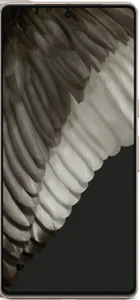 GooglePixel 7 Pro자세히
확인 방법
설정 → 네트워크 및 인터넷 → SIM. ‘SIM 추가’ 또는 ‘대신 SIM 다운로드’가 보이면 Pixel이 eSIM을 지원해요.
또는 *#06#을 눌러 보세요. EID 번호가 보이면 기기에 eSIM이 있어요.
통신사에서 구매했나요? 여행용 eSIM을 쓰려면 잠금이 해제되어 있어야 해요.
이미지: © Google
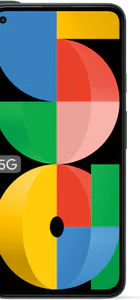 GooglePixel 5a with 5G자세히
확인 방법
설정 → 네트워크 및 인터넷 → SIM. ‘SIM 추가’ 또는 ‘대신 SIM 다운로드’가 보이면 Pixel이 eSIM을 지원해요.
또는 *#06#을 눌러 보세요. EID 번호가 보이면 기기에 eSIM이 있어요.
통신사에서 구매했나요? 여행용 eSIM을 쓰려면 잠금이 해제되어 있어야 해요.
이미지: © Google
 GooglePixel 6자세히
확인 방법
설정 → 네트워크 및 인터넷 → SIM. ‘SIM 추가’ 또는 ‘대신 SIM 다운로드’가 보이면 Pixel이 eSIM을 지원해요.
또는 *#06#을 눌러 보세요. EID 번호가 보이면 기기에 eSIM이 있어요.
통신사에서 구매했나요? 여행용 eSIM을 쓰려면 잠금이 해제되어 있어야 해요.
이미지: © Google
 GooglePixel 6 Pro자세히
확인 방법
설정 → 네트워크 및 인터넷 → SIM. ‘SIM 추가’ 또는 ‘대신 SIM 다운로드’가 보이면 Pixel이 eSIM을 지원해요.
또는 *#06#을 눌러 보세요. EID 번호가 보이면 기기에 eSIM이 있어요.
통신사에서 구매했나요? 여행용 eSIM을 쓰려면 잠금이 해제되어 있어야 해요.
이미지: © Google
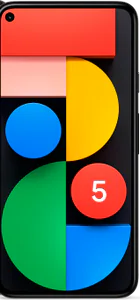 GooglePixel 4aeSIM 지원은 국가와 모델 번호에 따라 달라요.자세히
- eSIM 지원은 국가와 모델 번호에 따라 달라요.
- 일본 판매 버전에는 eSIM이 없어요.
확인 방법
설정 → 네트워크 및 인터넷 → SIM. ‘SIM 추가’ 또는 ‘대신 SIM 다운로드’가 보이면 Pixel이 eSIM을 지원해요.
또는 *#06#을 눌러 보세요. EID 번호가 보이면 기기에 eSIM이 있어요.
통신사에서 구매했나요? 여행용 eSIM을 쓰려면 잠금이 해제되어 있어야 해요.
이미지: © Google
- GooglePixel 4a 5G자세히
확인 방법
설정 → 네트워크 및 인터넷 → SIM. ‘SIM 추가’ 또는 ‘대신 SIM 다운로드’가 보이면 Pixel이 eSIM을 지원해요.
또는 *#06#을 눌러 보세요. EID 번호가 보이면 기기에 eSIM이 있어요.
통신사에서 구매했나요? 여행용 eSIM을 쓰려면 잠금이 해제되어 있어야 해요.
이미지: © Google
- GooglePixel 5자세히
확인 방법
설정 → 네트워크 및 인터넷 → SIM. ‘SIM 추가’ 또는 ‘대신 SIM 다운로드’가 보이면 Pixel이 eSIM을 지원해요.
또는 *#06#을 눌러 보세요. EID 번호가 보이면 기기에 eSIM이 있어요.
통신사에서 구매했나요? 여행용 eSIM을 쓰려면 잠금이 해제되어 있어야 해요.
이미지: © Google
- GooglePixel 3aeSIM 지원은 국가와 모델 번호에 따라 달라요.자세히
- eSIM 지원은 국가와 모델 번호에 따라 달라요.
- 일본 판매 버전에는 eSIM이 없어요.
- 일부 미국 통신사 버전에는 eSIM이 없어요.
확인 방법
설정 → 네트워크 및 인터넷 → SIM. ‘SIM 추가’ 또는 ‘대신 SIM 다운로드’가 보이면 Pixel이 eSIM을 지원해요.
또는 *#06#을 눌러 보세요. EID 번호가 보이면 기기에 eSIM이 있어요.
통신사에서 구매했나요? 여행용 eSIM을 쓰려면 잠금이 해제되어 있어야 해요.
이미지: © Google
- GooglePixel 3a XLeSIM 지원은 국가와 모델 번호에 따라 달라요.자세히
- eSIM 지원은 국가와 모델 번호에 따라 달라요.
- 일본 판매 버전에는 eSIM이 없어요.
- 일부 미국 통신사 버전에는 eSIM이 없어요.
확인 방법
설정 → 네트워크 및 인터넷 → SIM. ‘SIM 추가’ 또는 ‘대신 SIM 다운로드’가 보이면 Pixel이 eSIM을 지원해요.
또는 *#06#을 눌러 보세요. EID 번호가 보이면 기기에 eSIM이 있어요.
통신사에서 구매했나요? 여행용 eSIM을 쓰려면 잠금이 해제되어 있어야 해요.
이미지: © Google
- GooglePixel 4eSIM 지원은 국가와 모델 번호에 따라 달라요.자세히
- eSIM 지원은 국가와 모델 번호에 따라 달라요.
확인 방법
설정 → 네트워크 및 인터넷 → SIM. ‘SIM 추가’ 또는 ‘대신 SIM 다운로드’가 보이면 Pixel이 eSIM을 지원해요.
또는 *#06#을 눌러 보세요. EID 번호가 보이면 기기에 eSIM이 있어요.
통신사에서 구매했나요? 여행용 eSIM을 쓰려면 잠금이 해제되어 있어야 해요.
이미지: © Google
- GooglePixel 4 XLeSIM 지원은 국가와 모델 번호에 따라 달라요.자세히
- eSIM 지원은 국가와 모델 번호에 따라 달라요.
확인 방법
설정 → 네트워크 및 인터넷 → SIM. ‘SIM 추가’ 또는 ‘대신 SIM 다운로드’가 보이면 Pixel이 eSIM을 지원해요.
또는 *#06#을 눌러 보세요. EID 번호가 보이면 기기에 eSIM이 있어요.
통신사에서 구매했나요? 여행용 eSIM을 쓰려면 잠금이 해제되어 있어야 해요.
이미지: © Google
- GooglePixel 3eSIM 지원은 국가와 모델 번호에 따라 달라요.자세히
- eSIM 지원은 국가와 모델 번호에 따라 달라요.
- 일본 판매 버전에는 eSIM이 없어요.
- 일부 미국 통신사 버전에는 eSIM이 없어요.
확인 방법
설정 → 네트워크 및 인터넷 → SIM. ‘SIM 추가’ 또는 ‘대신 SIM 다운로드’가 보이면 Pixel이 eSIM을 지원해요.
또는 *#06#을 눌러 보세요. EID 번호가 보이면 기기에 eSIM이 있어요.
통신사에서 구매했나요? 여행용 eSIM을 쓰려면 잠금이 해제되어 있어야 해요.
이미지: © Google
- GooglePixel 3 XLeSIM 지원은 국가와 모델 번호에 따라 달라요.자세히
- eSIM 지원은 국가와 모델 번호에 따라 달라요.
- 일본 판매 버전에는 eSIM이 없어요.
- 일부 미국 통신사 버전에는 eSIM이 없어요.
확인 방법
설정 → 네트워크 및 인터넷 → SIM. ‘SIM 추가’ 또는 ‘대신 SIM 다운로드’가 보이면 Pixel이 eSIM을 지원해요.
또는 *#06#을 눌러 보세요. EID 번호가 보이면 기기에 eSIM이 있어요.
통신사에서 구매했나요? 여행용 eSIM을 쓰려면 잠금이 해제되어 있어야 해요.
이미지: © Google
- GooglePixel 2eSIM은 Google Fi로 구매한 휴대폰에서만 작동해요.자세히
- eSIM은 Google Fi로 구매한 휴대폰에서만 작동해요.
확인 방법
설정 → 네트워크 및 인터넷 → SIM. ‘SIM 추가’ 또는 ‘대신 SIM 다운로드’가 보이면 Pixel이 eSIM을 지원해요.
또는 *#06#을 눌러 보세요. EID 번호가 보이면 기기에 eSIM이 있어요.
통신사에서 구매했나요? 여행용 eSIM을 쓰려면 잠금이 해제되어 있어야 해요.
이미지: © Google
- GooglePixel 2 XLeSIM은 Google Fi로 구매한 휴대폰에서만 작동해요.자세히
- eSIM은 Google Fi로 구매한 휴대폰에서만 작동해요.
확인 방법
설정 → 네트워크 및 인터넷 → SIM. ‘SIM 추가’ 또는 ‘대신 SIM 다운로드’가 보이면 Pixel이 eSIM을 지원해요.
또는 *#06#을 눌러 보세요. EID 번호가 보이면 기기에 eSIM이 있어요.
통신사에서 구매했나요? 여행용 eSIM을 쓰려면 잠금이 해제되어 있어야 해요.
이미지: © Google
- GooglePixel자세히
이 모델에는 eSIM이 없어요. eSIM이 있는 휴대폰에서 인터넷을 공유할 수 있어요.
이미지: © Google
- GooglePixel XL자세히
이 모델에는 eSIM이 없어요. eSIM이 있는 휴대폰에서 인터넷을 공유할 수 있어요.
이미지: © Google
GooglePixel Tablet자세히
이 모델에는 eSIM이 없어요. eSIM이 있는 휴대폰에서 인터넷을 공유할 수 있어요.
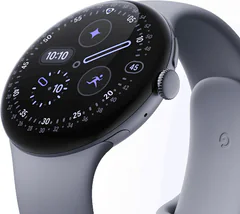 GooglePixel Watch 5 LTE셀룰러(LTE 또는 5G) 버전에만 eSIM이 있어요.자세히
- 셀룰러(LTE 또는 5G) 버전에만 eSIM이 있어요.
- 이 eSIM은 내 통신사의 워치 요금제에서만 작동해요. 여행용 eSIM은 추가할 수 없어요.
확인 방법
휴대폰에서: Pixel Watch app → 연결 → 모바일. 여기서는 내 통신사의 워치 요금제만 작동해요.
이미지: © Google
- GooglePixel Watch 4 LTE셀룰러(LTE 또는 5G) 버전에만 eSIM이 있어요.자세히
- 셀룰러(LTE 또는 5G) 버전에만 eSIM이 있어요.
- 이 eSIM은 내 통신사의 워치 요금제에서만 작동해요. 여행용 eSIM은 추가할 수 없어요.
확인 방법
휴대폰에서: Pixel Watch app → 연결 → 모바일. 여기서는 내 통신사의 워치 요금제만 작동해요.
이미지: © Google
- GooglePixel Watch 3 LTE셀룰러(LTE 또는 5G) 버전에만 eSIM이 있어요.자세히
- 셀룰러(LTE 또는 5G) 버전에만 eSIM이 있어요.
- 이 eSIM은 내 통신사의 워치 요금제에서만 작동해요. 여행용 eSIM은 추가할 수 없어요.
확인 방법
휴대폰에서: Pixel Watch app → 연결 → 모바일. 여기서는 내 통신사의 워치 요금제만 작동해요.
이미지: © Google
- GooglePixel Watch 2 LTE셀룰러(LTE 또는 5G) 버전에만 eSIM이 있어요.자세히
- 셀룰러(LTE 또는 5G) 버전에만 eSIM이 있어요.
- 이 eSIM은 내 통신사의 워치 요금제에서만 작동해요. 여행용 eSIM은 추가할 수 없어요.
확인 방법
휴대폰에서: Pixel Watch app → 연결 → 모바일. 여기서는 내 통신사의 워치 요금제만 작동해요.
이미지: © Google
- GooglePixel Watch LTE셀룰러(LTE 또는 5G) 버전에만 eSIM이 있어요.자세히
- 셀룰러(LTE 또는 5G) 버전에만 eSIM이 있어요.
- 이 eSIM은 내 통신사의 워치 요금제에서만 작동해요. 여행용 eSIM은 추가할 수 없어요.
확인 방법
휴대폰에서: Pixel Watch app → 연결 → 모바일. 여기서는 내 통신사의 워치 요금제만 작동해요.
이미지: © Google
Google eSIM 질문
eSIM을 지원하는 Google 모델은?
내 Google 기기에 eSIM이 있는지 어떻게 확인하나요?
Google 기기를 어디서 샀는지에 따라 달라지나요?
Google 기기는 잠금 해제가 필요한가요?
여행용 eSIM을 쓰면서 내 SIM도 유지할 수 있나요?
출처
2026년 11월 15일에 제조사 공식 페이지로 확인했어요. 기기 목록은 신제품이 나올 때마다 바뀌고 국가마다 달라요.