

































































¿Qué dispositivos de Google admiten eSIM?
32 de los 44 modelos de Google de nuestra lista admiten eSIM. Revisa las notas: algunas versiones dependen del país donde se vendieron.

Dónde encontrar la eSIM en Google
Ajustes → Redes e Internet → SIMs. Si ves Añadir SIM o Descargar una SIM, tu Pixel admite eSIM.
O marca *#06#: si ves un número EID, el dispositivo tiene eSIM. ¿Lo compraste a un operador? Tiene que estar libre para que funcione una eSIM de viaje.
Todos los modelos de Google
 GooglePixel 10aDetalles
Cómo comprobarlo
Ajustes → Redes e Internet → SIMs. Si ves Añadir SIM o Descargar una SIM, tu Pixel admite eSIM.
O marca *#06#: si ves un número EID, el dispositivo tiene eSIM.
¿Lo compraste a un operador? Tiene que estar libre para que funcione una eSIM de viaje.
Imagen: © Google
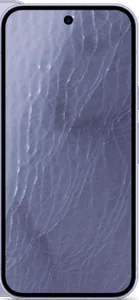 GooglePixel 11Los modelos de EE. UU. no tienen bandeja SIM: solo eSIM.Detalles
- Los modelos de EE. UU. no tienen bandeja SIM: solo eSIM.
Cómo comprobarlo
Ajustes → Redes e Internet → SIMs. Si ves Añadir SIM o Descargar una SIM, tu Pixel admite eSIM.
O marca *#06#: si ves un número EID, el dispositivo tiene eSIM.
¿Lo compraste a un operador? Tiene que estar libre para que funcione una eSIM de viaje.
Imagen: © Google
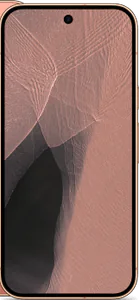 GooglePixel 11 ProLos modelos de EE. UU. no tienen bandeja SIM: solo eSIM.Detalles
- Los modelos de EE. UU. no tienen bandeja SIM: solo eSIM.
Cómo comprobarlo
Ajustes → Redes e Internet → SIMs. Si ves Añadir SIM o Descargar una SIM, tu Pixel admite eSIM.
O marca *#06#: si ves un número EID, el dispositivo tiene eSIM.
¿Lo compraste a un operador? Tiene que estar libre para que funcione una eSIM de viaje.
Imagen: © Google
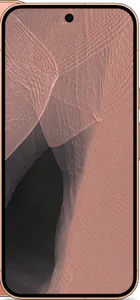 GooglePixel 11 Pro XLLos modelos de EE. UU. no tienen bandeja SIM: solo eSIM.Detalles
- Los modelos de EE. UU. no tienen bandeja SIM: solo eSIM.
Cómo comprobarlo
Ajustes → Redes e Internet → SIMs. Si ves Añadir SIM o Descargar una SIM, tu Pixel admite eSIM.
O marca *#06#: si ves un número EID, el dispositivo tiene eSIM.
¿Lo compraste a un operador? Tiene que estar libre para que funcione una eSIM de viaje.
Imagen: © Google
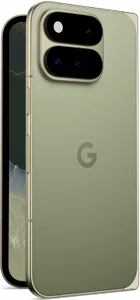 GooglePixel 11 Pro FoldDetalles
Cómo comprobarlo
Ajustes → Redes e Internet → SIMs. Si ves Añadir SIM o Descargar una SIM, tu Pixel admite eSIM.
O marca *#06#: si ves un número EID, el dispositivo tiene eSIM.
¿Lo compraste a un operador? Tiene que estar libre para que funcione una eSIM de viaje.
Imagen: © Google
 GooglePixel 9aDetalles
Cómo comprobarlo
Ajustes → Redes e Internet → SIMs. Si ves Añadir SIM o Descargar una SIM, tu Pixel admite eSIM.
O marca *#06#: si ves un número EID, el dispositivo tiene eSIM.
¿Lo compraste a un operador? Tiene que estar libre para que funcione una eSIM de viaje.
Imagen: © Google
 GooglePixel 10Los modelos de EE. UU. no tienen bandeja SIM: solo eSIM.Detalles
- Los modelos de EE. UU. no tienen bandeja SIM: solo eSIM.
Cómo comprobarlo
Ajustes → Redes e Internet → SIMs. Si ves Añadir SIM o Descargar una SIM, tu Pixel admite eSIM.
O marca *#06#: si ves un número EID, el dispositivo tiene eSIM.
¿Lo compraste a un operador? Tiene que estar libre para que funcione una eSIM de viaje.
Imagen: © Google
 GooglePixel 10 ProLos modelos de EE. UU. no tienen bandeja SIM: solo eSIM.Detalles
- Los modelos de EE. UU. no tienen bandeja SIM: solo eSIM.
Cómo comprobarlo
Ajustes → Redes e Internet → SIMs. Si ves Añadir SIM o Descargar una SIM, tu Pixel admite eSIM.
O marca *#06#: si ves un número EID, el dispositivo tiene eSIM.
¿Lo compraste a un operador? Tiene que estar libre para que funcione una eSIM de viaje.
Imagen: © Google
 GooglePixel 10 Pro XLLos modelos de EE. UU. no tienen bandeja SIM: solo eSIM.Detalles
- Los modelos de EE. UU. no tienen bandeja SIM: solo eSIM.
Cómo comprobarlo
Ajustes → Redes e Internet → SIMs. Si ves Añadir SIM o Descargar una SIM, tu Pixel admite eSIM.
O marca *#06#: si ves un número EID, el dispositivo tiene eSIM.
¿Lo compraste a un operador? Tiene que estar libre para que funcione una eSIM de viaje.
Imagen: © Google
 GooglePixel 10 Pro FoldDetalles
Cómo comprobarlo
Ajustes → Redes e Internet → SIMs. Si ves Añadir SIM o Descargar una SIM, tu Pixel admite eSIM.
O marca *#06#: si ves un número EID, el dispositivo tiene eSIM.
¿Lo compraste a un operador? Tiene que estar libre para que funcione una eSIM de viaje.
Imagen: © Google
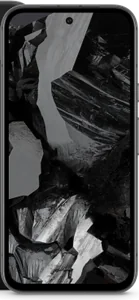 GooglePixel 8aDetalles
Cómo comprobarlo
Ajustes → Redes e Internet → SIMs. Si ves Añadir SIM o Descargar una SIM, tu Pixel admite eSIM.
O marca *#06#: si ves un número EID, el dispositivo tiene eSIM.
¿Lo compraste a un operador? Tiene que estar libre para que funcione una eSIM de viaje.
Imagen: © Google
 GooglePixel 9Detalles
Cómo comprobarlo
Ajustes → Redes e Internet → SIMs. Si ves Añadir SIM o Descargar una SIM, tu Pixel admite eSIM.
O marca *#06#: si ves un número EID, el dispositivo tiene eSIM.
¿Lo compraste a un operador? Tiene que estar libre para que funcione una eSIM de viaje.
Imagen: © Google
 GooglePixel 9 ProDetalles
Cómo comprobarlo
Ajustes → Redes e Internet → SIMs. Si ves Añadir SIM o Descargar una SIM, tu Pixel admite eSIM.
O marca *#06#: si ves un número EID, el dispositivo tiene eSIM.
¿Lo compraste a un operador? Tiene que estar libre para que funcione una eSIM de viaje.
Imagen: © Google
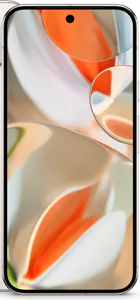 GooglePixel 9 Pro XLDetalles
Cómo comprobarlo
Ajustes → Redes e Internet → SIMs. Si ves Añadir SIM o Descargar una SIM, tu Pixel admite eSIM.
O marca *#06#: si ves un número EID, el dispositivo tiene eSIM.
¿Lo compraste a un operador? Tiene que estar libre para que funcione una eSIM de viaje.
Imagen: © Google
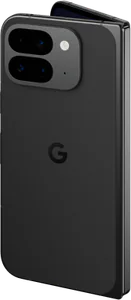 GooglePixel 9 Pro FoldDetalles
Cómo comprobarlo
Ajustes → Redes e Internet → SIMs. Si ves Añadir SIM o Descargar una SIM, tu Pixel admite eSIM.
O marca *#06#: si ves un número EID, el dispositivo tiene eSIM.
¿Lo compraste a un operador? Tiene que estar libre para que funcione una eSIM de viaje.
Imagen: © Google
 GooglePixel 7aDetalles
Cómo comprobarlo
Ajustes → Redes e Internet → SIMs. Si ves Añadir SIM o Descargar una SIM, tu Pixel admite eSIM.
O marca *#06#: si ves un número EID, el dispositivo tiene eSIM.
¿Lo compraste a un operador? Tiene que estar libre para que funcione una eSIM de viaje.
Imagen: © Google
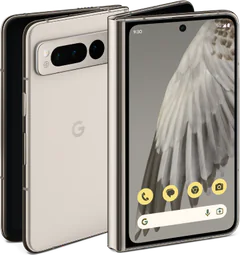 GooglePixel FoldDetalles
Cómo comprobarlo
Ajustes → Redes e Internet → SIMs. Si ves Añadir SIM o Descargar una SIM, tu Pixel admite eSIM.
O marca *#06#: si ves un número EID, el dispositivo tiene eSIM.
¿Lo compraste a un operador? Tiene que estar libre para que funcione una eSIM de viaje.
Imagen: © Google
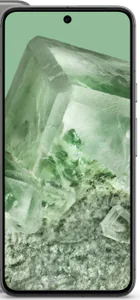 GooglePixel 8Detalles
Cómo comprobarlo
Ajustes → Redes e Internet → SIMs. Si ves Añadir SIM o Descargar una SIM, tu Pixel admite eSIM.
O marca *#06#: si ves un número EID, el dispositivo tiene eSIM.
¿Lo compraste a un operador? Tiene que estar libre para que funcione una eSIM de viaje.
Imagen: © Google
 GooglePixel 8 ProDetalles
Cómo comprobarlo
Ajustes → Redes e Internet → SIMs. Si ves Añadir SIM o Descargar una SIM, tu Pixel admite eSIM.
O marca *#06#: si ves un número EID, el dispositivo tiene eSIM.
¿Lo compraste a un operador? Tiene que estar libre para que funcione una eSIM de viaje.
Imagen: © Google
 GooglePixel 6aDetalles
Cómo comprobarlo
Ajustes → Redes e Internet → SIMs. Si ves Añadir SIM o Descargar una SIM, tu Pixel admite eSIM.
O marca *#06#: si ves un número EID, el dispositivo tiene eSIM.
¿Lo compraste a un operador? Tiene que estar libre para que funcione una eSIM de viaje.
Imagen: © Google
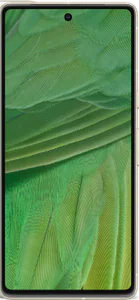 GooglePixel 7Detalles
Cómo comprobarlo
Ajustes → Redes e Internet → SIMs. Si ves Añadir SIM o Descargar una SIM, tu Pixel admite eSIM.
O marca *#06#: si ves un número EID, el dispositivo tiene eSIM.
¿Lo compraste a un operador? Tiene que estar libre para que funcione una eSIM de viaje.
Imagen: © Google
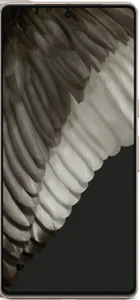 GooglePixel 7 ProDetalles
Cómo comprobarlo
Ajustes → Redes e Internet → SIMs. Si ves Añadir SIM o Descargar una SIM, tu Pixel admite eSIM.
O marca *#06#: si ves un número EID, el dispositivo tiene eSIM.
¿Lo compraste a un operador? Tiene que estar libre para que funcione una eSIM de viaje.
Imagen: © Google
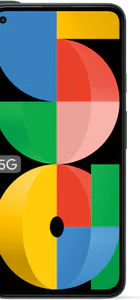 GooglePixel 5a with 5GDetalles
Cómo comprobarlo
Ajustes → Redes e Internet → SIMs. Si ves Añadir SIM o Descargar una SIM, tu Pixel admite eSIM.
O marca *#06#: si ves un número EID, el dispositivo tiene eSIM.
¿Lo compraste a un operador? Tiene que estar libre para que funcione una eSIM de viaje.
Imagen: © Google
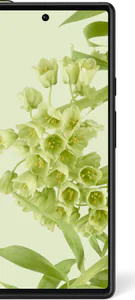 GooglePixel 6Detalles
Cómo comprobarlo
Ajustes → Redes e Internet → SIMs. Si ves Añadir SIM o Descargar una SIM, tu Pixel admite eSIM.
O marca *#06#: si ves un número EID, el dispositivo tiene eSIM.
¿Lo compraste a un operador? Tiene que estar libre para que funcione una eSIM de viaje.
Imagen: © Google
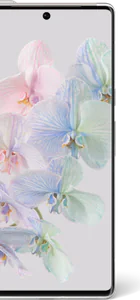 GooglePixel 6 ProDetalles
Cómo comprobarlo
Ajustes → Redes e Internet → SIMs. Si ves Añadir SIM o Descargar una SIM, tu Pixel admite eSIM.
O marca *#06#: si ves un número EID, el dispositivo tiene eSIM.
¿Lo compraste a un operador? Tiene que estar libre para que funcione una eSIM de viaje.
Imagen: © Google
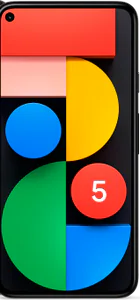 GooglePixel 4aLa eSIM depende del país y del número de modelo.Detalles
- La eSIM depende del país y del número de modelo.
- Las versiones vendidas en Japón no tienen eSIM.
Cómo comprobarlo
Ajustes → Redes e Internet → SIMs. Si ves Añadir SIM o Descargar una SIM, tu Pixel admite eSIM.
O marca *#06#: si ves un número EID, el dispositivo tiene eSIM.
¿Lo compraste a un operador? Tiene que estar libre para que funcione una eSIM de viaje.
Imagen: © Google
- GooglePixel 4a 5GDetalles
Cómo comprobarlo
Ajustes → Redes e Internet → SIMs. Si ves Añadir SIM o Descargar una SIM, tu Pixel admite eSIM.
O marca *#06#: si ves un número EID, el dispositivo tiene eSIM.
¿Lo compraste a un operador? Tiene que estar libre para que funcione una eSIM de viaje.
Imagen: © Google
- GooglePixel 5Detalles
Cómo comprobarlo
Ajustes → Redes e Internet → SIMs. Si ves Añadir SIM o Descargar una SIM, tu Pixel admite eSIM.
O marca *#06#: si ves un número EID, el dispositivo tiene eSIM.
¿Lo compraste a un operador? Tiene que estar libre para que funcione una eSIM de viaje.
Imagen: © Google
- GooglePixel 3aLa eSIM depende del país y del número de modelo.Detalles
- La eSIM depende del país y del número de modelo.
- Las versiones vendidas en Japón no tienen eSIM.
- Algunas versiones de operadores de EE. UU. no tienen eSIM.
Cómo comprobarlo
Ajustes → Redes e Internet → SIMs. Si ves Añadir SIM o Descargar una SIM, tu Pixel admite eSIM.
O marca *#06#: si ves un número EID, el dispositivo tiene eSIM.
¿Lo compraste a un operador? Tiene que estar libre para que funcione una eSIM de viaje.
Imagen: © Google
- GooglePixel 3a XLLa eSIM depende del país y del número de modelo.Detalles
- La eSIM depende del país y del número de modelo.
- Las versiones vendidas en Japón no tienen eSIM.
- Algunas versiones de operadores de EE. UU. no tienen eSIM.
Cómo comprobarlo
Ajustes → Redes e Internet → SIMs. Si ves Añadir SIM o Descargar una SIM, tu Pixel admite eSIM.
O marca *#06#: si ves un número EID, el dispositivo tiene eSIM.
¿Lo compraste a un operador? Tiene que estar libre para que funcione una eSIM de viaje.
Imagen: © Google
- GooglePixel 4La eSIM depende del país y del número de modelo.Detalles
- La eSIM depende del país y del número de modelo.
Cómo comprobarlo
Ajustes → Redes e Internet → SIMs. Si ves Añadir SIM o Descargar una SIM, tu Pixel admite eSIM.
O marca *#06#: si ves un número EID, el dispositivo tiene eSIM.
¿Lo compraste a un operador? Tiene que estar libre para que funcione una eSIM de viaje.
Imagen: © Google
- GooglePixel 4 XLLa eSIM depende del país y del número de modelo.Detalles
- La eSIM depende del país y del número de modelo.
Cómo comprobarlo
Ajustes → Redes e Internet → SIMs. Si ves Añadir SIM o Descargar una SIM, tu Pixel admite eSIM.
O marca *#06#: si ves un número EID, el dispositivo tiene eSIM.
¿Lo compraste a un operador? Tiene que estar libre para que funcione una eSIM de viaje.
Imagen: © Google
- GooglePixel 3La eSIM depende del país y del número de modelo.Detalles
- La eSIM depende del país y del número de modelo.
- Las versiones vendidas en Japón no tienen eSIM.
- Algunas versiones de operadores de EE. UU. no tienen eSIM.
Cómo comprobarlo
Ajustes → Redes e Internet → SIMs. Si ves Añadir SIM o Descargar una SIM, tu Pixel admite eSIM.
O marca *#06#: si ves un número EID, el dispositivo tiene eSIM.
¿Lo compraste a un operador? Tiene que estar libre para que funcione una eSIM de viaje.
Imagen: © Google
- GooglePixel 3 XLLa eSIM depende del país y del número de modelo.Detalles
- La eSIM depende del país y del número de modelo.
- Las versiones vendidas en Japón no tienen eSIM.
- Algunas versiones de operadores de EE. UU. no tienen eSIM.
Cómo comprobarlo
Ajustes → Redes e Internet → SIMs. Si ves Añadir SIM o Descargar una SIM, tu Pixel admite eSIM.
O marca *#06#: si ves un número EID, el dispositivo tiene eSIM.
¿Lo compraste a un operador? Tiene que estar libre para que funcione una eSIM de viaje.
Imagen: © Google
- GooglePixel 2La eSIM solo funciona en móviles comprados con Google Fi.Detalles
- La eSIM solo funciona en móviles comprados con Google Fi.
Cómo comprobarlo
Ajustes → Redes e Internet → SIMs. Si ves Añadir SIM o Descargar una SIM, tu Pixel admite eSIM.
O marca *#06#: si ves un número EID, el dispositivo tiene eSIM.
¿Lo compraste a un operador? Tiene que estar libre para que funcione una eSIM de viaje.
Imagen: © Google
- GooglePixel 2 XLLa eSIM solo funciona en móviles comprados con Google Fi.Detalles
- La eSIM solo funciona en móviles comprados con Google Fi.
Cómo comprobarlo
Ajustes → Redes e Internet → SIMs. Si ves Añadir SIM o Descargar una SIM, tu Pixel admite eSIM.
O marca *#06#: si ves un número EID, el dispositivo tiene eSIM.
¿Lo compraste a un operador? Tiene que estar libre para que funcione una eSIM de viaje.
Imagen: © Google
- GooglePixelDetalles
Este modelo no tiene eSIM. Puedes compartir internet desde un móvil que sí la tenga.
Imagen: © Google
- GooglePixel XLDetalles
Este modelo no tiene eSIM. Puedes compartir internet desde un móvil que sí la tenga.
Imagen: © Google
GooglePixel TabletDetalles
Este modelo no tiene eSIM. Puedes compartir internet desde un móvil que sí la tenga.
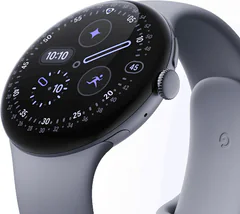 GooglePixel Watch 5 LTESolo la versión con datos móviles (LTE o 5G) tiene eSIM.Detalles
- Solo la versión con datos móviles (LTE o 5G) tiene eSIM.
- La eSIM solo funciona con el plan para reloj de tu operador. No se puede añadir una eSIM de viaje.
Cómo comprobarlo
En el móvil: app Pixel Watch → Conectividad → Móvil. Aquí solo funciona el plan para reloj de tu operador.
Imagen: © Google
- GooglePixel Watch 4 LTESolo la versión con datos móviles (LTE o 5G) tiene eSIM.Detalles
- Solo la versión con datos móviles (LTE o 5G) tiene eSIM.
- La eSIM solo funciona con el plan para reloj de tu operador. No se puede añadir una eSIM de viaje.
Cómo comprobarlo
En el móvil: app Pixel Watch → Conectividad → Móvil. Aquí solo funciona el plan para reloj de tu operador.
Imagen: © Google
- GooglePixel Watch 3 LTESolo la versión con datos móviles (LTE o 5G) tiene eSIM.Detalles
- Solo la versión con datos móviles (LTE o 5G) tiene eSIM.
- La eSIM solo funciona con el plan para reloj de tu operador. No se puede añadir una eSIM de viaje.
Cómo comprobarlo
En el móvil: app Pixel Watch → Conectividad → Móvil. Aquí solo funciona el plan para reloj de tu operador.
Imagen: © Google
- GooglePixel Watch 2 LTESolo la versión con datos móviles (LTE o 5G) tiene eSIM.Detalles
- Solo la versión con datos móviles (LTE o 5G) tiene eSIM.
- La eSIM solo funciona con el plan para reloj de tu operador. No se puede añadir una eSIM de viaje.
Cómo comprobarlo
En el móvil: app Pixel Watch → Conectividad → Móvil. Aquí solo funciona el plan para reloj de tu operador.
Imagen: © Google
- GooglePixel Watch LTESolo la versión con datos móviles (LTE o 5G) tiene eSIM.Detalles
- Solo la versión con datos móviles (LTE o 5G) tiene eSIM.
- La eSIM solo funciona con el plan para reloj de tu operador. No se puede añadir una eSIM de viaje.
Cómo comprobarlo
En el móvil: app Pixel Watch → Conectividad → Móvil. Aquí solo funciona el plan para reloj de tu operador.
Imagen: © Google

Preguntas sobre eSIM en Google
¿Qué modelos de Google admiten eSIM?
¿Cómo compruebo si mi dispositivo Google tiene eSIM?
¿Depende de dónde compré mi dispositivo Google?
¿Mi dispositivo Google tiene que estar libre?
¿Puedo mantener mi SIM mientras uso una eSIM de viaje?
Fuentes
Comprobado con las páginas oficiales del fabricante el 15 de noviembre de 2026. Las listas de dispositivos cambian con cada lanzamiento y varían según el país.