

































































อุปกรณ์ Google รุ่นไหนรองรับ eSIM?
32 จาก 44 รุ่นของ Google ในรายการของเรารองรับ eSIM โปรดดูหมายเหตุ: บางรุ่นขึ้นอยู่กับประเทศที่วางขาย

หา eSIM บน Google ได้ที่ไหน
การตั้งค่า → เครือข่ายและอินเทอร์เน็ต → ซิม หากเห็น “เพิ่มซิม” หรือ “ดาวน์โหลดซิมแทน” แสดงว่า Pixel ของคุณรองรับ eSIM
หรือกด *#06#: หากเห็นหมายเลข EID แสดงว่าอุปกรณ์มี eSIM ซื้อจากค่ายมือถือใช่ไหม? ต้องปลดล็อกก่อนจึงจะใช้ eSIM สำหรับเดินทางได้
Google ทุกรุ่น
 GooglePixel 10aรายละเอียด
วิธีเช็ก
การตั้งค่า → เครือข่ายและอินเทอร์เน็ต → ซิม หากเห็น “เพิ่มซิม” หรือ “ดาวน์โหลดซิมแทน” แสดงว่า Pixel ของคุณรองรับ eSIM
หรือกด *#06#: หากเห็นหมายเลข EID แสดงว่าอุปกรณ์มี eSIM
ซื้อจากค่ายมือถือใช่ไหม? ต้องปลดล็อกก่อนจึงจะใช้ eSIM สำหรับเดินทางได้
ภาพ: © Google
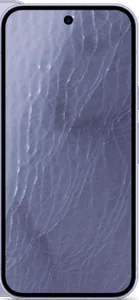 GooglePixel 11รุ่นสหรัฐฯ ไม่มีถาดซิม: ใช้ได้เฉพาะ eSIMรายละเอียด
- รุ่นสหรัฐฯ ไม่มีถาดซิม: ใช้ได้เฉพาะ eSIM
วิธีเช็ก
การตั้งค่า → เครือข่ายและอินเทอร์เน็ต → ซิม หากเห็น “เพิ่มซิม” หรือ “ดาวน์โหลดซิมแทน” แสดงว่า Pixel ของคุณรองรับ eSIM
หรือกด *#06#: หากเห็นหมายเลข EID แสดงว่าอุปกรณ์มี eSIM
ซื้อจากค่ายมือถือใช่ไหม? ต้องปลดล็อกก่อนจึงจะใช้ eSIM สำหรับเดินทางได้
ภาพ: © Google
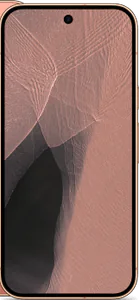 GooglePixel 11 Proรุ่นสหรัฐฯ ไม่มีถาดซิม: ใช้ได้เฉพาะ eSIMรายละเอียด
- รุ่นสหรัฐฯ ไม่มีถาดซิม: ใช้ได้เฉพาะ eSIM
วิธีเช็ก
การตั้งค่า → เครือข่ายและอินเทอร์เน็ต → ซิม หากเห็น “เพิ่มซิม” หรือ “ดาวน์โหลดซิมแทน” แสดงว่า Pixel ของคุณรองรับ eSIM
หรือกด *#06#: หากเห็นหมายเลข EID แสดงว่าอุปกรณ์มี eSIM
ซื้อจากค่ายมือถือใช่ไหม? ต้องปลดล็อกก่อนจึงจะใช้ eSIM สำหรับเดินทางได้
ภาพ: © Google
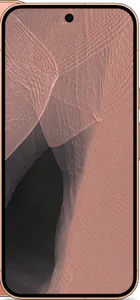 GooglePixel 11 Pro XLรุ่นสหรัฐฯ ไม่มีถาดซิม: ใช้ได้เฉพาะ eSIMรายละเอียด
- รุ่นสหรัฐฯ ไม่มีถาดซิม: ใช้ได้เฉพาะ eSIM
วิธีเช็ก
การตั้งค่า → เครือข่ายและอินเทอร์เน็ต → ซิม หากเห็น “เพิ่มซิม” หรือ “ดาวน์โหลดซิมแทน” แสดงว่า Pixel ของคุณรองรับ eSIM
หรือกด *#06#: หากเห็นหมายเลข EID แสดงว่าอุปกรณ์มี eSIM
ซื้อจากค่ายมือถือใช่ไหม? ต้องปลดล็อกก่อนจึงจะใช้ eSIM สำหรับเดินทางได้
ภาพ: © Google
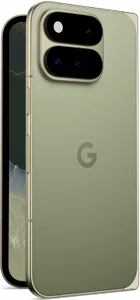 GooglePixel 11 Pro Foldรายละเอียด
วิธีเช็ก
การตั้งค่า → เครือข่ายและอินเทอร์เน็ต → ซิม หากเห็น “เพิ่มซิม” หรือ “ดาวน์โหลดซิมแทน” แสดงว่า Pixel ของคุณรองรับ eSIM
หรือกด *#06#: หากเห็นหมายเลข EID แสดงว่าอุปกรณ์มี eSIM
ซื้อจากค่ายมือถือใช่ไหม? ต้องปลดล็อกก่อนจึงจะใช้ eSIM สำหรับเดินทางได้
ภาพ: © Google
 GooglePixel 9aรายละเอียด
วิธีเช็ก
การตั้งค่า → เครือข่ายและอินเทอร์เน็ต → ซิม หากเห็น “เพิ่มซิม” หรือ “ดาวน์โหลดซิมแทน” แสดงว่า Pixel ของคุณรองรับ eSIM
หรือกด *#06#: หากเห็นหมายเลข EID แสดงว่าอุปกรณ์มี eSIM
ซื้อจากค่ายมือถือใช่ไหม? ต้องปลดล็อกก่อนจึงจะใช้ eSIM สำหรับเดินทางได้
ภาพ: © Google
 GooglePixel 10รุ่นสหรัฐฯ ไม่มีถาดซิม: ใช้ได้เฉพาะ eSIMรายละเอียด
- รุ่นสหรัฐฯ ไม่มีถาดซิม: ใช้ได้เฉพาะ eSIM
วิธีเช็ก
การตั้งค่า → เครือข่ายและอินเทอร์เน็ต → ซิม หากเห็น “เพิ่มซิม” หรือ “ดาวน์โหลดซิมแทน” แสดงว่า Pixel ของคุณรองรับ eSIM
หรือกด *#06#: หากเห็นหมายเลข EID แสดงว่าอุปกรณ์มี eSIM
ซื้อจากค่ายมือถือใช่ไหม? ต้องปลดล็อกก่อนจึงจะใช้ eSIM สำหรับเดินทางได้
ภาพ: © Google
 GooglePixel 10 Proรุ่นสหรัฐฯ ไม่มีถาดซิม: ใช้ได้เฉพาะ eSIMรายละเอียด
- รุ่นสหรัฐฯ ไม่มีถาดซิม: ใช้ได้เฉพาะ eSIM
วิธีเช็ก
การตั้งค่า → เครือข่ายและอินเทอร์เน็ต → ซิม หากเห็น “เพิ่มซิม” หรือ “ดาวน์โหลดซิมแทน” แสดงว่า Pixel ของคุณรองรับ eSIM
หรือกด *#06#: หากเห็นหมายเลข EID แสดงว่าอุปกรณ์มี eSIM
ซื้อจากค่ายมือถือใช่ไหม? ต้องปลดล็อกก่อนจึงจะใช้ eSIM สำหรับเดินทางได้
ภาพ: © Google
 GooglePixel 10 Pro XLรุ่นสหรัฐฯ ไม่มีถาดซิม: ใช้ได้เฉพาะ eSIMรายละเอียด
- รุ่นสหรัฐฯ ไม่มีถาดซิม: ใช้ได้เฉพาะ eSIM
วิธีเช็ก
การตั้งค่า → เครือข่ายและอินเทอร์เน็ต → ซิม หากเห็น “เพิ่มซิม” หรือ “ดาวน์โหลดซิมแทน” แสดงว่า Pixel ของคุณรองรับ eSIM
หรือกด *#06#: หากเห็นหมายเลข EID แสดงว่าอุปกรณ์มี eSIM
ซื้อจากค่ายมือถือใช่ไหม? ต้องปลดล็อกก่อนจึงจะใช้ eSIM สำหรับเดินทางได้
ภาพ: © Google
 GooglePixel 10 Pro Foldรายละเอียด
วิธีเช็ก
การตั้งค่า → เครือข่ายและอินเทอร์เน็ต → ซิม หากเห็น “เพิ่มซิม” หรือ “ดาวน์โหลดซิมแทน” แสดงว่า Pixel ของคุณรองรับ eSIM
หรือกด *#06#: หากเห็นหมายเลข EID แสดงว่าอุปกรณ์มี eSIM
ซื้อจากค่ายมือถือใช่ไหม? ต้องปลดล็อกก่อนจึงจะใช้ eSIM สำหรับเดินทางได้
ภาพ: © Google
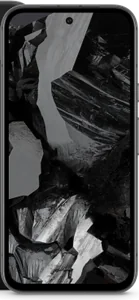 GooglePixel 8aรายละเอียด
วิธีเช็ก
การตั้งค่า → เครือข่ายและอินเทอร์เน็ต → ซิม หากเห็น “เพิ่มซิม” หรือ “ดาวน์โหลดซิมแทน” แสดงว่า Pixel ของคุณรองรับ eSIM
หรือกด *#06#: หากเห็นหมายเลข EID แสดงว่าอุปกรณ์มี eSIM
ซื้อจากค่ายมือถือใช่ไหม? ต้องปลดล็อกก่อนจึงจะใช้ eSIM สำหรับเดินทางได้
ภาพ: © Google
 GooglePixel 9รายละเอียด
วิธีเช็ก
การตั้งค่า → เครือข่ายและอินเทอร์เน็ต → ซิม หากเห็น “เพิ่มซิม” หรือ “ดาวน์โหลดซิมแทน” แสดงว่า Pixel ของคุณรองรับ eSIM
หรือกด *#06#: หากเห็นหมายเลข EID แสดงว่าอุปกรณ์มี eSIM
ซื้อจากค่ายมือถือใช่ไหม? ต้องปลดล็อกก่อนจึงจะใช้ eSIM สำหรับเดินทางได้
ภาพ: © Google
 GooglePixel 9 Proรายละเอียด
วิธีเช็ก
การตั้งค่า → เครือข่ายและอินเทอร์เน็ต → ซิม หากเห็น “เพิ่มซิม” หรือ “ดาวน์โหลดซิมแทน” แสดงว่า Pixel ของคุณรองรับ eSIM
หรือกด *#06#: หากเห็นหมายเลข EID แสดงว่าอุปกรณ์มี eSIM
ซื้อจากค่ายมือถือใช่ไหม? ต้องปลดล็อกก่อนจึงจะใช้ eSIM สำหรับเดินทางได้
ภาพ: © Google
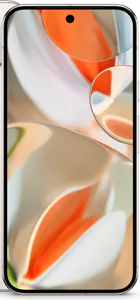 GooglePixel 9 Pro XLรายละเอียด
วิธีเช็ก
การตั้งค่า → เครือข่ายและอินเทอร์เน็ต → ซิม หากเห็น “เพิ่มซิม” หรือ “ดาวน์โหลดซิมแทน” แสดงว่า Pixel ของคุณรองรับ eSIM
หรือกด *#06#: หากเห็นหมายเลข EID แสดงว่าอุปกรณ์มี eSIM
ซื้อจากค่ายมือถือใช่ไหม? ต้องปลดล็อกก่อนจึงจะใช้ eSIM สำหรับเดินทางได้
ภาพ: © Google
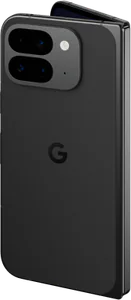 GooglePixel 9 Pro Foldรายละเอียด
วิธีเช็ก
การตั้งค่า → เครือข่ายและอินเทอร์เน็ต → ซิม หากเห็น “เพิ่มซิม” หรือ “ดาวน์โหลดซิมแทน” แสดงว่า Pixel ของคุณรองรับ eSIM
หรือกด *#06#: หากเห็นหมายเลข EID แสดงว่าอุปกรณ์มี eSIM
ซื้อจากค่ายมือถือใช่ไหม? ต้องปลดล็อกก่อนจึงจะใช้ eSIM สำหรับเดินทางได้
ภาพ: © Google
 GooglePixel 7aรายละเอียด
วิธีเช็ก
การตั้งค่า → เครือข่ายและอินเทอร์เน็ต → ซิม หากเห็น “เพิ่มซิม” หรือ “ดาวน์โหลดซิมแทน” แสดงว่า Pixel ของคุณรองรับ eSIM
หรือกด *#06#: หากเห็นหมายเลข EID แสดงว่าอุปกรณ์มี eSIM
ซื้อจากค่ายมือถือใช่ไหม? ต้องปลดล็อกก่อนจึงจะใช้ eSIM สำหรับเดินทางได้
ภาพ: © Google
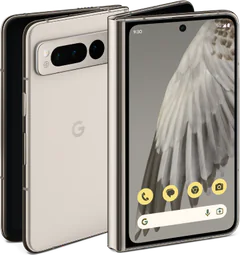 GooglePixel Foldรายละเอียด
วิธีเช็ก
การตั้งค่า → เครือข่ายและอินเทอร์เน็ต → ซิม หากเห็น “เพิ่มซิม” หรือ “ดาวน์โหลดซิมแทน” แสดงว่า Pixel ของคุณรองรับ eSIM
หรือกด *#06#: หากเห็นหมายเลข EID แสดงว่าอุปกรณ์มี eSIM
ซื้อจากค่ายมือถือใช่ไหม? ต้องปลดล็อกก่อนจึงจะใช้ eSIM สำหรับเดินทางได้
ภาพ: © Google
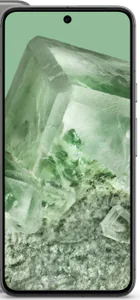 GooglePixel 8รายละเอียด
วิธีเช็ก
การตั้งค่า → เครือข่ายและอินเทอร์เน็ต → ซิม หากเห็น “เพิ่มซิม” หรือ “ดาวน์โหลดซิมแทน” แสดงว่า Pixel ของคุณรองรับ eSIM
หรือกด *#06#: หากเห็นหมายเลข EID แสดงว่าอุปกรณ์มี eSIM
ซื้อจากค่ายมือถือใช่ไหม? ต้องปลดล็อกก่อนจึงจะใช้ eSIM สำหรับเดินทางได้
ภาพ: © Google
 GooglePixel 8 Proรายละเอียด
วิธีเช็ก
การตั้งค่า → เครือข่ายและอินเทอร์เน็ต → ซิม หากเห็น “เพิ่มซิม” หรือ “ดาวน์โหลดซิมแทน” แสดงว่า Pixel ของคุณรองรับ eSIM
หรือกด *#06#: หากเห็นหมายเลข EID แสดงว่าอุปกรณ์มี eSIM
ซื้อจากค่ายมือถือใช่ไหม? ต้องปลดล็อกก่อนจึงจะใช้ eSIM สำหรับเดินทางได้
ภาพ: © Google
 GooglePixel 6aรายละเอียด
วิธีเช็ก
การตั้งค่า → เครือข่ายและอินเทอร์เน็ต → ซิม หากเห็น “เพิ่มซิม” หรือ “ดาวน์โหลดซิมแทน” แสดงว่า Pixel ของคุณรองรับ eSIM
หรือกด *#06#: หากเห็นหมายเลข EID แสดงว่าอุปกรณ์มี eSIM
ซื้อจากค่ายมือถือใช่ไหม? ต้องปลดล็อกก่อนจึงจะใช้ eSIM สำหรับเดินทางได้
ภาพ: © Google
 GooglePixel 7รายละเอียด
วิธีเช็ก
การตั้งค่า → เครือข่ายและอินเทอร์เน็ต → ซิม หากเห็น “เพิ่มซิม” หรือ “ดาวน์โหลดซิมแทน” แสดงว่า Pixel ของคุณรองรับ eSIM
หรือกด *#06#: หากเห็นหมายเลข EID แสดงว่าอุปกรณ์มี eSIM
ซื้อจากค่ายมือถือใช่ไหม? ต้องปลดล็อกก่อนจึงจะใช้ eSIM สำหรับเดินทางได้
ภาพ: © Google
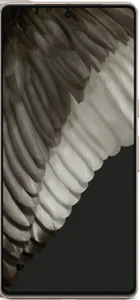 GooglePixel 7 Proรายละเอียด
วิธีเช็ก
การตั้งค่า → เครือข่ายและอินเทอร์เน็ต → ซิม หากเห็น “เพิ่มซิม” หรือ “ดาวน์โหลดซิมแทน” แสดงว่า Pixel ของคุณรองรับ eSIM
หรือกด *#06#: หากเห็นหมายเลข EID แสดงว่าอุปกรณ์มี eSIM
ซื้อจากค่ายมือถือใช่ไหม? ต้องปลดล็อกก่อนจึงจะใช้ eSIM สำหรับเดินทางได้
ภาพ: © Google
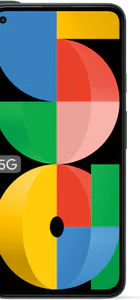 GooglePixel 5a with 5Gรายละเอียด
วิธีเช็ก
การตั้งค่า → เครือข่ายและอินเทอร์เน็ต → ซิม หากเห็น “เพิ่มซิม” หรือ “ดาวน์โหลดซิมแทน” แสดงว่า Pixel ของคุณรองรับ eSIM
หรือกด *#06#: หากเห็นหมายเลข EID แสดงว่าอุปกรณ์มี eSIM
ซื้อจากค่ายมือถือใช่ไหม? ต้องปลดล็อกก่อนจึงจะใช้ eSIM สำหรับเดินทางได้
ภาพ: © Google
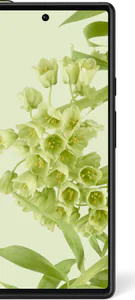 GooglePixel 6รายละเอียด
วิธีเช็ก
การตั้งค่า → เครือข่ายและอินเทอร์เน็ต → ซิม หากเห็น “เพิ่มซิม” หรือ “ดาวน์โหลดซิมแทน” แสดงว่า Pixel ของคุณรองรับ eSIM
หรือกด *#06#: หากเห็นหมายเลข EID แสดงว่าอุปกรณ์มี eSIM
ซื้อจากค่ายมือถือใช่ไหม? ต้องปลดล็อกก่อนจึงจะใช้ eSIM สำหรับเดินทางได้
ภาพ: © Google
 GooglePixel 6 Proรายละเอียด
วิธีเช็ก
การตั้งค่า → เครือข่ายและอินเทอร์เน็ต → ซิม หากเห็น “เพิ่มซิม” หรือ “ดาวน์โหลดซิมแทน” แสดงว่า Pixel ของคุณรองรับ eSIM
หรือกด *#06#: หากเห็นหมายเลข EID แสดงว่าอุปกรณ์มี eSIM
ซื้อจากค่ายมือถือใช่ไหม? ต้องปลดล็อกก่อนจึงจะใช้ eSIM สำหรับเดินทางได้
ภาพ: © Google
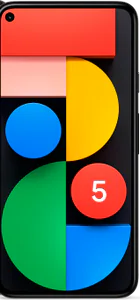 GooglePixel 4aการมี eSIM ขึ้นอยู่กับประเทศและหมายเลขรุ่นรายละเอียด
- การมี eSIM ขึ้นอยู่กับประเทศและหมายเลขรุ่น
- รุ่นที่ขายในญี่ปุ่นไม่มี eSIM
วิธีเช็ก
การตั้งค่า → เครือข่ายและอินเทอร์เน็ต → ซิม หากเห็น “เพิ่มซิม” หรือ “ดาวน์โหลดซิมแทน” แสดงว่า Pixel ของคุณรองรับ eSIM
หรือกด *#06#: หากเห็นหมายเลข EID แสดงว่าอุปกรณ์มี eSIM
ซื้อจากค่ายมือถือใช่ไหม? ต้องปลดล็อกก่อนจึงจะใช้ eSIM สำหรับเดินทางได้
ภาพ: © Google
- GooglePixel 4a 5Gรายละเอียด
วิธีเช็ก
การตั้งค่า → เครือข่ายและอินเทอร์เน็ต → ซิม หากเห็น “เพิ่มซิม” หรือ “ดาวน์โหลดซิมแทน” แสดงว่า Pixel ของคุณรองรับ eSIM
หรือกด *#06#: หากเห็นหมายเลข EID แสดงว่าอุปกรณ์มี eSIM
ซื้อจากค่ายมือถือใช่ไหม? ต้องปลดล็อกก่อนจึงจะใช้ eSIM สำหรับเดินทางได้
ภาพ: © Google
- GooglePixel 5รายละเอียด
วิธีเช็ก
การตั้งค่า → เครือข่ายและอินเทอร์เน็ต → ซิม หากเห็น “เพิ่มซิม” หรือ “ดาวน์โหลดซิมแทน” แสดงว่า Pixel ของคุณรองรับ eSIM
หรือกด *#06#: หากเห็นหมายเลข EID แสดงว่าอุปกรณ์มี eSIM
ซื้อจากค่ายมือถือใช่ไหม? ต้องปลดล็อกก่อนจึงจะใช้ eSIM สำหรับเดินทางได้
ภาพ: © Google
- GooglePixel 3aการมี eSIM ขึ้นอยู่กับประเทศและหมายเลขรุ่นรายละเอียด
- การมี eSIM ขึ้นอยู่กับประเทศและหมายเลขรุ่น
- รุ่นที่ขายในญี่ปุ่นไม่มี eSIM
- บางรุ่นของค่ายมือถือในสหรัฐฯ ไม่มี eSIM
วิธีเช็ก
การตั้งค่า → เครือข่ายและอินเทอร์เน็ต → ซิม หากเห็น “เพิ่มซิม” หรือ “ดาวน์โหลดซิมแทน” แสดงว่า Pixel ของคุณรองรับ eSIM
หรือกด *#06#: หากเห็นหมายเลข EID แสดงว่าอุปกรณ์มี eSIM
ซื้อจากค่ายมือถือใช่ไหม? ต้องปลดล็อกก่อนจึงจะใช้ eSIM สำหรับเดินทางได้
ภาพ: © Google
- GooglePixel 3a XLการมี eSIM ขึ้นอยู่กับประเทศและหมายเลขรุ่นรายละเอียด
- การมี eSIM ขึ้นอยู่กับประเทศและหมายเลขรุ่น
- รุ่นที่ขายในญี่ปุ่นไม่มี eSIM
- บางรุ่นของค่ายมือถือในสหรัฐฯ ไม่มี eSIM
วิธีเช็ก
การตั้งค่า → เครือข่ายและอินเทอร์เน็ต → ซิม หากเห็น “เพิ่มซิม” หรือ “ดาวน์โหลดซิมแทน” แสดงว่า Pixel ของคุณรองรับ eSIM
หรือกด *#06#: หากเห็นหมายเลข EID แสดงว่าอุปกรณ์มี eSIM
ซื้อจากค่ายมือถือใช่ไหม? ต้องปลดล็อกก่อนจึงจะใช้ eSIM สำหรับเดินทางได้
ภาพ: © Google
- GooglePixel 4การมี eSIM ขึ้นอยู่กับประเทศและหมายเลขรุ่นรายละเอียด
- การมี eSIM ขึ้นอยู่กับประเทศและหมายเลขรุ่น
วิธีเช็ก
การตั้งค่า → เครือข่ายและอินเทอร์เน็ต → ซิม หากเห็น “เพิ่มซิม” หรือ “ดาวน์โหลดซิมแทน” แสดงว่า Pixel ของคุณรองรับ eSIM
หรือกด *#06#: หากเห็นหมายเลข EID แสดงว่าอุปกรณ์มี eSIM
ซื้อจากค่ายมือถือใช่ไหม? ต้องปลดล็อกก่อนจึงจะใช้ eSIM สำหรับเดินทางได้
ภาพ: © Google
- GooglePixel 4 XLการมี eSIM ขึ้นอยู่กับประเทศและหมายเลขรุ่นรายละเอียด
- การมี eSIM ขึ้นอยู่กับประเทศและหมายเลขรุ่น
วิธีเช็ก
การตั้งค่า → เครือข่ายและอินเทอร์เน็ต → ซิม หากเห็น “เพิ่มซิม” หรือ “ดาวน์โหลดซิมแทน” แสดงว่า Pixel ของคุณรองรับ eSIM
หรือกด *#06#: หากเห็นหมายเลข EID แสดงว่าอุปกรณ์มี eSIM
ซื้อจากค่ายมือถือใช่ไหม? ต้องปลดล็อกก่อนจึงจะใช้ eSIM สำหรับเดินทางได้
ภาพ: © Google
- GooglePixel 3การมี eSIM ขึ้นอยู่กับประเทศและหมายเลขรุ่นรายละเอียด
- การมี eSIM ขึ้นอยู่กับประเทศและหมายเลขรุ่น
- รุ่นที่ขายในญี่ปุ่นไม่มี eSIM
- บางรุ่นของค่ายมือถือในสหรัฐฯ ไม่มี eSIM
วิธีเช็ก
การตั้งค่า → เครือข่ายและอินเทอร์เน็ต → ซิม หากเห็น “เพิ่มซิม” หรือ “ดาวน์โหลดซิมแทน” แสดงว่า Pixel ของคุณรองรับ eSIM
หรือกด *#06#: หากเห็นหมายเลข EID แสดงว่าอุปกรณ์มี eSIM
ซื้อจากค่ายมือถือใช่ไหม? ต้องปลดล็อกก่อนจึงจะใช้ eSIM สำหรับเดินทางได้
ภาพ: © Google
- GooglePixel 3 XLการมี eSIM ขึ้นอยู่กับประเทศและหมายเลขรุ่นรายละเอียด
- การมี eSIM ขึ้นอยู่กับประเทศและหมายเลขรุ่น
- รุ่นที่ขายในญี่ปุ่นไม่มี eSIM
- บางรุ่นของค่ายมือถือในสหรัฐฯ ไม่มี eSIM
วิธีเช็ก
การตั้งค่า → เครือข่ายและอินเทอร์เน็ต → ซิม หากเห็น “เพิ่มซิม” หรือ “ดาวน์โหลดซิมแทน” แสดงว่า Pixel ของคุณรองรับ eSIM
หรือกด *#06#: หากเห็นหมายเลข EID แสดงว่าอุปกรณ์มี eSIM
ซื้อจากค่ายมือถือใช่ไหม? ต้องปลดล็อกก่อนจึงจะใช้ eSIM สำหรับเดินทางได้
ภาพ: © Google
- GooglePixel 2eSIM ใช้ได้เฉพาะกับโทรศัพท์ที่ซื้อผ่าน Google Fiรายละเอียด
- eSIM ใช้ได้เฉพาะกับโทรศัพท์ที่ซื้อผ่าน Google Fi
วิธีเช็ก
การตั้งค่า → เครือข่ายและอินเทอร์เน็ต → ซิม หากเห็น “เพิ่มซิม” หรือ “ดาวน์โหลดซิมแทน” แสดงว่า Pixel ของคุณรองรับ eSIM
หรือกด *#06#: หากเห็นหมายเลข EID แสดงว่าอุปกรณ์มี eSIM
ซื้อจากค่ายมือถือใช่ไหม? ต้องปลดล็อกก่อนจึงจะใช้ eSIM สำหรับเดินทางได้
ภาพ: © Google
- GooglePixel 2 XLeSIM ใช้ได้เฉพาะกับโทรศัพท์ที่ซื้อผ่าน Google Fiรายละเอียด
- eSIM ใช้ได้เฉพาะกับโทรศัพท์ที่ซื้อผ่าน Google Fi
วิธีเช็ก
การตั้งค่า → เครือข่ายและอินเทอร์เน็ต → ซิม หากเห็น “เพิ่มซิม” หรือ “ดาวน์โหลดซิมแทน” แสดงว่า Pixel ของคุณรองรับ eSIM
หรือกด *#06#: หากเห็นหมายเลข EID แสดงว่าอุปกรณ์มี eSIM
ซื้อจากค่ายมือถือใช่ไหม? ต้องปลดล็อกก่อนจึงจะใช้ eSIM สำหรับเดินทางได้
ภาพ: © Google
- GooglePixelรายละเอียด
รุ่นนี้ไม่มี eSIM คุณแชร์อินเทอร์เน็ตจากโทรศัพท์ที่มี eSIM ได้
ภาพ: © Google
- GooglePixel XLรายละเอียด
รุ่นนี้ไม่มี eSIM คุณแชร์อินเทอร์เน็ตจากโทรศัพท์ที่มี eSIM ได้
ภาพ: © Google
GooglePixel Tabletรายละเอียด
รุ่นนี้ไม่มี eSIM คุณแชร์อินเทอร์เน็ตจากโทรศัพท์ที่มี eSIM ได้
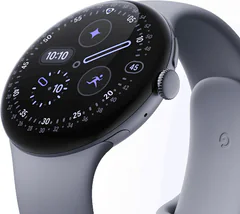 GooglePixel Watch 5 LTEเฉพาะรุ่นเซลลูลาร์ (LTE หรือ 5G) เท่านั้นที่มี eSIMรายละเอียด
- เฉพาะรุ่นเซลลูลาร์ (LTE หรือ 5G) เท่านั้นที่มี eSIM
- eSIM ใช้ได้เฉพาะกับแพ็กเกจนาฬิกาของค่ายมือถือคุณ ไม่สามารถเพิ่ม eSIM สำหรับเดินทางได้
วิธีเช็ก
บนโทรศัพท์: แอป Pixel Watch → การเชื่อมต่อ → มือถือ ใช้ได้เฉพาะแพ็กเกจนาฬิกาของค่ายมือถือคุณ
ภาพ: © Google
- GooglePixel Watch 4 LTEเฉพาะรุ่นเซลลูลาร์ (LTE หรือ 5G) เท่านั้นที่มี eSIMรายละเอียด
- เฉพาะรุ่นเซลลูลาร์ (LTE หรือ 5G) เท่านั้นที่มี eSIM
- eSIM ใช้ได้เฉพาะกับแพ็กเกจนาฬิกาของค่ายมือถือคุณ ไม่สามารถเพิ่ม eSIM สำหรับเดินทางได้
วิธีเช็ก
บนโทรศัพท์: แอป Pixel Watch → การเชื่อมต่อ → มือถือ ใช้ได้เฉพาะแพ็กเกจนาฬิกาของค่ายมือถือคุณ
ภาพ: © Google
- GooglePixel Watch 3 LTEเฉพาะรุ่นเซลลูลาร์ (LTE หรือ 5G) เท่านั้นที่มี eSIMรายละเอียด
- เฉพาะรุ่นเซลลูลาร์ (LTE หรือ 5G) เท่านั้นที่มี eSIM
- eSIM ใช้ได้เฉพาะกับแพ็กเกจนาฬิกาของค่ายมือถือคุณ ไม่สามารถเพิ่ม eSIM สำหรับเดินทางได้
วิธีเช็ก
บนโทรศัพท์: แอป Pixel Watch → การเชื่อมต่อ → มือถือ ใช้ได้เฉพาะแพ็กเกจนาฬิกาของค่ายมือถือคุณ
ภาพ: © Google
- GooglePixel Watch 2 LTEเฉพาะรุ่นเซลลูลาร์ (LTE หรือ 5G) เท่านั้นที่มี eSIMรายละเอียด
- เฉพาะรุ่นเซลลูลาร์ (LTE หรือ 5G) เท่านั้นที่มี eSIM
- eSIM ใช้ได้เฉพาะกับแพ็กเกจนาฬิกาของค่ายมือถือคุณ ไม่สามารถเพิ่ม eSIM สำหรับเดินทางได้
วิธีเช็ก
บนโทรศัพท์: แอป Pixel Watch → การเชื่อมต่อ → มือถือ ใช้ได้เฉพาะแพ็กเกจนาฬิกาของค่ายมือถือคุณ
ภาพ: © Google
- GooglePixel Watch LTEเฉพาะรุ่นเซลลูลาร์ (LTE หรือ 5G) เท่านั้นที่มี eSIMรายละเอียด
- เฉพาะรุ่นเซลลูลาร์ (LTE หรือ 5G) เท่านั้นที่มี eSIM
- eSIM ใช้ได้เฉพาะกับแพ็กเกจนาฬิกาของค่ายมือถือคุณ ไม่สามารถเพิ่ม eSIM สำหรับเดินทางได้
วิธีเช็ก
บนโทรศัพท์: แอป Pixel Watch → การเชื่อมต่อ → มือถือ ใช้ได้เฉพาะแพ็กเกจนาฬิกาของค่ายมือถือคุณ
ภาพ: © Google

คำถามเรื่อง eSIM ของ Google
Google รุ่นไหนรองรับ eSIM?
จะเช็กได้อย่างไรว่าอุปกรณ์ Google ของฉันมี eSIM?
ขึ้นอยู่กับว่าฉันซื้ออุปกรณ์ Google จากที่ไหนหรือไม่?
อุปกรณ์ Google ของฉันต้องปลดล็อกไหม?
ใช้ eSIM สำหรับเดินทางแล้วยังเก็บซิมเดิมไว้ได้ไหม?
แหล่งข้อมูล
ตรวจสอบกับหน้าเว็บของผู้ผลิตเมื่อ 15 พฤศจิกายน 2569 รายการอุปกรณ์เปลี่ยนไปทุกครั้งที่มีรุ่นใหม่ และแตกต่างกันในแต่ละประเทศ