

































































Welche Geräte von Google unterstützen eSIM?
32 von 44 Modellen von Google in unserer Liste unterstützen eSIM. Beachte die Hinweise: Bei einigen Versionen hängt es vom Land ab, in dem sie verkauft wurden.

Wo du eSIM bei Google findest
Einstellungen → Netzwerk & Internet → SIMs. Siehst du „SIM hinzufügen“ oder „Stattdessen SIM herunterladen“, unterstützt dein Pixel eSIM.
Oder wähle *#06#: Siehst du eine EID-Nummer, hat das Gerät eSIM. Beim Anbieter gekauft? Das Gerät muss ohne SIM-Lock sein, damit eine Reise-eSIM funktioniert.
Alle Modelle von Google
 GooglePixel 10aDetails
So prüfst du es
Einstellungen → Netzwerk & Internet → SIMs. Siehst du „SIM hinzufügen“ oder „Stattdessen SIM herunterladen“, unterstützt dein Pixel eSIM.
Oder wähle *#06#: Siehst du eine EID-Nummer, hat das Gerät eSIM.
Beim Anbieter gekauft? Das Gerät muss ohne SIM-Lock sein, damit eine Reise-eSIM funktioniert.
Bild: © Google
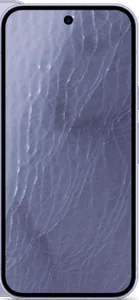 GooglePixel 11US-Modelle haben kein SIM-Fach: nur eSIM.Details
- US-Modelle haben kein SIM-Fach: nur eSIM.
So prüfst du es
Einstellungen → Netzwerk & Internet → SIMs. Siehst du „SIM hinzufügen“ oder „Stattdessen SIM herunterladen“, unterstützt dein Pixel eSIM.
Oder wähle *#06#: Siehst du eine EID-Nummer, hat das Gerät eSIM.
Beim Anbieter gekauft? Das Gerät muss ohne SIM-Lock sein, damit eine Reise-eSIM funktioniert.
Bild: © Google
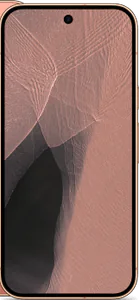 GooglePixel 11 ProUS-Modelle haben kein SIM-Fach: nur eSIM.Details
- US-Modelle haben kein SIM-Fach: nur eSIM.
So prüfst du es
Einstellungen → Netzwerk & Internet → SIMs. Siehst du „SIM hinzufügen“ oder „Stattdessen SIM herunterladen“, unterstützt dein Pixel eSIM.
Oder wähle *#06#: Siehst du eine EID-Nummer, hat das Gerät eSIM.
Beim Anbieter gekauft? Das Gerät muss ohne SIM-Lock sein, damit eine Reise-eSIM funktioniert.
Bild: © Google
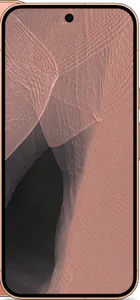 GooglePixel 11 Pro XLUS-Modelle haben kein SIM-Fach: nur eSIM.Details
- US-Modelle haben kein SIM-Fach: nur eSIM.
So prüfst du es
Einstellungen → Netzwerk & Internet → SIMs. Siehst du „SIM hinzufügen“ oder „Stattdessen SIM herunterladen“, unterstützt dein Pixel eSIM.
Oder wähle *#06#: Siehst du eine EID-Nummer, hat das Gerät eSIM.
Beim Anbieter gekauft? Das Gerät muss ohne SIM-Lock sein, damit eine Reise-eSIM funktioniert.
Bild: © Google
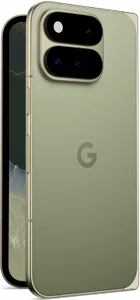 GooglePixel 11 Pro FoldDetails
So prüfst du es
Einstellungen → Netzwerk & Internet → SIMs. Siehst du „SIM hinzufügen“ oder „Stattdessen SIM herunterladen“, unterstützt dein Pixel eSIM.
Oder wähle *#06#: Siehst du eine EID-Nummer, hat das Gerät eSIM.
Beim Anbieter gekauft? Das Gerät muss ohne SIM-Lock sein, damit eine Reise-eSIM funktioniert.
Bild: © Google
 GooglePixel 9aDetails
So prüfst du es
Einstellungen → Netzwerk & Internet → SIMs. Siehst du „SIM hinzufügen“ oder „Stattdessen SIM herunterladen“, unterstützt dein Pixel eSIM.
Oder wähle *#06#: Siehst du eine EID-Nummer, hat das Gerät eSIM.
Beim Anbieter gekauft? Das Gerät muss ohne SIM-Lock sein, damit eine Reise-eSIM funktioniert.
Bild: © Google
 GooglePixel 10US-Modelle haben kein SIM-Fach: nur eSIM.Details
- US-Modelle haben kein SIM-Fach: nur eSIM.
So prüfst du es
Einstellungen → Netzwerk & Internet → SIMs. Siehst du „SIM hinzufügen“ oder „Stattdessen SIM herunterladen“, unterstützt dein Pixel eSIM.
Oder wähle *#06#: Siehst du eine EID-Nummer, hat das Gerät eSIM.
Beim Anbieter gekauft? Das Gerät muss ohne SIM-Lock sein, damit eine Reise-eSIM funktioniert.
Bild: © Google
 GooglePixel 10 ProUS-Modelle haben kein SIM-Fach: nur eSIM.Details
- US-Modelle haben kein SIM-Fach: nur eSIM.
So prüfst du es
Einstellungen → Netzwerk & Internet → SIMs. Siehst du „SIM hinzufügen“ oder „Stattdessen SIM herunterladen“, unterstützt dein Pixel eSIM.
Oder wähle *#06#: Siehst du eine EID-Nummer, hat das Gerät eSIM.
Beim Anbieter gekauft? Das Gerät muss ohne SIM-Lock sein, damit eine Reise-eSIM funktioniert.
Bild: © Google
 GooglePixel 10 Pro XLUS-Modelle haben kein SIM-Fach: nur eSIM.Details
- US-Modelle haben kein SIM-Fach: nur eSIM.
So prüfst du es
Einstellungen → Netzwerk & Internet → SIMs. Siehst du „SIM hinzufügen“ oder „Stattdessen SIM herunterladen“, unterstützt dein Pixel eSIM.
Oder wähle *#06#: Siehst du eine EID-Nummer, hat das Gerät eSIM.
Beim Anbieter gekauft? Das Gerät muss ohne SIM-Lock sein, damit eine Reise-eSIM funktioniert.
Bild: © Google
 GooglePixel 10 Pro FoldDetails
So prüfst du es
Einstellungen → Netzwerk & Internet → SIMs. Siehst du „SIM hinzufügen“ oder „Stattdessen SIM herunterladen“, unterstützt dein Pixel eSIM.
Oder wähle *#06#: Siehst du eine EID-Nummer, hat das Gerät eSIM.
Beim Anbieter gekauft? Das Gerät muss ohne SIM-Lock sein, damit eine Reise-eSIM funktioniert.
Bild: © Google
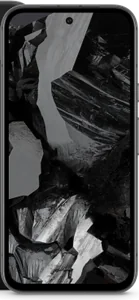 GooglePixel 8aDetails
So prüfst du es
Einstellungen → Netzwerk & Internet → SIMs. Siehst du „SIM hinzufügen“ oder „Stattdessen SIM herunterladen“, unterstützt dein Pixel eSIM.
Oder wähle *#06#: Siehst du eine EID-Nummer, hat das Gerät eSIM.
Beim Anbieter gekauft? Das Gerät muss ohne SIM-Lock sein, damit eine Reise-eSIM funktioniert.
Bild: © Google
 GooglePixel 9Details
So prüfst du es
Einstellungen → Netzwerk & Internet → SIMs. Siehst du „SIM hinzufügen“ oder „Stattdessen SIM herunterladen“, unterstützt dein Pixel eSIM.
Oder wähle *#06#: Siehst du eine EID-Nummer, hat das Gerät eSIM.
Beim Anbieter gekauft? Das Gerät muss ohne SIM-Lock sein, damit eine Reise-eSIM funktioniert.
Bild: © Google
 GooglePixel 9 ProDetails
So prüfst du es
Einstellungen → Netzwerk & Internet → SIMs. Siehst du „SIM hinzufügen“ oder „Stattdessen SIM herunterladen“, unterstützt dein Pixel eSIM.
Oder wähle *#06#: Siehst du eine EID-Nummer, hat das Gerät eSIM.
Beim Anbieter gekauft? Das Gerät muss ohne SIM-Lock sein, damit eine Reise-eSIM funktioniert.
Bild: © Google
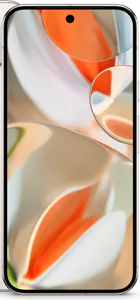 GooglePixel 9 Pro XLDetails
So prüfst du es
Einstellungen → Netzwerk & Internet → SIMs. Siehst du „SIM hinzufügen“ oder „Stattdessen SIM herunterladen“, unterstützt dein Pixel eSIM.
Oder wähle *#06#: Siehst du eine EID-Nummer, hat das Gerät eSIM.
Beim Anbieter gekauft? Das Gerät muss ohne SIM-Lock sein, damit eine Reise-eSIM funktioniert.
Bild: © Google
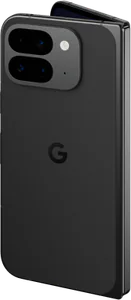 GooglePixel 9 Pro FoldDetails
So prüfst du es
Einstellungen → Netzwerk & Internet → SIMs. Siehst du „SIM hinzufügen“ oder „Stattdessen SIM herunterladen“, unterstützt dein Pixel eSIM.
Oder wähle *#06#: Siehst du eine EID-Nummer, hat das Gerät eSIM.
Beim Anbieter gekauft? Das Gerät muss ohne SIM-Lock sein, damit eine Reise-eSIM funktioniert.
Bild: © Google
 GooglePixel 7aDetails
So prüfst du es
Einstellungen → Netzwerk & Internet → SIMs. Siehst du „SIM hinzufügen“ oder „Stattdessen SIM herunterladen“, unterstützt dein Pixel eSIM.
Oder wähle *#06#: Siehst du eine EID-Nummer, hat das Gerät eSIM.
Beim Anbieter gekauft? Das Gerät muss ohne SIM-Lock sein, damit eine Reise-eSIM funktioniert.
Bild: © Google
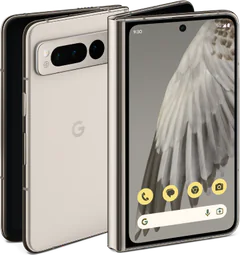 GooglePixel FoldDetails
So prüfst du es
Einstellungen → Netzwerk & Internet → SIMs. Siehst du „SIM hinzufügen“ oder „Stattdessen SIM herunterladen“, unterstützt dein Pixel eSIM.
Oder wähle *#06#: Siehst du eine EID-Nummer, hat das Gerät eSIM.
Beim Anbieter gekauft? Das Gerät muss ohne SIM-Lock sein, damit eine Reise-eSIM funktioniert.
Bild: © Google
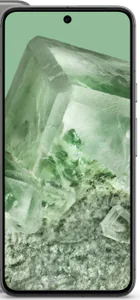 GooglePixel 8Details
So prüfst du es
Einstellungen → Netzwerk & Internet → SIMs. Siehst du „SIM hinzufügen“ oder „Stattdessen SIM herunterladen“, unterstützt dein Pixel eSIM.
Oder wähle *#06#: Siehst du eine EID-Nummer, hat das Gerät eSIM.
Beim Anbieter gekauft? Das Gerät muss ohne SIM-Lock sein, damit eine Reise-eSIM funktioniert.
Bild: © Google
 GooglePixel 8 ProDetails
So prüfst du es
Einstellungen → Netzwerk & Internet → SIMs. Siehst du „SIM hinzufügen“ oder „Stattdessen SIM herunterladen“, unterstützt dein Pixel eSIM.
Oder wähle *#06#: Siehst du eine EID-Nummer, hat das Gerät eSIM.
Beim Anbieter gekauft? Das Gerät muss ohne SIM-Lock sein, damit eine Reise-eSIM funktioniert.
Bild: © Google
 GooglePixel 6aDetails
So prüfst du es
Einstellungen → Netzwerk & Internet → SIMs. Siehst du „SIM hinzufügen“ oder „Stattdessen SIM herunterladen“, unterstützt dein Pixel eSIM.
Oder wähle *#06#: Siehst du eine EID-Nummer, hat das Gerät eSIM.
Beim Anbieter gekauft? Das Gerät muss ohne SIM-Lock sein, damit eine Reise-eSIM funktioniert.
Bild: © Google
 GooglePixel 7Details
So prüfst du es
Einstellungen → Netzwerk & Internet → SIMs. Siehst du „SIM hinzufügen“ oder „Stattdessen SIM herunterladen“, unterstützt dein Pixel eSIM.
Oder wähle *#06#: Siehst du eine EID-Nummer, hat das Gerät eSIM.
Beim Anbieter gekauft? Das Gerät muss ohne SIM-Lock sein, damit eine Reise-eSIM funktioniert.
Bild: © Google
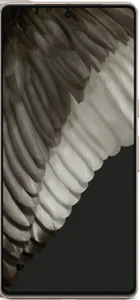 GooglePixel 7 ProDetails
So prüfst du es
Einstellungen → Netzwerk & Internet → SIMs. Siehst du „SIM hinzufügen“ oder „Stattdessen SIM herunterladen“, unterstützt dein Pixel eSIM.
Oder wähle *#06#: Siehst du eine EID-Nummer, hat das Gerät eSIM.
Beim Anbieter gekauft? Das Gerät muss ohne SIM-Lock sein, damit eine Reise-eSIM funktioniert.
Bild: © Google
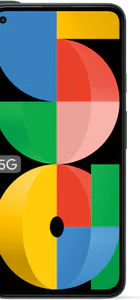 GooglePixel 5a with 5GDetails
So prüfst du es
Einstellungen → Netzwerk & Internet → SIMs. Siehst du „SIM hinzufügen“ oder „Stattdessen SIM herunterladen“, unterstützt dein Pixel eSIM.
Oder wähle *#06#: Siehst du eine EID-Nummer, hat das Gerät eSIM.
Beim Anbieter gekauft? Das Gerät muss ohne SIM-Lock sein, damit eine Reise-eSIM funktioniert.
Bild: © Google
 GooglePixel 6Details
So prüfst du es
Einstellungen → Netzwerk & Internet → SIMs. Siehst du „SIM hinzufügen“ oder „Stattdessen SIM herunterladen“, unterstützt dein Pixel eSIM.
Oder wähle *#06#: Siehst du eine EID-Nummer, hat das Gerät eSIM.
Beim Anbieter gekauft? Das Gerät muss ohne SIM-Lock sein, damit eine Reise-eSIM funktioniert.
Bild: © Google
 GooglePixel 6 ProDetails
So prüfst du es
Einstellungen → Netzwerk & Internet → SIMs. Siehst du „SIM hinzufügen“ oder „Stattdessen SIM herunterladen“, unterstützt dein Pixel eSIM.
Oder wähle *#06#: Siehst du eine EID-Nummer, hat das Gerät eSIM.
Beim Anbieter gekauft? Das Gerät muss ohne SIM-Lock sein, damit eine Reise-eSIM funktioniert.
Bild: © Google
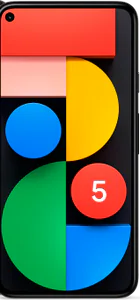 GooglePixel 4aeSIM hängt vom Land und von der Modellnummer ab.Details
- eSIM hängt vom Land und von der Modellnummer ab.
- In Japan verkaufte Versionen haben keine eSIM.
So prüfst du es
Einstellungen → Netzwerk & Internet → SIMs. Siehst du „SIM hinzufügen“ oder „Stattdessen SIM herunterladen“, unterstützt dein Pixel eSIM.
Oder wähle *#06#: Siehst du eine EID-Nummer, hat das Gerät eSIM.
Beim Anbieter gekauft? Das Gerät muss ohne SIM-Lock sein, damit eine Reise-eSIM funktioniert.
Bild: © Google
- GooglePixel 4a 5GDetails
So prüfst du es
Einstellungen → Netzwerk & Internet → SIMs. Siehst du „SIM hinzufügen“ oder „Stattdessen SIM herunterladen“, unterstützt dein Pixel eSIM.
Oder wähle *#06#: Siehst du eine EID-Nummer, hat das Gerät eSIM.
Beim Anbieter gekauft? Das Gerät muss ohne SIM-Lock sein, damit eine Reise-eSIM funktioniert.
Bild: © Google
- GooglePixel 5Details
So prüfst du es
Einstellungen → Netzwerk & Internet → SIMs. Siehst du „SIM hinzufügen“ oder „Stattdessen SIM herunterladen“, unterstützt dein Pixel eSIM.
Oder wähle *#06#: Siehst du eine EID-Nummer, hat das Gerät eSIM.
Beim Anbieter gekauft? Das Gerät muss ohne SIM-Lock sein, damit eine Reise-eSIM funktioniert.
Bild: © Google
- GooglePixel 3aeSIM hängt vom Land und von der Modellnummer ab.Details
- eSIM hängt vom Land und von der Modellnummer ab.
- In Japan verkaufte Versionen haben keine eSIM.
- Einige Versionen von US-Anbietern haben keine eSIM.
So prüfst du es
Einstellungen → Netzwerk & Internet → SIMs. Siehst du „SIM hinzufügen“ oder „Stattdessen SIM herunterladen“, unterstützt dein Pixel eSIM.
Oder wähle *#06#: Siehst du eine EID-Nummer, hat das Gerät eSIM.
Beim Anbieter gekauft? Das Gerät muss ohne SIM-Lock sein, damit eine Reise-eSIM funktioniert.
Bild: © Google
- GooglePixel 3a XLeSIM hängt vom Land und von der Modellnummer ab.Details
- eSIM hängt vom Land und von der Modellnummer ab.
- In Japan verkaufte Versionen haben keine eSIM.
- Einige Versionen von US-Anbietern haben keine eSIM.
So prüfst du es
Einstellungen → Netzwerk & Internet → SIMs. Siehst du „SIM hinzufügen“ oder „Stattdessen SIM herunterladen“, unterstützt dein Pixel eSIM.
Oder wähle *#06#: Siehst du eine EID-Nummer, hat das Gerät eSIM.
Beim Anbieter gekauft? Das Gerät muss ohne SIM-Lock sein, damit eine Reise-eSIM funktioniert.
Bild: © Google
- GooglePixel 4eSIM hängt vom Land und von der Modellnummer ab.Details
- eSIM hängt vom Land und von der Modellnummer ab.
So prüfst du es
Einstellungen → Netzwerk & Internet → SIMs. Siehst du „SIM hinzufügen“ oder „Stattdessen SIM herunterladen“, unterstützt dein Pixel eSIM.
Oder wähle *#06#: Siehst du eine EID-Nummer, hat das Gerät eSIM.
Beim Anbieter gekauft? Das Gerät muss ohne SIM-Lock sein, damit eine Reise-eSIM funktioniert.
Bild: © Google
- GooglePixel 4 XLeSIM hängt vom Land und von der Modellnummer ab.Details
- eSIM hängt vom Land und von der Modellnummer ab.
So prüfst du es
Einstellungen → Netzwerk & Internet → SIMs. Siehst du „SIM hinzufügen“ oder „Stattdessen SIM herunterladen“, unterstützt dein Pixel eSIM.
Oder wähle *#06#: Siehst du eine EID-Nummer, hat das Gerät eSIM.
Beim Anbieter gekauft? Das Gerät muss ohne SIM-Lock sein, damit eine Reise-eSIM funktioniert.
Bild: © Google
- GooglePixel 3eSIM hängt vom Land und von der Modellnummer ab.Details
- eSIM hängt vom Land und von der Modellnummer ab.
- In Japan verkaufte Versionen haben keine eSIM.
- Einige Versionen von US-Anbietern haben keine eSIM.
So prüfst du es
Einstellungen → Netzwerk & Internet → SIMs. Siehst du „SIM hinzufügen“ oder „Stattdessen SIM herunterladen“, unterstützt dein Pixel eSIM.
Oder wähle *#06#: Siehst du eine EID-Nummer, hat das Gerät eSIM.
Beim Anbieter gekauft? Das Gerät muss ohne SIM-Lock sein, damit eine Reise-eSIM funktioniert.
Bild: © Google
- GooglePixel 3 XLeSIM hängt vom Land und von der Modellnummer ab.Details
- eSIM hängt vom Land und von der Modellnummer ab.
- In Japan verkaufte Versionen haben keine eSIM.
- Einige Versionen von US-Anbietern haben keine eSIM.
So prüfst du es
Einstellungen → Netzwerk & Internet → SIMs. Siehst du „SIM hinzufügen“ oder „Stattdessen SIM herunterladen“, unterstützt dein Pixel eSIM.
Oder wähle *#06#: Siehst du eine EID-Nummer, hat das Gerät eSIM.
Beim Anbieter gekauft? Das Gerät muss ohne SIM-Lock sein, damit eine Reise-eSIM funktioniert.
Bild: © Google
- GooglePixel 2eSIM funktioniert nur auf Handys, die bei Google Fi gekauft wurden.Details
- eSIM funktioniert nur auf Handys, die bei Google Fi gekauft wurden.
So prüfst du es
Einstellungen → Netzwerk & Internet → SIMs. Siehst du „SIM hinzufügen“ oder „Stattdessen SIM herunterladen“, unterstützt dein Pixel eSIM.
Oder wähle *#06#: Siehst du eine EID-Nummer, hat das Gerät eSIM.
Beim Anbieter gekauft? Das Gerät muss ohne SIM-Lock sein, damit eine Reise-eSIM funktioniert.
Bild: © Google
- GooglePixel 2 XLeSIM funktioniert nur auf Handys, die bei Google Fi gekauft wurden.Details
- eSIM funktioniert nur auf Handys, die bei Google Fi gekauft wurden.
So prüfst du es
Einstellungen → Netzwerk & Internet → SIMs. Siehst du „SIM hinzufügen“ oder „Stattdessen SIM herunterladen“, unterstützt dein Pixel eSIM.
Oder wähle *#06#: Siehst du eine EID-Nummer, hat das Gerät eSIM.
Beim Anbieter gekauft? Das Gerät muss ohne SIM-Lock sein, damit eine Reise-eSIM funktioniert.
Bild: © Google
- GooglePixelDetails
Dieses Modell hat keine eSIM. Du kannst das Internet von einem Handy mit eSIM teilen.
Bild: © Google
- GooglePixel XLDetails
Dieses Modell hat keine eSIM. Du kannst das Internet von einem Handy mit eSIM teilen.
Bild: © Google
GooglePixel TabletDetails
Dieses Modell hat keine eSIM. Du kannst das Internet von einem Handy mit eSIM teilen.
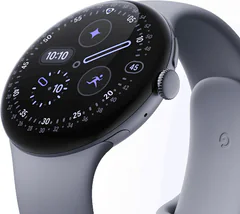 GooglePixel Watch 5 LTENur die Mobilfunk-Version (LTE oder 5G) hat eSIM.Details
- Nur die Mobilfunk-Version (LTE oder 5G) hat eSIM.
- Die eSIM funktioniert nur mit dem Uhren-Tarif deines Mobilfunkanbieters. Eine Reise-eSIM lässt sich nicht hinzufügen.
So prüfst du es
Auf dem Handy: Pixel Watch app → Konnektivität → Mobilfunk. Hier funktioniert nur der Uhren-Tarif deines Mobilfunkanbieters.
Bild: © Google
- GooglePixel Watch 4 LTENur die Mobilfunk-Version (LTE oder 5G) hat eSIM.Details
- Nur die Mobilfunk-Version (LTE oder 5G) hat eSIM.
- Die eSIM funktioniert nur mit dem Uhren-Tarif deines Mobilfunkanbieters. Eine Reise-eSIM lässt sich nicht hinzufügen.
So prüfst du es
Auf dem Handy: Pixel Watch app → Konnektivität → Mobilfunk. Hier funktioniert nur der Uhren-Tarif deines Mobilfunkanbieters.
Bild: © Google
- GooglePixel Watch 3 LTENur die Mobilfunk-Version (LTE oder 5G) hat eSIM.Details
- Nur die Mobilfunk-Version (LTE oder 5G) hat eSIM.
- Die eSIM funktioniert nur mit dem Uhren-Tarif deines Mobilfunkanbieters. Eine Reise-eSIM lässt sich nicht hinzufügen.
So prüfst du es
Auf dem Handy: Pixel Watch app → Konnektivität → Mobilfunk. Hier funktioniert nur der Uhren-Tarif deines Mobilfunkanbieters.
Bild: © Google
- GooglePixel Watch 2 LTENur die Mobilfunk-Version (LTE oder 5G) hat eSIM.Details
- Nur die Mobilfunk-Version (LTE oder 5G) hat eSIM.
- Die eSIM funktioniert nur mit dem Uhren-Tarif deines Mobilfunkanbieters. Eine Reise-eSIM lässt sich nicht hinzufügen.
So prüfst du es
Auf dem Handy: Pixel Watch app → Konnektivität → Mobilfunk. Hier funktioniert nur der Uhren-Tarif deines Mobilfunkanbieters.
Bild: © Google
- GooglePixel Watch LTENur die Mobilfunk-Version (LTE oder 5G) hat eSIM.Details
- Nur die Mobilfunk-Version (LTE oder 5G) hat eSIM.
- Die eSIM funktioniert nur mit dem Uhren-Tarif deines Mobilfunkanbieters. Eine Reise-eSIM lässt sich nicht hinzufügen.
So prüfst du es
Auf dem Handy: Pixel Watch app → Konnektivität → Mobilfunk. Hier funktioniert nur der Uhren-Tarif deines Mobilfunkanbieters.
Bild: © Google
Fragen zu eSIM bei Google
Welche Modelle von Google unterstützen eSIM?
Wie prüfe ich, ob mein Gerät von Google eSIM hat?
Hängt es davon ab, wo ich mein Gerät von Google gekauft habe?
Muss mein Gerät von Google ohne SIM-Lock sein?
Kann ich meine eigene SIM behalten, während ich eine Reise-eSIM nutze?
Quellen
Geprüft anhand der Herstellerseiten am 15. November 2026. Gerätelisten ändern sich mit jedem neuen Modell und unterscheiden sich je nach Land.