

































































តើឧបករណ៍ Google ណាខ្លះគាំទ្រ eSIM?
32 ក្នុងចំណោម 44 ម៉ូដែល Google ក្នុងបញ្ជីរបស់យើងគាំទ្រ eSIM។ សូមពិនិត្យកំណត់សម្គាល់៖ កំណែខ្លះអាស្រ័យលើប្រទេសដែលវាត្រូវបានលក់។

កន្លែងរក eSIM លើ Google
Settings → Network & internet → SIMs។ បើអ្នកឃើញ Add SIM ឬ Download a SIM instead នោះ Pixel របស់អ្នកគាំទ្រ eSIM។
ឬចុច *#06#៖ បើអ្នកឃើញលេខ EID ឧបករណ៍នេះមាន eSIM។ ទិញពីប្រតិបត្តិករ? ទូរសព្ទត្រូវតែដោះសោ ទើប eSIM ធ្វើដំណើរដំណើរការបាន។
ម៉ូដែល Google ទាំងអស់
 GooglePixel 10aព័ត៌មានលម្អិត
របៀបពិនិត្យ
Settings → Network & internet → SIMs។ បើអ្នកឃើញ Add SIM ឬ Download a SIM instead នោះ Pixel របស់អ្នកគាំទ្រ eSIM។
ឬចុច *#06#៖ បើអ្នកឃើញលេខ EID ឧបករណ៍នេះមាន eSIM។
ទិញពីប្រតិបត្តិករ? ទូរសព្ទត្រូវតែដោះសោ ទើប eSIM ធ្វើដំណើរដំណើរការបាន។
រូបភាព៖ © Google
 GooglePixel 11ម៉ូដែលអាមេរិកគ្មានថាស SIM ទេ៖ មានតែ eSIM។ព័ត៌មានលម្អិត
- ម៉ូដែលអាមេរិកគ្មានថាស SIM ទេ៖ មានតែ eSIM។
របៀបពិនិត្យ
Settings → Network & internet → SIMs។ បើអ្នកឃើញ Add SIM ឬ Download a SIM instead នោះ Pixel របស់អ្នកគាំទ្រ eSIM។
ឬចុច *#06#៖ បើអ្នកឃើញលេខ EID ឧបករណ៍នេះមាន eSIM។
ទិញពីប្រតិបត្តិករ? ទូរសព្ទត្រូវតែដោះសោ ទើប eSIM ធ្វើដំណើរដំណើរការបាន។
រូបភាព៖ © Google
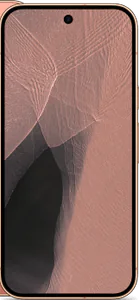 GooglePixel 11 Proម៉ូដែលអាមេរិកគ្មានថាស SIM ទេ៖ មានតែ eSIM។ព័ត៌មានលម្អិត
- ម៉ូដែលអាមេរិកគ្មានថាស SIM ទេ៖ មានតែ eSIM។
របៀបពិនិត្យ
Settings → Network & internet → SIMs។ បើអ្នកឃើញ Add SIM ឬ Download a SIM instead នោះ Pixel របស់អ្នកគាំទ្រ eSIM។
ឬចុច *#06#៖ បើអ្នកឃើញលេខ EID ឧបករណ៍នេះមាន eSIM។
ទិញពីប្រតិបត្តិករ? ទូរសព្ទត្រូវតែដោះសោ ទើប eSIM ធ្វើដំណើរដំណើរការបាន។
រូបភាព៖ © Google
 GooglePixel 11 Pro XLម៉ូដែលអាមេរិកគ្មានថាស SIM ទេ៖ មានតែ eSIM។ព័ត៌មានលម្អិត
- ម៉ូដែលអាមេរិកគ្មានថាស SIM ទេ៖ មានតែ eSIM។
របៀបពិនិត្យ
Settings → Network & internet → SIMs។ បើអ្នកឃើញ Add SIM ឬ Download a SIM instead នោះ Pixel របស់អ្នកគាំទ្រ eSIM។
ឬចុច *#06#៖ បើអ្នកឃើញលេខ EID ឧបករណ៍នេះមាន eSIM។
ទិញពីប្រតិបត្តិករ? ទូរសព្ទត្រូវតែដោះសោ ទើប eSIM ធ្វើដំណើរដំណើរការបាន។
រូបភាព៖ © Google
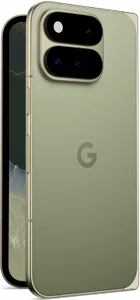 GooglePixel 11 Pro Foldព័ត៌មានលម្អិត
របៀបពិនិត្យ
Settings → Network & internet → SIMs។ បើអ្នកឃើញ Add SIM ឬ Download a SIM instead នោះ Pixel របស់អ្នកគាំទ្រ eSIM។
ឬចុច *#06#៖ បើអ្នកឃើញលេខ EID ឧបករណ៍នេះមាន eSIM។
ទិញពីប្រតិបត្តិករ? ទូរសព្ទត្រូវតែដោះសោ ទើប eSIM ធ្វើដំណើរដំណើរការបាន។
រូបភាព៖ © Google
 GooglePixel 9aព័ត៌មានលម្អិត
របៀបពិនិត្យ
Settings → Network & internet → SIMs។ បើអ្នកឃើញ Add SIM ឬ Download a SIM instead នោះ Pixel របស់អ្នកគាំទ្រ eSIM។
ឬចុច *#06#៖ បើអ្នកឃើញលេខ EID ឧបករណ៍នេះមាន eSIM។
ទិញពីប្រតិបត្តិករ? ទូរសព្ទត្រូវតែដោះសោ ទើប eSIM ធ្វើដំណើរដំណើរការបាន។
រូបភាព៖ © Google
 GooglePixel 10ម៉ូដែលអាមេរិកគ្មានថាស SIM ទេ៖ មានតែ eSIM។ព័ត៌មានលម្អិត
- ម៉ូដែលអាមេរិកគ្មានថាស SIM ទេ៖ មានតែ eSIM។
របៀបពិនិត្យ
Settings → Network & internet → SIMs។ បើអ្នកឃើញ Add SIM ឬ Download a SIM instead នោះ Pixel របស់អ្នកគាំទ្រ eSIM។
ឬចុច *#06#៖ បើអ្នកឃើញលេខ EID ឧបករណ៍នេះមាន eSIM។
ទិញពីប្រតិបត្តិករ? ទូរសព្ទត្រូវតែដោះសោ ទើប eSIM ធ្វើដំណើរដំណើរការបាន។
រូបភាព៖ © Google
 GooglePixel 10 Proម៉ូដែលអាមេរិកគ្មានថាស SIM ទេ៖ មានតែ eSIM។ព័ត៌មានលម្អិត
- ម៉ូដែលអាមេរិកគ្មានថាស SIM ទេ៖ មានតែ eSIM។
របៀបពិនិត្យ
Settings → Network & internet → SIMs។ បើអ្នកឃើញ Add SIM ឬ Download a SIM instead នោះ Pixel របស់អ្នកគាំទ្រ eSIM។
ឬចុច *#06#៖ បើអ្នកឃើញលេខ EID ឧបករណ៍នេះមាន eSIM។
ទិញពីប្រតិបត្តិករ? ទូរសព្ទត្រូវតែដោះសោ ទើប eSIM ធ្វើដំណើរដំណើរការបាន។
រូបភាព៖ © Google
 GooglePixel 10 Pro XLម៉ូដែលអាមេរិកគ្មានថាស SIM ទេ៖ មានតែ eSIM។ព័ត៌មានលម្អិត
- ម៉ូដែលអាមេរិកគ្មានថាស SIM ទេ៖ មានតែ eSIM។
របៀបពិនិត្យ
Settings → Network & internet → SIMs។ បើអ្នកឃើញ Add SIM ឬ Download a SIM instead នោះ Pixel របស់អ្នកគាំទ្រ eSIM។
ឬចុច *#06#៖ បើអ្នកឃើញលេខ EID ឧបករណ៍នេះមាន eSIM។
ទិញពីប្រតិបត្តិករ? ទូរសព្ទត្រូវតែដោះសោ ទើប eSIM ធ្វើដំណើរដំណើរការបាន។
រូបភាព៖ © Google
 GooglePixel 10 Pro Foldព័ត៌មានលម្អិត
របៀបពិនិត្យ
Settings → Network & internet → SIMs។ បើអ្នកឃើញ Add SIM ឬ Download a SIM instead នោះ Pixel របស់អ្នកគាំទ្រ eSIM។
ឬចុច *#06#៖ បើអ្នកឃើញលេខ EID ឧបករណ៍នេះមាន eSIM។
ទិញពីប្រតិបត្តិករ? ទូរសព្ទត្រូវតែដោះសោ ទើប eSIM ធ្វើដំណើរដំណើរការបាន។
រូបភាព៖ © Google
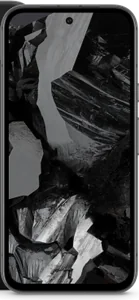 GooglePixel 8aព័ត៌មានលម្អិត
របៀបពិនិត្យ
Settings → Network & internet → SIMs។ បើអ្នកឃើញ Add SIM ឬ Download a SIM instead នោះ Pixel របស់អ្នកគាំទ្រ eSIM។
ឬចុច *#06#៖ បើអ្នកឃើញលេខ EID ឧបករណ៍នេះមាន eSIM។
ទិញពីប្រតិបត្តិករ? ទូរសព្ទត្រូវតែដោះសោ ទើប eSIM ធ្វើដំណើរដំណើរការបាន។
រូបភាព៖ © Google
 GooglePixel 9ព័ត៌មានលម្អិត
របៀបពិនិត្យ
Settings → Network & internet → SIMs។ បើអ្នកឃើញ Add SIM ឬ Download a SIM instead នោះ Pixel របស់អ្នកគាំទ្រ eSIM។
ឬចុច *#06#៖ បើអ្នកឃើញលេខ EID ឧបករណ៍នេះមាន eSIM។
ទិញពីប្រតិបត្តិករ? ទូរសព្ទត្រូវតែដោះសោ ទើប eSIM ធ្វើដំណើរដំណើរការបាន។
រូបភាព៖ © Google
 GooglePixel 9 Proព័ត៌មានលម្អិត
របៀបពិនិត្យ
Settings → Network & internet → SIMs។ បើអ្នកឃើញ Add SIM ឬ Download a SIM instead នោះ Pixel របស់អ្នកគាំទ្រ eSIM។
ឬចុច *#06#៖ បើអ្នកឃើញលេខ EID ឧបករណ៍នេះមាន eSIM។
ទិញពីប្រតិបត្តិករ? ទូរសព្ទត្រូវតែដោះសោ ទើប eSIM ធ្វើដំណើរដំណើរការបាន។
រូបភាព៖ © Google
 GooglePixel 9 Pro XLព័ត៌មានលម្អិត
របៀបពិនិត្យ
Settings → Network & internet → SIMs។ បើអ្នកឃើញ Add SIM ឬ Download a SIM instead នោះ Pixel របស់អ្នកគាំទ្រ eSIM។
ឬចុច *#06#៖ បើអ្នកឃើញលេខ EID ឧបករណ៍នេះមាន eSIM។
ទិញពីប្រតិបត្តិករ? ទូរសព្ទត្រូវតែដោះសោ ទើប eSIM ធ្វើដំណើរដំណើរការបាន។
រូបភាព៖ © Google
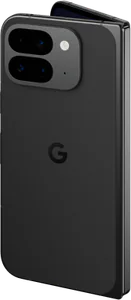 GooglePixel 9 Pro Foldព័ត៌មានលម្អិត
របៀបពិនិត្យ
Settings → Network & internet → SIMs។ បើអ្នកឃើញ Add SIM ឬ Download a SIM instead នោះ Pixel របស់អ្នកគាំទ្រ eSIM។
ឬចុច *#06#៖ បើអ្នកឃើញលេខ EID ឧបករណ៍នេះមាន eSIM។
ទិញពីប្រតិបត្តិករ? ទូរសព្ទត្រូវតែដោះសោ ទើប eSIM ធ្វើដំណើរដំណើរការបាន។
រូបភាព៖ © Google
 GooglePixel 7aព័ត៌មានលម្អិត
របៀបពិនិត្យ
Settings → Network & internet → SIMs។ បើអ្នកឃើញ Add SIM ឬ Download a SIM instead នោះ Pixel របស់អ្នកគាំទ្រ eSIM។
ឬចុច *#06#៖ បើអ្នកឃើញលេខ EID ឧបករណ៍នេះមាន eSIM។
ទិញពីប្រតិបត្តិករ? ទូរសព្ទត្រូវតែដោះសោ ទើប eSIM ធ្វើដំណើរដំណើរការបាន។
រូបភាព៖ © Google
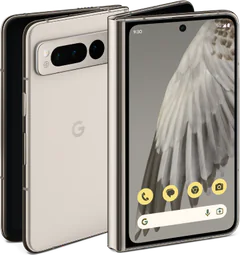 GooglePixel Foldព័ត៌មានលម្អិត
របៀបពិនិត្យ
Settings → Network & internet → SIMs។ បើអ្នកឃើញ Add SIM ឬ Download a SIM instead នោះ Pixel របស់អ្នកគាំទ្រ eSIM។
ឬចុច *#06#៖ បើអ្នកឃើញលេខ EID ឧបករណ៍នេះមាន eSIM។
ទិញពីប្រតិបត្តិករ? ទូរសព្ទត្រូវតែដោះសោ ទើប eSIM ធ្វើដំណើរដំណើរការបាន។
រូបភាព៖ © Google
 GooglePixel 8ព័ត៌មានលម្អិត
របៀបពិនិត្យ
Settings → Network & internet → SIMs។ បើអ្នកឃើញ Add SIM ឬ Download a SIM instead នោះ Pixel របស់អ្នកគាំទ្រ eSIM។
ឬចុច *#06#៖ បើអ្នកឃើញលេខ EID ឧបករណ៍នេះមាន eSIM។
ទិញពីប្រតិបត្តិករ? ទូរសព្ទត្រូវតែដោះសោ ទើប eSIM ធ្វើដំណើរដំណើរការបាន។
រូបភាព៖ © Google
 GooglePixel 8 Proព័ត៌មានលម្អិត
របៀបពិនិត្យ
Settings → Network & internet → SIMs។ បើអ្នកឃើញ Add SIM ឬ Download a SIM instead នោះ Pixel របស់អ្នកគាំទ្រ eSIM។
ឬចុច *#06#៖ បើអ្នកឃើញលេខ EID ឧបករណ៍នេះមាន eSIM។
ទិញពីប្រតិបត្តិករ? ទូរសព្ទត្រូវតែដោះសោ ទើប eSIM ធ្វើដំណើរដំណើរការបាន។
រូបភាព៖ © Google
 GooglePixel 6aព័ត៌មានលម្អិត
របៀបពិនិត្យ
Settings → Network & internet → SIMs។ បើអ្នកឃើញ Add SIM ឬ Download a SIM instead នោះ Pixel របស់អ្នកគាំទ្រ eSIM។
ឬចុច *#06#៖ បើអ្នកឃើញលេខ EID ឧបករណ៍នេះមាន eSIM។
ទិញពីប្រតិបត្តិករ? ទូរសព្ទត្រូវតែដោះសោ ទើប eSIM ធ្វើដំណើរដំណើរការបាន។
រូបភាព៖ © Google
 GooglePixel 7ព័ត៌មានលម្អិត
របៀបពិនិត្យ
Settings → Network & internet → SIMs។ បើអ្នកឃើញ Add SIM ឬ Download a SIM instead នោះ Pixel របស់អ្នកគាំទ្រ eSIM។
ឬចុច *#06#៖ បើអ្នកឃើញលេខ EID ឧបករណ៍នេះមាន eSIM។
ទិញពីប្រតិបត្តិករ? ទូរសព្ទត្រូវតែដោះសោ ទើប eSIM ធ្វើដំណើរដំណើរការបាន។
រូបភាព៖ © Google
 GooglePixel 7 Proព័ត៌មានលម្អិត
របៀបពិនិត្យ
Settings → Network & internet → SIMs។ បើអ្នកឃើញ Add SIM ឬ Download a SIM instead នោះ Pixel របស់អ្នកគាំទ្រ eSIM។
ឬចុច *#06#៖ បើអ្នកឃើញលេខ EID ឧបករណ៍នេះមាន eSIM។
ទិញពីប្រតិបត្តិករ? ទូរសព្ទត្រូវតែដោះសោ ទើប eSIM ធ្វើដំណើរដំណើរការបាន។
រូបភាព៖ © Google
 GooglePixel 5a with 5Gព័ត៌មានលម្អិត
របៀបពិនិត្យ
Settings → Network & internet → SIMs។ បើអ្នកឃើញ Add SIM ឬ Download a SIM instead នោះ Pixel របស់អ្នកគាំទ្រ eSIM។
ឬចុច *#06#៖ បើអ្នកឃើញលេខ EID ឧបករណ៍នេះមាន eSIM។
ទិញពីប្រតិបត្តិករ? ទូរសព្ទត្រូវតែដោះសោ ទើប eSIM ធ្វើដំណើរដំណើរការបាន។
រូបភាព៖ © Google
 GooglePixel 6ព័ត៌មានលម្អិត
របៀបពិនិត្យ
Settings → Network & internet → SIMs។ បើអ្នកឃើញ Add SIM ឬ Download a SIM instead នោះ Pixel របស់អ្នកគាំទ្រ eSIM។
ឬចុច *#06#៖ បើអ្នកឃើញលេខ EID ឧបករណ៍នេះមាន eSIM។
ទិញពីប្រតិបត្តិករ? ទូរសព្ទត្រូវតែដោះសោ ទើប eSIM ធ្វើដំណើរដំណើរការបាន។
រូបភាព៖ © Google
 GooglePixel 6 Proព័ត៌មានលម្អិត
របៀបពិនិត្យ
Settings → Network & internet → SIMs។ បើអ្នកឃើញ Add SIM ឬ Download a SIM instead នោះ Pixel របស់អ្នកគាំទ្រ eSIM។
ឬចុច *#06#៖ បើអ្នកឃើញលេខ EID ឧបករណ៍នេះមាន eSIM។
ទិញពីប្រតិបត្តិករ? ទូរសព្ទត្រូវតែដោះសោ ទើប eSIM ធ្វើដំណើរដំណើរការបាន។
រូបភាព៖ © Google
 GooglePixel 4aeSIM អាស្រ័យលើប្រទេស និងលេខម៉ូដែល។ព័ត៌មានលម្អិត
- eSIM អាស្រ័យលើប្រទេស និងលេខម៉ូដែល។
- កំណែដែលលក់នៅជប៉ុនគ្មាន eSIM ទេ។
របៀបពិនិត្យ
Settings → Network & internet → SIMs។ បើអ្នកឃើញ Add SIM ឬ Download a SIM instead នោះ Pixel របស់អ្នកគាំទ្រ eSIM។
ឬចុច *#06#៖ បើអ្នកឃើញលេខ EID ឧបករណ៍នេះមាន eSIM។
ទិញពីប្រតិបត្តិករ? ទូរសព្ទត្រូវតែដោះសោ ទើប eSIM ធ្វើដំណើរដំណើរការបាន។
រូបភាព៖ © Google
- GooglePixel 4a 5Gព័ត៌មានលម្អិត
របៀបពិនិត្យ
Settings → Network & internet → SIMs។ បើអ្នកឃើញ Add SIM ឬ Download a SIM instead នោះ Pixel របស់អ្នកគាំទ្រ eSIM។
ឬចុច *#06#៖ បើអ្នកឃើញលេខ EID ឧបករណ៍នេះមាន eSIM។
ទិញពីប្រតិបត្តិករ? ទូរសព្ទត្រូវតែដោះសោ ទើប eSIM ធ្វើដំណើរដំណើរការបាន។
រូបភាព៖ © Google
- GooglePixel 5ព័ត៌មានលម្អិត
របៀបពិនិត្យ
Settings → Network & internet → SIMs។ បើអ្នកឃើញ Add SIM ឬ Download a SIM instead នោះ Pixel របស់អ្នកគាំទ្រ eSIM។
ឬចុច *#06#៖ បើអ្នកឃើញលេខ EID ឧបករណ៍នេះមាន eSIM។
ទិញពីប្រតិបត្តិករ? ទូរសព្ទត្រូវតែដោះសោ ទើប eSIM ធ្វើដំណើរដំណើរការបាន។
រូបភាព៖ © Google
- GooglePixel 3aeSIM អាស្រ័យលើប្រទេស និងលេខម៉ូដែល។ព័ត៌មានលម្អិត
- eSIM អាស្រ័យលើប្រទេស និងលេខម៉ូដែល។
- កំណែដែលលក់នៅជប៉ុនគ្មាន eSIM ទេ។
- កំណែប្រតិបត្តិករអាមេរិកខ្លះគ្មាន eSIM ទេ។
របៀបពិនិត្យ
Settings → Network & internet → SIMs។ បើអ្នកឃើញ Add SIM ឬ Download a SIM instead នោះ Pixel របស់អ្នកគាំទ្រ eSIM។
ឬចុច *#06#៖ បើអ្នកឃើញលេខ EID ឧបករណ៍នេះមាន eSIM។
ទិញពីប្រតិបត្តិករ? ទូរសព្ទត្រូវតែដោះសោ ទើប eSIM ធ្វើដំណើរដំណើរការបាន។
រូបភាព៖ © Google
- GooglePixel 3a XLeSIM អាស្រ័យលើប្រទេស និងលេខម៉ូដែល។ព័ត៌មានលម្អិត
- eSIM អាស្រ័យលើប្រទេស និងលេខម៉ូដែល។
- កំណែដែលលក់នៅជប៉ុនគ្មាន eSIM ទេ។
- កំណែប្រតិបត្តិករអាមេរិកខ្លះគ្មាន eSIM ទេ។
របៀបពិនិត្យ
Settings → Network & internet → SIMs។ បើអ្នកឃើញ Add SIM ឬ Download a SIM instead នោះ Pixel របស់អ្នកគាំទ្រ eSIM។
ឬចុច *#06#៖ បើអ្នកឃើញលេខ EID ឧបករណ៍នេះមាន eSIM។
ទិញពីប្រតិបត្តិករ? ទូរសព្ទត្រូវតែដោះសោ ទើប eSIM ធ្វើដំណើរដំណើរការបាន។
រូបភាព៖ © Google
- GooglePixel 4eSIM អាស្រ័យលើប្រទេស និងលេខម៉ូដែល។ព័ត៌មានលម្អិត
- eSIM អាស្រ័យលើប្រទេស និងលេខម៉ូដែល។
របៀបពិនិត្យ
Settings → Network & internet → SIMs។ បើអ្នកឃើញ Add SIM ឬ Download a SIM instead នោះ Pixel របស់អ្នកគាំទ្រ eSIM។
ឬចុច *#06#៖ បើអ្នកឃើញលេខ EID ឧបករណ៍នេះមាន eSIM។
ទិញពីប្រតិបត្តិករ? ទូរសព្ទត្រូវតែដោះសោ ទើប eSIM ធ្វើដំណើរដំណើរការបាន។
រូបភាព៖ © Google
- GooglePixel 4 XLeSIM អាស្រ័យលើប្រទេស និងលេខម៉ូដែល។ព័ត៌មានលម្អិត
- eSIM អាស្រ័យលើប្រទេស និងលេខម៉ូដែល។
របៀបពិនិត្យ
Settings → Network & internet → SIMs។ បើអ្នកឃើញ Add SIM ឬ Download a SIM instead នោះ Pixel របស់អ្នកគាំទ្រ eSIM។
ឬចុច *#06#៖ បើអ្នកឃើញលេខ EID ឧបករណ៍នេះមាន eSIM។
ទិញពីប្រតិបត្តិករ? ទូរសព្ទត្រូវតែដោះសោ ទើប eSIM ធ្វើដំណើរដំណើរការបាន។
រូបភាព៖ © Google
- GooglePixel 3eSIM អាស្រ័យលើប្រទេស និងលេខម៉ូដែល។ព័ត៌មានលម្អិត
- eSIM អាស្រ័យលើប្រទេស និងលេខម៉ូដែល។
- កំណែដែលលក់នៅជប៉ុនគ្មាន eSIM ទេ។
- កំណែប្រតិបត្តិករអាមេរិកខ្លះគ្មាន eSIM ទេ។
របៀបពិនិត្យ
Settings → Network & internet → SIMs។ បើអ្នកឃើញ Add SIM ឬ Download a SIM instead នោះ Pixel របស់អ្នកគាំទ្រ eSIM។
ឬចុច *#06#៖ បើអ្នកឃើញលេខ EID ឧបករណ៍នេះមាន eSIM។
ទិញពីប្រតិបត្តិករ? ទូរសព្ទត្រូវតែដោះសោ ទើប eSIM ធ្វើដំណើរដំណើរការបាន។
រូបភាព៖ © Google
- GooglePixel 3 XLeSIM អាស្រ័យលើប្រទេស និងលេខម៉ូដែល។ព័ត៌មានលម្អិត
- eSIM អាស្រ័យលើប្រទេស និងលេខម៉ូដែល។
- កំណែដែលលក់នៅជប៉ុនគ្មាន eSIM ទេ។
- កំណែប្រតិបត្តិករអាមេរិកខ្លះគ្មាន eSIM ទេ។
របៀបពិនិត្យ
Settings → Network & internet → SIMs។ បើអ្នកឃើញ Add SIM ឬ Download a SIM instead នោះ Pixel របស់អ្នកគាំទ្រ eSIM។
ឬចុច *#06#៖ បើអ្នកឃើញលេខ EID ឧបករណ៍នេះមាន eSIM។
ទិញពីប្រតិបត្តិករ? ទូរសព្ទត្រូវតែដោះសោ ទើប eSIM ធ្វើដំណើរដំណើរការបាន។
រូបភាព៖ © Google
- GooglePixel 2eSIM ដំណើរការតែលើទូរសព្ទដែលទិញជាមួយ Google Fi ប៉ុណ្ណោះ។ព័ត៌មានលម្អិត
- eSIM ដំណើរការតែលើទូរសព្ទដែលទិញជាមួយ Google Fi ប៉ុណ្ណោះ។
របៀបពិនិត្យ
Settings → Network & internet → SIMs។ បើអ្នកឃើញ Add SIM ឬ Download a SIM instead នោះ Pixel របស់អ្នកគាំទ្រ eSIM។
ឬចុច *#06#៖ បើអ្នកឃើញលេខ EID ឧបករណ៍នេះមាន eSIM។
ទិញពីប្រតិបត្តិករ? ទូរសព្ទត្រូវតែដោះសោ ទើប eSIM ធ្វើដំណើរដំណើរការបាន។
រូបភាព៖ © Google
- GooglePixel 2 XLeSIM ដំណើរការតែលើទូរសព្ទដែលទិញជាមួយ Google Fi ប៉ុណ្ណោះ។ព័ត៌មានលម្អិត
- eSIM ដំណើរការតែលើទូរសព្ទដែលទិញជាមួយ Google Fi ប៉ុណ្ណោះ។
របៀបពិនិត្យ
Settings → Network & internet → SIMs។ បើអ្នកឃើញ Add SIM ឬ Download a SIM instead នោះ Pixel របស់អ្នកគាំទ្រ eSIM។
ឬចុច *#06#៖ បើអ្នកឃើញលេខ EID ឧបករណ៍នេះមាន eSIM។
ទិញពីប្រតិបត្តិករ? ទូរសព្ទត្រូវតែដោះសោ ទើប eSIM ធ្វើដំណើរដំណើរការបាន។
រូបភាព៖ © Google
- GooglePixelព័ត៌មានលម្អិត
ម៉ូដែលនេះគ្មាន eSIM ទេ។ អ្នកអាចចែករំលែកអ៊ីនធឺណិតពីទូរសព្ទដែលមាន eSIM។
រូបភាព៖ © Google
- GooglePixel XLព័ត៌មានលម្អិត
ម៉ូដែលនេះគ្មាន eSIM ទេ។ អ្នកអាចចែករំលែកអ៊ីនធឺណិតពីទូរសព្ទដែលមាន eSIM។
រូបភាព៖ © Google
GooglePixel Tabletព័ត៌មានលម្អិត
ម៉ូដែលនេះគ្មាន eSIM ទេ។ អ្នកអាចចែករំលែកអ៊ីនធឺណិតពីទូរសព្ទដែលមាន eSIM។
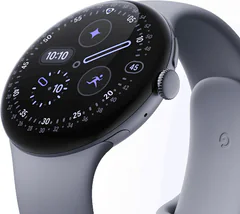 GooglePixel Watch 5 LTEមានតែកំណែ cellular (LTE ឬ 5G) ទេដែលមាន eSIM។ព័ត៌មានលម្អិត
- មានតែកំណែ cellular (LTE ឬ 5G) ទេដែលមាន eSIM។
- eSIM ដំណើរការតែជាមួយកញ្ចប់នាឡិការបស់ប្រតិបត្តិករទូរសព្ទអ្នកប៉ុណ្ណោះ។ មិនអាចបន្ថែម eSIM ធ្វើដំណើរបានទេ។
របៀបពិនិត្យ
នៅលើទូរសព្ទ៖ កម្មវិធី Pixel Watch → Connectivity → Mobile។ មានតែកញ្ចប់នាឡិការបស់ប្រតិបត្តិករទូរសព្ទអ្នកទេ ដែលដំណើរការនៅទីនេះ។
រូបភាព៖ © Google
- GooglePixel Watch 4 LTEមានតែកំណែ cellular (LTE ឬ 5G) ទេដែលមាន eSIM។ព័ត៌មានលម្អិត
- មានតែកំណែ cellular (LTE ឬ 5G) ទេដែលមាន eSIM។
- eSIM ដំណើរការតែជាមួយកញ្ចប់នាឡិការបស់ប្រតិបត្តិករទូរសព្ទអ្នកប៉ុណ្ណោះ។ មិនអាចបន្ថែម eSIM ធ្វើដំណើរបានទេ។
របៀបពិនិត្យ
នៅលើទូរសព្ទ៖ កម្មវិធី Pixel Watch → Connectivity → Mobile។ មានតែកញ្ចប់នាឡិការបស់ប្រតិបត្តិករទូរសព្ទអ្នកទេ ដែលដំណើរការនៅទីនេះ។
រូបភាព៖ © Google
- GooglePixel Watch 3 LTEមានតែកំណែ cellular (LTE ឬ 5G) ទេដែលមាន eSIM។ព័ត៌មានលម្អិត
- មានតែកំណែ cellular (LTE ឬ 5G) ទេដែលមាន eSIM។
- eSIM ដំណើរការតែជាមួយកញ្ចប់នាឡិការបស់ប្រតិបត្តិករទូរសព្ទអ្នកប៉ុណ្ណោះ។ មិនអាចបន្ថែម eSIM ធ្វើដំណើរបានទេ។
របៀបពិនិត្យ
នៅលើទូរសព្ទ៖ កម្មវិធី Pixel Watch → Connectivity → Mobile។ មានតែកញ្ចប់នាឡិការបស់ប្រតិបត្តិករទូរសព្ទអ្នកទេ ដែលដំណើរការនៅទីនេះ។
រូបភាព៖ © Google
- GooglePixel Watch 2 LTEមានតែកំណែ cellular (LTE ឬ 5G) ទេដែលមាន eSIM។ព័ត៌មានលម្អិត
- មានតែកំណែ cellular (LTE ឬ 5G) ទេដែលមាន eSIM។
- eSIM ដំណើរការតែជាមួយកញ្ចប់នាឡិការបស់ប្រតិបត្តិករទូរសព្ទអ្នកប៉ុណ្ណោះ។ មិនអាចបន្ថែម eSIM ធ្វើដំណើរបានទេ។
របៀបពិនិត្យ
នៅលើទូរសព្ទ៖ កម្មវិធី Pixel Watch → Connectivity → Mobile។ មានតែកញ្ចប់នាឡិការបស់ប្រតិបត្តិករទូរសព្ទអ្នកទេ ដែលដំណើរការនៅទីនេះ។
រូបភាព៖ © Google
- GooglePixel Watch LTEមានតែកំណែ cellular (LTE ឬ 5G) ទេដែលមាន eSIM។ព័ត៌មានលម្អិត
- មានតែកំណែ cellular (LTE ឬ 5G) ទេដែលមាន eSIM។
- eSIM ដំណើរការតែជាមួយកញ្ចប់នាឡិការបស់ប្រតិបត្តិករទូរសព្ទអ្នកប៉ុណ្ណោះ។ មិនអាចបន្ថែម eSIM ធ្វើដំណើរបានទេ។
របៀបពិនិត្យ
នៅលើទូរសព្ទ៖ កម្មវិធី Pixel Watch → Connectivity → Mobile។ មានតែកញ្ចប់នាឡិការបស់ប្រតិបត្តិករទូរសព្ទអ្នកទេ ដែលដំណើរការនៅទីនេះ។
រូបភាព៖ © Google
សំណួរ eSIM អំពី Google
តើម៉ូដែល Google ណាខ្លះគាំទ្រ eSIM?
តើខ្ញុំពិនិត្យយ៉ាងដូចម្ដេចថាឧបករណ៍ Google របស់ខ្ញុំមាន eSIM?
តើវាអាស្រ័យលើកន្លែងដែលខ្ញុំទិញឧបករណ៍ Google ទេ?
តើឧបករណ៍ Google របស់ខ្ញុំត្រូវដោះសោទេ?
តើខ្ញុំអាចរក្សា SIM ផ្ទាល់ខ្លួនពេលប្រើ eSIM ធ្វើដំណើរបានទេ?
ប្រភព
បានពិនិត្យធៀបនឹងទំព័រផ្ទាល់របស់ក្រុមហ៊ុនផលិតនៅ 15 វិច្ឆិកា 2026។ បញ្ជីឧបករណ៍ផ្លាស់ប្ដូរជាមួយការចេញផ្សាយនីមួយៗ ហើយខុសគ្នាតាមប្រទេស។