

































































ទូរសព្ទភាគច្រើនចាប់ពីឆ្នាំ 2018 ត្រូវគ្នា។
ទូរសព្ទរបស់អ្នកត្រូវការពីរយ៉ាង៖ គាំទ្រ eSIM និងដោះសោពីប្រតិបត្តិករ។ រកទូរសព្ទរបស់អ្នកក្នុងបញ្ជីខាងក្រោម ឬសាកការពិនិត្យដោយខ្លួនឯង 10 វិនាទី។
ឧបករណ៍ 755 ពីម៉ាក 25 បានពិនិត្យធៀបនឹងប្រភពផ្លូវការ។
ឧបករណ៍ពេញនិយម
 AppleiPhone 18 Proគ្មានថាស SIM នៅអាមេរិក និងប្រទេសមួយចំនួនទៀត៖ មានតែ eSIM។ព័ត៌មានលម្អិត
- គ្មានថាស SIM នៅអាមេរិក និងប្រទេសមួយចំនួនទៀត៖ មានតែ eSIM។
របៀបពិនិត្យ
Settings → Mobile Service (ឬ Cellular) → Add eSIM។ បើអ្នកឃើញជម្រើសនេះ iPhone របស់អ្នកគាំទ្រ eSIM។
ឬចុច *#06#៖ បើអ្នកឃើញលេខ EID ឧបករណ៍នេះមាន eSIM។
ទិញពីប្រតិបត្តិករ? ទូរសព្ទត្រូវតែដោះសោ ទើប eSIM ធ្វើដំណើរដំណើរការបាន។
រូបភាព៖ © Apple
 AppleiPhone Airគ្មានថាស SIM ៖ មានតែ eSIM។ព័ត៌មានលម្អិត
- គ្មានថាស SIM ៖ មានតែ eSIM។
របៀបពិនិត្យ
Settings → Mobile Service (ឬ Cellular) → Add eSIM។ បើអ្នកឃើញជម្រើសនេះ iPhone របស់អ្នកគាំទ្រ eSIM។
ឬចុច *#06#៖ បើអ្នកឃើញលេខ EID ឧបករណ៍នេះមាន eSIM។
ទិញពីប្រតិបត្តិករ? ទូរសព្ទត្រូវតែដោះសោ ទើប eSIM ធ្វើដំណើរដំណើរការបាន។
រូបភាព៖ © Apple
 AppleiPhone 17កំណែដែលលក់នៅចិនដីគោកគ្មាន eSIM ទេ។ព័ត៌មានលម្អិត
- កំណែដែលលក់នៅចិនដីគោកគ្មាន eSIM ទេ។
- គ្មានថាស SIM នៅអាមេរិក និងប្រទេសមួយចំនួនទៀត៖ មានតែ eSIM។
របៀបពិនិត្យ
Settings → Mobile Service (ឬ Cellular) → Add eSIM។ បើអ្នកឃើញជម្រើសនេះ iPhone របស់អ្នកគាំទ្រ eSIM។
ឬចុច *#06#៖ បើអ្នកឃើញលេខ EID ឧបករណ៍នេះមាន eSIM។
ទិញពីប្រតិបត្តិករ? ទូរសព្ទត្រូវតែដោះសោ ទើប eSIM ធ្វើដំណើរដំណើរការបាន។
រូបភាព៖ © Apple
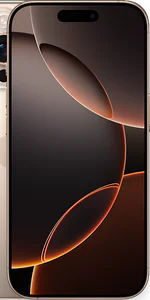 AppleiPhone 16 Proកំណែពីចិនដីគោក ហុងកុង និងម៉ាកាវ មាន SIM រូបវន្តពីរ និងគ្មាន eSIM។ព័ត៌មានលម្អិត
- កំណែពីចិនដីគោក ហុងកុង និងម៉ាកាវ មាន SIM រូបវន្តពីរ និងគ្មាន eSIM។
- ម៉ូដែលអាមេរិកគ្មានថាស SIM ទេ៖ មានតែ eSIM។
របៀបពិនិត្យ
Settings → Mobile Service (ឬ Cellular) → Add eSIM។ បើអ្នកឃើញជម្រើសនេះ iPhone របស់អ្នកគាំទ្រ eSIM។
ឬចុច *#06#៖ បើអ្នកឃើញលេខ EID ឧបករណ៍នេះមាន eSIM។
ទិញពីប្រតិបត្តិករ? ទូរសព្ទត្រូវតែដោះសោ ទើប eSIM ធ្វើដំណើរដំណើរការបាន។
រូបភាព៖ © Apple
 AppleiPhone 16កំណែពីចិនដីគោក ហុងកុង និងម៉ាកាវ មាន SIM រូបវន្តពីរ និងគ្មាន eSIM។ព័ត៌មានលម្អិត
- កំណែពីចិនដីគោក ហុងកុង និងម៉ាកាវ មាន SIM រូបវន្តពីរ និងគ្មាន eSIM។
- ម៉ូដែលអាមេរិកគ្មានថាស SIM ទេ៖ មានតែ eSIM។
របៀបពិនិត្យ
Settings → Mobile Service (ឬ Cellular) → Add eSIM។ បើអ្នកឃើញជម្រើសនេះ iPhone របស់អ្នកគាំទ្រ eSIM។
ឬចុច *#06#៖ បើអ្នកឃើញលេខ EID ឧបករណ៍នេះមាន eSIM។
ទិញពីប្រតិបត្តិករ? ទូរសព្ទត្រូវតែដោះសោ ទើប eSIM ធ្វើដំណើរដំណើរការបាន។
រូបភាព៖ © Apple
 AppleiPhone 15កំណែពីចិនដីគោក ហុងកុង និងម៉ាកាវ មាន SIM រូបវន្តពីរ និងគ្មាន eSIM។ព័ត៌មានលម្អិត
- កំណែពីចិនដីគោក ហុងកុង និងម៉ាកាវ មាន SIM រូបវន្តពីរ និងគ្មាន eSIM។
- ម៉ូដែលអាមេរិកគ្មានថាស SIM ទេ៖ មានតែ eSIM។
របៀបពិនិត្យ
Settings → Mobile Service (ឬ Cellular) → Add eSIM។ បើអ្នកឃើញជម្រើសនេះ iPhone របស់អ្នកគាំទ្រ eSIM។
ឬចុច *#06#៖ បើអ្នកឃើញលេខ EID ឧបករណ៍នេះមាន eSIM។
ទិញពីប្រតិបត្តិករ? ទូរសព្ទត្រូវតែដោះសោ ទើប eSIM ធ្វើដំណើរដំណើរការបាន។
រូបភាព៖ © Apple
 AppleiPhone 14កំណែពីចិនដីគោក ហុងកុង និងម៉ាកាវ មាន SIM រូបវន្តពីរ និងគ្មាន eSIM។ព័ត៌មានលម្អិត
- កំណែពីចិនដីគោក ហុងកុង និងម៉ាកាវ មាន SIM រូបវន្តពីរ និងគ្មាន eSIM។
- ម៉ូដែលអាមេរិកគ្មានថាស SIM ទេ៖ មានតែ eSIM។
របៀបពិនិត្យ
Settings → Mobile Service (ឬ Cellular) → Add eSIM។ បើអ្នកឃើញជម្រើសនេះ iPhone របស់អ្នកគាំទ្រ eSIM។
ឬចុច *#06#៖ បើអ្នកឃើញលេខ EID ឧបករណ៍នេះមាន eSIM។
ទិញពីប្រតិបត្តិករ? ទូរសព្ទត្រូវតែដោះសោ ទើប eSIM ធ្វើដំណើរដំណើរការបាន។
រូបភាព៖ © Apple
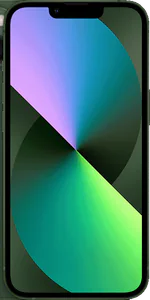 AppleiPhone 13កំណែពីចិនដីគោក ហុងកុង និងម៉ាកាវ មាន SIM រូបវន្តពីរ និងគ្មាន eSIM។ព័ត៌មានលម្អិត
- កំណែពីចិនដីគោក ហុងកុង និងម៉ាកាវ មាន SIM រូបវន្តពីរ និងគ្មាន eSIM។
របៀបពិនិត្យ
Settings → Mobile Service (ឬ Cellular) → Add eSIM។ បើអ្នកឃើញជម្រើសនេះ iPhone របស់អ្នកគាំទ្រ eSIM។
ឬចុច *#06#៖ បើអ្នកឃើញលេខ EID ឧបករណ៍នេះមាន eSIM។
ទិញពីប្រតិបត្តិករ? ទូរសព្ទត្រូវតែដោះសោ ទើប eSIM ធ្វើដំណើរដំណើរការបាន។
រូបភាព៖ © Apple
 AppleiPhone 12កំណែពីចិនដីគោក ហុងកុង និងម៉ាកាវ មាន SIM រូបវន្តពីរ និងគ្មាន eSIM។ព័ត៌មានលម្អិត
- កំណែពីចិនដីគោក ហុងកុង និងម៉ាកាវ មាន SIM រូបវន្តពីរ និងគ្មាន eSIM។
របៀបពិនិត្យ
Settings → Mobile Service (ឬ Cellular) → Add eSIM។ បើអ្នកឃើញជម្រើសនេះ iPhone របស់អ្នកគាំទ្រ eSIM។
ឬចុច *#06#៖ បើអ្នកឃើញលេខ EID ឧបករណ៍នេះមាន eSIM។
ទិញពីប្រតិបត្តិករ? ទូរសព្ទត្រូវតែដោះសោ ទើប eSIM ធ្វើដំណើរដំណើរការបាន។
រូបភាព៖ © Apple
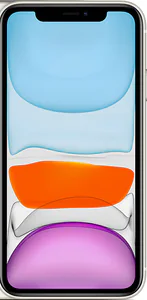 AppleiPhone 11កំណែពីចិនដីគោក ហុងកុង និងម៉ាកាវ មាន SIM រូបវន្តពីរ និងគ្មាន eSIM។ព័ត៌មានលម្អិត
- កំណែពីចិនដីគោក ហុងកុង និងម៉ាកាវ មាន SIM រូបវន្តពីរ និងគ្មាន eSIM។
របៀបពិនិត្យ
Settings → Mobile Service (ឬ Cellular) → Add eSIM។ បើអ្នកឃើញជម្រើសនេះ iPhone របស់អ្នកគាំទ្រ eSIM។
ឬចុច *#06#៖ បើអ្នកឃើញលេខ EID ឧបករណ៍នេះមាន eSIM។
ទិញពីប្រតិបត្តិករ? ទូរសព្ទត្រូវតែដោះសោ ទើប eSIM ធ្វើដំណើរដំណើរការបាន។
រូបភាព៖ © Apple
 AppleiPad Pro (M4)មានតែកំណែ cellular (LTE ឬ 5G) ទេដែលមាន eSIM។ព័ត៌មានលម្អិត
- មានតែកំណែ cellular (LTE ឬ 5G) ទេដែលមាន eSIM។
- គ្មានថាស SIM ៖ មានតែ eSIM។
របៀបពិនិត្យ
Settings → Mobile Data (ឬ Cellular Data)។ បើអ្នកឃើញ Add eSIM ឬ Add a New Plan នោះ iPad របស់អ្នកគាំទ្រ eSIM។
ឬចុច *#06#៖ បើអ្នកឃើញលេខ EID ឧបករណ៍នេះមាន eSIM។
រូបភាព៖ © Apple
 AppleiPad Air (M3)មានតែកំណែ cellular (LTE ឬ 5G) ទេដែលមាន eSIM។ព័ត៌មានលម្អិត
- មានតែកំណែ cellular (LTE ឬ 5G) ទេដែលមាន eSIM។
- គ្មានថាស SIM ៖ មានតែ eSIM។
របៀបពិនិត្យ
Settings → Mobile Data (ឬ Cellular Data)។ បើអ្នកឃើញ Add eSIM ឬ Add a New Plan នោះ iPad របស់អ្នកគាំទ្រ eSIM។
ឬចុច *#06#៖ បើអ្នកឃើញលេខ EID ឧបករណ៍នេះមាន eSIM។
រូបភាព៖ © Apple
 SamsungGalaxy S26 Ultraព័ត៌មានលម្អិត
របៀបពិនិត្យ
Settings → Connections → SIM manager។ បើអ្នកឃើញ Add eSIM ទូរសព្ទរបស់អ្នកគាំទ្រ eSIM។
ឬចុច *#06#៖ បើអ្នកឃើញលេខ EID ឧបករណ៍នេះមាន eSIM។
ទិញពីប្រតិបត្តិករ? ទូរសព្ទត្រូវតែដោះសោ ទើប eSIM ធ្វើដំណើរដំណើរការបាន។
រូបភាព៖ © Samsung
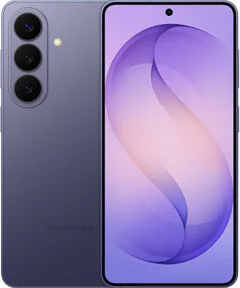 SamsungGalaxy S26ព័ត៌មានលម្អិត
របៀបពិនិត្យ
Settings → Connections → SIM manager។ បើអ្នកឃើញ Add eSIM ទូរសព្ទរបស់អ្នកគាំទ្រ eSIM។
ឬចុច *#06#៖ បើអ្នកឃើញលេខ EID ឧបករណ៍នេះមាន eSIM។
ទិញពីប្រតិបត្តិករ? ទូរសព្ទត្រូវតែដោះសោ ទើប eSIM ធ្វើដំណើរដំណើរការបាន។
រូបភាព៖ © Samsung
 SamsungGalaxy S25 Ultraកំណែដែលលក់នៅចិនដីគោក និងហុងកុងគ្មាន eSIM ទេ។ព័ត៌មានលម្អិត
- កំណែដែលលក់នៅចិនដីគោក និងហុងកុងគ្មាន eSIM ទេ។
របៀបពិនិត្យ
Settings → Connections → SIM manager។ បើអ្នកឃើញ Add eSIM ទូរសព្ទរបស់អ្នកគាំទ្រ eSIM។
ឬចុច *#06#៖ បើអ្នកឃើញលេខ EID ឧបករណ៍នេះមាន eSIM។
ទិញពីប្រតិបត្តិករ? ទូរសព្ទត្រូវតែដោះសោ ទើប eSIM ធ្វើដំណើរដំណើរការបាន។
រូបភាព៖ © Samsung
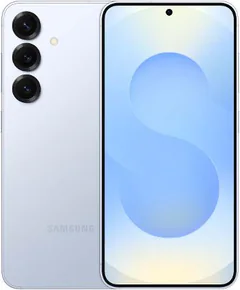 SamsungGalaxy S25កំណែដែលលក់នៅចិនដីគោក និងហុងកុងគ្មាន eSIM ទេ។ព័ត៌មានលម្អិត
- កំណែដែលលក់នៅចិនដីគោក និងហុងកុងគ្មាន eSIM ទេ។
របៀបពិនិត្យ
Settings → Connections → SIM manager។ បើអ្នកឃើញ Add eSIM ទូរសព្ទរបស់អ្នកគាំទ្រ eSIM។
ឬចុច *#06#៖ បើអ្នកឃើញលេខ EID ឧបករណ៍នេះមាន eSIM។
ទិញពីប្រតិបត្តិករ? ទូរសព្ទត្រូវតែដោះសោ ទើប eSIM ធ្វើដំណើរដំណើរការបាន។
រូបភាព៖ © Samsung
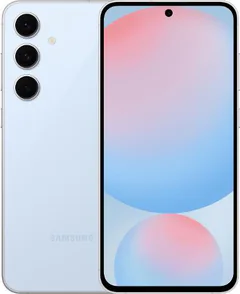 SamsungGalaxy S24 Ultraកំណែដែលលក់នៅចិនដីគោក និងហុងកុងគ្មាន eSIM ទេ។ព័ត៌មានលម្អិត
- កំណែដែលលក់នៅចិនដីគោក និងហុងកុងគ្មាន eSIM ទេ។
របៀបពិនិត្យ
Settings → Connections → SIM manager។ បើអ្នកឃើញ Add eSIM ទូរសព្ទរបស់អ្នកគាំទ្រ eSIM។
ឬចុច *#06#៖ បើអ្នកឃើញលេខ EID ឧបករណ៍នេះមាន eSIM។
ទិញពីប្រតិបត្តិករ? ទូរសព្ទត្រូវតែដោះសោ ទើប eSIM ធ្វើដំណើរដំណើរការបាន។
រូបភាព៖ © Samsung
- SamsungGalaxy S24កំណែដែលលក់នៅចិនដីគោក និងហុងកុងគ្មាន eSIM ទេ។ព័ត៌មានលម្អិត
- កំណែដែលលក់នៅចិនដីគោក និងហុងកុងគ្មាន eSIM ទេ។
របៀបពិនិត្យ
Settings → Connections → SIM manager។ បើអ្នកឃើញ Add eSIM ទូរសព្ទរបស់អ្នកគាំទ្រ eSIM។
ឬចុច *#06#៖ បើអ្នកឃើញលេខ EID ឧបករណ៍នេះមាន eSIM។
ទិញពីប្រតិបត្តិករ? ទូរសព្ទត្រូវតែដោះសោ ទើប eSIM ធ្វើដំណើរដំណើរការបាន។
រូបភាព៖ © Samsung
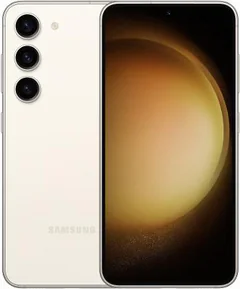 SamsungGalaxy S23កំណែដែលលក់នៅចិនដីគោក និងហុងកុងគ្មាន eSIM ទេ។ព័ត៌មានលម្អិត
- កំណែដែលលក់នៅចិនដីគោក និងហុងកុងគ្មាន eSIM ទេ។
របៀបពិនិត្យ
Settings → Connections → SIM manager។ បើអ្នកឃើញ Add eSIM ទូរសព្ទរបស់អ្នកគាំទ្រ eSIM។
ឬចុច *#06#៖ បើអ្នកឃើញលេខ EID ឧបករណ៍នេះមាន eSIM។
ទិញពីប្រតិបត្តិករ? ទូរសព្ទត្រូវតែដោះសោ ទើប eSIM ធ្វើដំណើរដំណើរការបាន។
រូបភាព៖ © Samsung
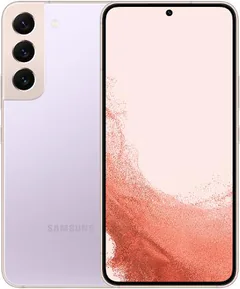 SamsungGalaxy S22កំណែកូរ៉េគ្មាន eSIM ទេ។ព័ត៌មានលម្អិត
- កំណែកូរ៉េគ្មាន eSIM ទេ។
- កំណែដែលលក់នៅចិនដីគោក និងហុងកុងគ្មាន eSIM ទេ។
របៀបពិនិត្យ
Settings → Connections → SIM manager។ បើអ្នកឃើញ Add eSIM ទូរសព្ទរបស់អ្នកគាំទ្រ eSIM។
ឬចុច *#06#៖ បើអ្នកឃើញលេខ EID ឧបករណ៍នេះមាន eSIM។
ទិញពីប្រតិបត្តិករ? ទូរសព្ទត្រូវតែដោះសោ ទើប eSIM ធ្វើដំណើរដំណើរការបាន។
រូបភាព៖ © Samsung
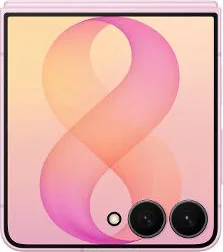 SamsungGalaxy Z Flip8ព័ត៌មានលម្អិត
របៀបពិនិត្យ
Settings → Connections → SIM manager។ បើអ្នកឃើញ Add eSIM ទូរសព្ទរបស់អ្នកគាំទ្រ eSIM។
ឬចុច *#06#៖ បើអ្នកឃើញលេខ EID ឧបករណ៍នេះមាន eSIM។
ទិញពីប្រតិបត្តិករ? ទូរសព្ទត្រូវតែដោះសោ ទើប eSIM ធ្វើដំណើរដំណើរការបាន។
រូបភាព៖ © Samsung
 SamsungGalaxy Z Fold7កំណែដែលលក់នៅចិនដីគោក និងហុងកុងគ្មាន eSIM ទេ។ព័ត៌មានលម្អិត
- កំណែដែលលក់នៅចិនដីគោក និងហុងកុងគ្មាន eSIM ទេ។
របៀបពិនិត្យ
Settings → Connections → SIM manager។ បើអ្នកឃើញ Add eSIM ទូរសព្ទរបស់អ្នកគាំទ្រ eSIM។
ឬចុច *#06#៖ បើអ្នកឃើញលេខ EID ឧបករណ៍នេះមាន eSIM។
ទិញពីប្រតិបត្តិករ? ទូរសព្ទត្រូវតែដោះសោ ទើប eSIM ធ្វើដំណើរដំណើរការបាន។
រូបភាព៖ © Samsung
 SamsungGalaxy Z Flip7កំណែដែលលក់នៅចិនដីគោក និងហុងកុងគ្មាន eSIM ទេ។ព័ត៌មានលម្អិត
- កំណែដែលលក់នៅចិនដីគោក និងហុងកុងគ្មាន eSIM ទេ។
របៀបពិនិត្យ
Settings → Connections → SIM manager។ បើអ្នកឃើញ Add eSIM ទូរសព្ទរបស់អ្នកគាំទ្រ eSIM។
ឬចុច *#06#៖ បើអ្នកឃើញលេខ EID ឧបករណ៍នេះមាន eSIM។
ទិញពីប្រតិបត្តិករ? ទូរសព្ទត្រូវតែដោះសោ ទើប eSIM ធ្វើដំណើរដំណើរការបាន។
រូបភាព៖ © Samsung
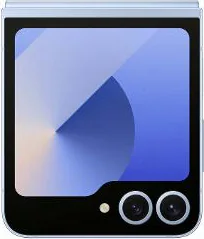 SamsungGalaxy Z Flip6កំណែដែលលក់នៅចិនដីគោក និងហុងកុងគ្មាន eSIM ទេ។ព័ត៌មានលម្អិត
- កំណែដែលលក់នៅចិនដីគោក និងហុងកុងគ្មាន eSIM ទេ។
របៀបពិនិត្យ
Settings → Connections → SIM manager។ បើអ្នកឃើញ Add eSIM ទូរសព្ទរបស់អ្នកគាំទ្រ eSIM។
ឬចុច *#06#៖ បើអ្នកឃើញលេខ EID ឧបករណ៍នេះមាន eSIM។
ទិញពីប្រតិបត្តិករ? ទូរសព្ទត្រូវតែដោះសោ ទើប eSIM ធ្វើដំណើរដំណើរការបាន។
រូបភាព៖ © Samsung
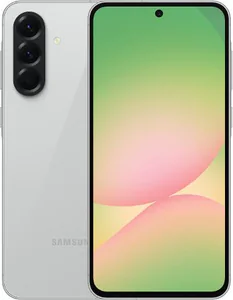 SamsungGalaxy A56eSIM អាស្រ័យលើប្រទេស និងលេខម៉ូដែល។ព័ត៌មានលម្អិត
- eSIM អាស្រ័យលើប្រទេស និងលេខម៉ូដែល។
របៀបពិនិត្យ
Settings → Connections → SIM manager។ បើអ្នកឃើញ Add eSIM ទូរសព្ទរបស់អ្នកគាំទ្រ eSIM។
ឬចុច *#06#៖ បើអ្នកឃើញលេខ EID ឧបករណ៍នេះមាន eSIM។
ទិញពីប្រតិបត្តិករ? ទូរសព្ទត្រូវតែដោះសោ ទើប eSIM ធ្វើដំណើរដំណើរការបាន។
រូបភាព៖ © Samsung
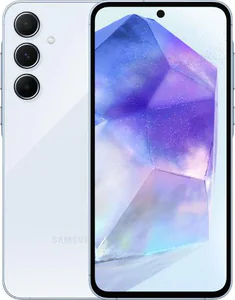 SamsungGalaxy A55eSIM អាស្រ័យលើប្រទេស និងលេខម៉ូដែល។ព័ត៌មានលម្អិត
- eSIM អាស្រ័យលើប្រទេស និងលេខម៉ូដែល។
របៀបពិនិត្យ
Settings → Connections → SIM manager។ បើអ្នកឃើញ Add eSIM ទូរសព្ទរបស់អ្នកគាំទ្រ eSIM។
ឬចុច *#06#៖ បើអ្នកឃើញលេខ EID ឧបករណ៍នេះមាន eSIM។
ទិញពីប្រតិបត្តិករ? ទូរសព្ទត្រូវតែដោះសោ ទើប eSIM ធ្វើដំណើរដំណើរការបាន។
រូបភាព៖ © Samsung
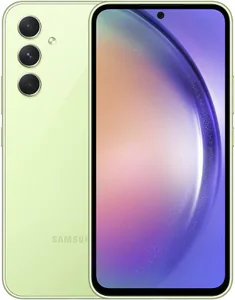 SamsungGalaxy A54eSIM អាស្រ័យលើប្រទេស និងលេខម៉ូដែល។ព័ត៌មានលម្អិត
- eSIM អាស្រ័យលើប្រទេស និងលេខម៉ូដែល។
- កំណែដែលលក់នៅឥណ្ឌាជាធម្មតាគ្មាន eSIM ទេ។
របៀបពិនិត្យ
Settings → Connections → SIM manager។ បើអ្នកឃើញ Add eSIM ទូរសព្ទរបស់អ្នកគាំទ្រ eSIM។
ឬចុច *#06#៖ បើអ្នកឃើញលេខ EID ឧបករណ៍នេះមាន eSIM។
ទិញពីប្រតិបត្តិករ? ទូរសព្ទត្រូវតែដោះសោ ទើប eSIM ធ្វើដំណើរដំណើរការបាន។
រូបភាព៖ © Samsung
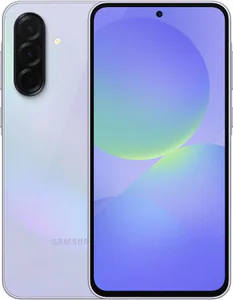 SamsungGalaxy A36eSIM អាស្រ័យលើប្រទេស និងលេខម៉ូដែល។ព័ត៌មានលម្អិត
- eSIM អាស្រ័យលើប្រទេស និងលេខម៉ូដែល។
- កំណែដែលលក់នៅឥណ្ឌាជាធម្មតាគ្មាន eSIM ទេ។
របៀបពិនិត្យ
Settings → Connections → SIM manager។ បើអ្នកឃើញ Add eSIM ទូរសព្ទរបស់អ្នកគាំទ្រ eSIM។
ឬចុច *#06#៖ បើអ្នកឃើញលេខ EID ឧបករណ៍នេះមាន eSIM។
ទិញពីប្រតិបត្តិករ? ទូរសព្ទត្រូវតែដោះសោ ទើប eSIM ធ្វើដំណើរដំណើរការបាន។
រូបភាព៖ © Samsung
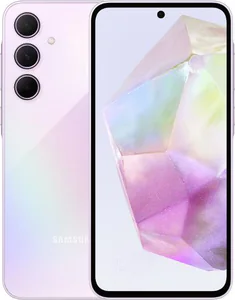 SamsungGalaxy A35eSIM អាស្រ័យលើប្រទេស និងលេខម៉ូដែល។ព័ត៌មានលម្អិត
- eSIM អាស្រ័យលើប្រទេស និងលេខម៉ូដែល។
- កំណែដែលលក់នៅឥណ្ឌាជាធម្មតាគ្មាន eSIM ទេ។
របៀបពិនិត្យ
Settings → Connections → SIM manager។ បើអ្នកឃើញ Add eSIM ទូរសព្ទរបស់អ្នកគាំទ្រ eSIM។
ឬចុច *#06#៖ បើអ្នកឃើញលេខ EID ឧបករណ៍នេះមាន eSIM។
ទិញពីប្រតិបត្តិករ? ទូរសព្ទត្រូវតែដោះសោ ទើប eSIM ធ្វើដំណើរដំណើរការបាន។
រូបភាព៖ © Samsung
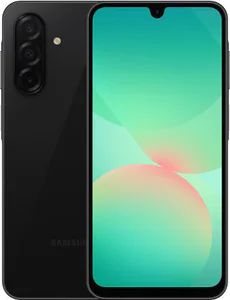 SamsungGalaxy A16 4Gព័ត៌មានលម្អិត
ម៉ូដែលនេះគ្មាន eSIM ទេ។ អ្នកអាចចែករំលែកអ៊ីនធឺណិតពីទូរសព្ទដែលមាន eSIM។
រូបភាព៖ © Samsung
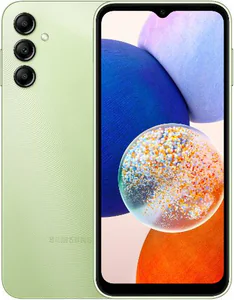 SamsungGalaxy A15ព័ត៌មានលម្អិត
ម៉ូដែលនេះគ្មាន eSIM ទេ។ អ្នកអាចចែករំលែកអ៊ីនធឺណិតពីទូរសព្ទដែលមាន eSIM។
រូបភាព៖ © Samsung
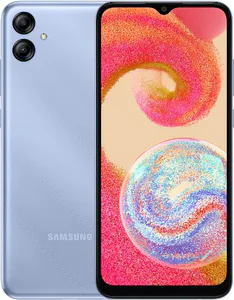 SamsungGalaxy A06ព័ត៌មានលម្អិត
ម៉ូដែលនេះគ្មាន eSIM ទេ។ អ្នកអាចចែករំលែកអ៊ីនធឺណិតពីទូរសព្ទដែលមាន eSIM។
រូបភាព៖ © Samsung
 GooglePixel 9aព័ត៌មានលម្អិត
របៀបពិនិត្យ
Settings → Network & internet → SIMs។ បើអ្នកឃើញ Add SIM ឬ Download a SIM instead នោះ Pixel របស់អ្នកគាំទ្រ eSIM។
ឬចុច *#06#៖ បើអ្នកឃើញលេខ EID ឧបករណ៍នេះមាន eSIM។
ទិញពីប្រតិបត្តិករ? ទូរសព្ទត្រូវតែដោះសោ ទើប eSIM ធ្វើដំណើរដំណើរការបាន។
រូបភាព៖ © Google
 GooglePixel 10ម៉ូដែលអាមេរិកគ្មានថាស SIM ទេ៖ មានតែ eSIM។ព័ត៌មានលម្អិត
- ម៉ូដែលអាមេរិកគ្មានថាស SIM ទេ៖ មានតែ eSIM។
របៀបពិនិត្យ
Settings → Network & internet → SIMs។ បើអ្នកឃើញ Add SIM ឬ Download a SIM instead នោះ Pixel របស់អ្នកគាំទ្រ eSIM។
ឬចុច *#06#៖ បើអ្នកឃើញលេខ EID ឧបករណ៍នេះមាន eSIM។
ទិញពីប្រតិបត្តិករ? ទូរសព្ទត្រូវតែដោះសោ ទើប eSIM ធ្វើដំណើរដំណើរការបាន។
រូបភាព៖ © Google
 GooglePixel 9ព័ត៌មានលម្អិត
របៀបពិនិត្យ
Settings → Network & internet → SIMs។ បើអ្នកឃើញ Add SIM ឬ Download a SIM instead នោះ Pixel របស់អ្នកគាំទ្រ eSIM។
ឬចុច *#06#៖ បើអ្នកឃើញលេខ EID ឧបករណ៍នេះមាន eSIM។
ទិញពីប្រតិបត្តិករ? ទូរសព្ទត្រូវតែដោះសោ ទើប eSIM ធ្វើដំណើរដំណើរការបាន។
រូបភាព៖ © Google
 GooglePixel 8ព័ត៌មានលម្អិត
របៀបពិនិត្យ
Settings → Network & internet → SIMs។ បើអ្នកឃើញ Add SIM ឬ Download a SIM instead នោះ Pixel របស់អ្នកគាំទ្រ eSIM។
ឬចុច *#06#៖ បើអ្នកឃើញលេខ EID ឧបករណ៍នេះមាន eSIM។
ទិញពីប្រតិបត្តិករ? ទូរសព្ទត្រូវតែដោះសោ ទើប eSIM ធ្វើដំណើរដំណើរការបាន។
រូបភាព៖ © Google
 GooglePixel 7ព័ត៌មានលម្អិត
របៀបពិនិត្យ
Settings → Network & internet → SIMs។ បើអ្នកឃើញ Add SIM ឬ Download a SIM instead នោះ Pixel របស់អ្នកគាំទ្រ eSIM។
ឬចុច *#06#៖ បើអ្នកឃើញលេខ EID ឧបករណ៍នេះមាន eSIM។
ទិញពីប្រតិបត្តិករ? ទូរសព្ទត្រូវតែដោះសោ ទើប eSIM ធ្វើដំណើរដំណើរការបាន។
រូបភាព៖ © Google
 XiaomiXiaomi 15eSIM អាស្រ័យលើប្រទេស និងលេខម៉ូដែល។ព័ត៌មានលម្អិត
- eSIM អាស្រ័យលើប្រទេស និងលេខម៉ូដែល។
- កំណែដែលលក់នៅចិនដីគោកគ្មាន eSIM ទេ។
របៀបពិនិត្យ
Settings → Mobile networks → Use eSIM → Manage eSIM។ បើអ្នកឃើញវា ទូរសព្ទរបស់អ្នកគាំទ្រ eSIM។
ឬចុច *#06#៖ បើអ្នកឃើញលេខ EID ឧបករណ៍នេះមាន eSIM។
ទិញពីប្រតិបត្តិករ? ទូរសព្ទត្រូវតែដោះសោ ទើប eSIM ធ្វើដំណើរដំណើរការបាន។
រូបភាព៖ © Xiaomi
 XiaomiRedmi Note 13 4Gព័ត៌មានលម្អិត
ម៉ូដែលនេះគ្មាន eSIM ទេ។ អ្នកអាចចែករំលែកអ៊ីនធឺណិតពីទូរសព្ទដែលមាន eSIM។
រូបភាព៖ © Xiaomi
 XiaomiRedmi Note 14 Pro 5GeSIM អាស្រ័យលើប្រទេស និងលេខម៉ូដែល។ព័ត៌មានលម្អិត
- eSIM អាស្រ័យលើប្រទេស និងលេខម៉ូដែល។
របៀបពិនិត្យ
Settings → Mobile networks → Use eSIM → Manage eSIM។ បើអ្នកឃើញវា ទូរសព្ទរបស់អ្នកគាំទ្រ eSIM។
ឬចុច *#06#៖ បើអ្នកឃើញលេខ EID ឧបករណ៍នេះមាន eSIM។
ទិញពីប្រតិបត្តិករ? ទូរសព្ទត្រូវតែដោះសោ ទើប eSIM ធ្វើដំណើរដំណើរការបាន។
រូបភាព៖ © Xiaomi
 XiaomiXiaomi 14eSIM អាស្រ័យលើប្រទេស និងលេខម៉ូដែល។ព័ត៌មានលម្អិត
- eSIM អាស្រ័យលើប្រទេស និងលេខម៉ូដែល។
របៀបពិនិត្យ
Settings → Mobile networks → Use eSIM → Manage eSIM។ បើអ្នកឃើញវា ទូរសព្ទរបស់អ្នកគាំទ្រ eSIM។
ឬចុច *#06#៖ បើអ្នកឃើញលេខ EID ឧបករណ៍នេះមាន eSIM។
ទិញពីប្រតិបត្តិករ? ទូរសព្ទត្រូវតែដោះសោ ទើប eSIM ធ្វើដំណើរដំណើរការបាន។
រូបភាព៖ © Xiaomi
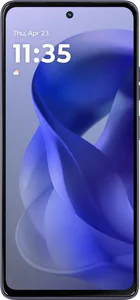 MotorolaMoto G (2025)ព័ត៌មានលម្អិត
របៀបពិនិត្យ
Settings → Network & internet → SIMs → Download a SIM instead។ ពាក្យអាចខុសគ្នាតាមម៉ូដែល។
ឬចុច *#06#៖ បើអ្នកឃើញលេខ EID ឧបករណ៍នេះមាន eSIM។
ទិញពីប្រតិបត្តិករ? ទូរសព្ទត្រូវតែដោះសោ ទើប eSIM ធ្វើដំណើរដំណើរការបាន។
រូបភាព៖ © Motorola
 MotorolaRazr 50 / Razr 2024eSIM អាស្រ័យលើប្រទេស និងលេខម៉ូដែល។ព័ត៌មានលម្អិត
- eSIM អាស្រ័យលើប្រទេស និងលេខម៉ូដែល។
របៀបពិនិត្យ
Settings → Network & internet → SIMs → Download a SIM instead។ ពាក្យអាចខុសគ្នាតាមម៉ូដែល។
ឬចុច *#06#៖ បើអ្នកឃើញលេខ EID ឧបករណ៍នេះមាន eSIM។
ទិញពីប្រតិបត្តិករ? ទូរសព្ទត្រូវតែដោះសោ ទើប eSIM ធ្វើដំណើរដំណើរការបាន។
រូបភាព៖ © Motorola
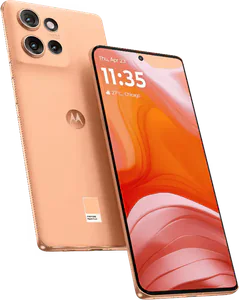 MotorolaEdge 50ព័ត៌មានលម្អិត
របៀបពិនិត្យ
Settings → Network & internet → SIMs → Download a SIM instead។ ពាក្យអាចខុសគ្នាតាមម៉ូដែល។
ឬចុច *#06#៖ បើអ្នកឃើញលេខ EID ឧបករណ៍នេះមាន eSIM។
ទិញពីប្រតិបត្តិករ? ទូរសព្ទត្រូវតែដោះសោ ទើប eSIM ធ្វើដំណើរដំណើរការបាន។
រូបភាព៖ © Motorola
 OnePlusOnePlus 13eSIM អាស្រ័យលើប្រទេស និងលេខម៉ូដែល។ព័ត៌មានលម្អិត
- eSIM អាស្រ័យលើប្រទេស និងលេខម៉ូដែល។
- កំណែដែលលក់នៅចិនដីគោកគ្មាន eSIM ទេ។
- ដំឡើងបច្ចុប្បន្នភាពកម្មវិធីចុងក្រោយជាមុនសិន។
របៀបពិនិត្យ
Settings → Mobile network → SIM & eSIM settings → eSIM។ បើអ្នកឃើញវា ទូរសព្ទរបស់អ្នកគាំទ្រ eSIM។
ឬចុច *#06#៖ បើអ្នកឃើញលេខ EID ឧបករណ៍នេះមាន eSIM។
ទិញពីប្រតិបត្តិករ? ទូរសព្ទត្រូវតែដោះសោ ទើប eSIM ធ្វើដំណើរដំណើរការបាន។
រូបភាព៖ © OnePlus
 OnePlusOnePlus 12eSIM អាស្រ័យលើប្រទេស និងលេខម៉ូដែល។ព័ត៌មានលម្អិត
- eSIM អាស្រ័យលើប្រទេស និងលេខម៉ូដែល។
- កំណែដែលលក់នៅចិនដីគោកគ្មាន eSIM ទេ។
របៀបពិនិត្យ
Settings → Mobile network → SIM & eSIM settings → eSIM។ បើអ្នកឃើញវា ទូរសព្ទរបស់អ្នកគាំទ្រ eSIM។
ឬចុច *#06#៖ បើអ្នកឃើញលេខ EID ឧបករណ៍នេះមាន eSIM។
ទិញពីប្រតិបត្តិករ? ទូរសព្ទត្រូវតែដោះសោ ទើប eSIM ធ្វើដំណើរដំណើរការបាន។
រូបភាព៖ © OnePlus
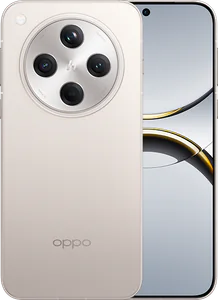 OPPOFind X8ព័ត៌មានលម្អិត
របៀបពិនិត្យ
Settings → Mobile network → eSIM (លើកំណែខ្លះ៖ SIM card & mobile data)។ បើអ្នកឃើញវា ទូរសព្ទរបស់អ្នកគាំទ្រ eSIM។
ឬចុច *#06#៖ បើអ្នកឃើញលេខ EID ឧបករណ៍នេះមាន eSIM។
ទិញពីប្រតិបត្តិករ? ទូរសព្ទត្រូវតែដោះសោ ទើប eSIM ធ្វើដំណើរដំណើរការបាន។
រូបភាព៖ © OPPO
HuaweiP40 ProeSIM អាស្រ័យលើប្រទេស និងលេខម៉ូដែល។ព័ត៌មានលម្អិត
- eSIM អាស្រ័យលើប្រទេស និងលេខម៉ូដែល។
របៀបពិនិត្យ
Settings → Mobile network → SIM management។ បើអ្នកឃើញ Add eSIM ទូរសព្ទរបស់អ្នកគាំទ្រ eSIM។
ឬចុច *#06#៖ បើអ្នកឃើញលេខ EID ឧបករណ៍នេះមាន eSIM។
ទិញពីប្រតិបត្តិករ? ទូរសព្ទត្រូវតែដោះសោ ទើប eSIM ធ្វើដំណើរដំណើរការបាន។
 HonorMagic6 ProeSIM អាស្រ័យលើប្រទេស និងលេខម៉ូដែល។ព័ត៌មានលម្អិត
- eSIM អាស្រ័យលើប្រទេស និងលេខម៉ូដែល។
របៀបពិនិត្យ
Settings → Mobile network → SIM management។ បើអ្នកឃើញ Add eSIM ទូរសព្ទរបស់អ្នកគាំទ្រ eSIM។
ឬចុច *#06#៖ បើអ្នកឃើញលេខ EID ឧបករណ៍នេះមាន eSIM។
ទិញពីប្រតិបត្តិករ? ទូរសព្ទត្រូវតែដោះសោ ទើប eSIM ធ្វើដំណើរដំណើរការបាន។
រូបភាព៖ © Honor
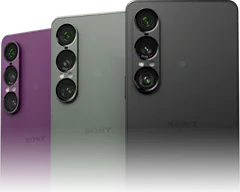 SonyXperia 1 VeSIM អាស្រ័យលើប្រទេស និងលេខម៉ូដែល។ព័ត៌មានលម្អិត
- eSIM អាស្រ័យលើប្រទេស និងលេខម៉ូដែល។
- កំណែដែលលក់នៅជប៉ុនគ្មាន eSIM ទេ។
របៀបពិនិត្យ
Settings → Network & internet → SIMs → +។ បើអ្នកអាចបន្ថែម eSIM នៅទីនោះ Xperia របស់អ្នកគាំទ្រវា។
ឬចុច *#06#៖ បើអ្នកឃើញលេខ EID ឧបករណ៍នេះមាន eSIM។
ទិញពីប្រតិបត្តិករ? ទូរសព្ទត្រូវតែដោះសោ ទើប eSIM ធ្វើដំណើរដំណើរការបាន។
រូបភាព៖ © Sony
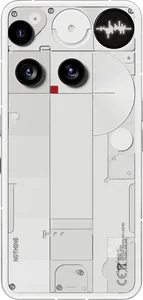 NothingNothing Phone (3)ព័ត៌មានលម្អិត
របៀបពិនិត្យ
Settings → Network & internet → SIMs → +។ បើអ្នកឃើញ Download a SIM instead ទូរសព្ទរបស់អ្នកគាំទ្រ eSIM។
ឬចុច *#06#៖ បើអ្នកឃើញលេខ EID ឧបករណ៍នេះមាន eSIM។
ទិញពីប្រតិបត្តិករ? ទូរសព្ទត្រូវតែដោះសោ ទើប eSIM ធ្វើដំណើរដំណើរការបាន។
រូបភាព៖ © Nothing
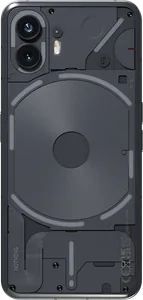 NothingNothing Phone (2)ព័ត៌មានលម្អិត
ម៉ូដែលនេះគ្មាន eSIM ទេ។ អ្នកអាចចែករំលែកអ៊ីនធឺណិតពីទូរសព្ទដែលមាន eSIM។
រូបភាព៖ © Nothing
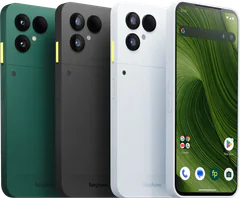 FairphoneFairphone 5ព័ត៌មានលម្អិត
របៀបពិនិត្យ
Settings → Network & internet → SIMs → Add SIM → Set up an eSIM។
ឬចុច *#06#៖ បើអ្នកឃើញលេខ EID ឧបករណ៍នេះមាន eSIM។
ទិញពីប្រតិបត្តិករ? ទូរសព្ទត្រូវតែដោះសោ ទើប eSIM ធ្វើដំណើរដំណើរការបាន។
រូបភាព៖ © Fairphone
 vivoX200 ProeSIM អាស្រ័យលើប្រទេស និងលេខម៉ូដែល។ព័ត៌មានលម្អិត
- eSIM អាស្រ័យលើប្រទេស និងលេខម៉ូដែល។
- កំណែដែលលក់នៅឥណ្ឌាជាធម្មតាគ្មាន eSIM ទេ។
របៀបពិនិត្យ
Settings → Network & internet → SIM card & mobile network។ បើអ្នកឃើញ eSIM ទូរសព្ទរបស់អ្នកគាំទ្រវា។
ឬចុច *#06#៖ បើអ្នកឃើញលេខ EID ឧបករណ៍នេះមាន eSIM។
ទិញពីប្រតិបត្តិករ? ទូរសព្ទត្រូវតែដោះសោ ទើប eSIM ធ្វើដំណើរដំណើរការបាន។
រូបភាព៖ © vivo

រកមើលតាមម៉ាក
-
 Apple ម៉ូដែល 80
-
 Samsung ម៉ូដែល 125
-
 Google ម៉ូដែល 44
-
 Xiaomi ម៉ូដែល 94
-
 Motorola ម៉ូដែល 78
-
 OnePlus ម៉ូដែល 21
-
 OPPO ម៉ូដែល 63
-
 Huawei ម៉ូដែល 25
-
 Honor ម៉ូដែល 17
-
 Sony ម៉ូដែល 14
-
 Nothing ម៉ូដែល 13
-
 Nokia / HMD ម៉ូដែល 15
-
 Fairphone ម៉ូដែល 4
-
 vivo ម៉ូដែល 35
-
 realme ម៉ូដែល 10
-
 Sharp ម៉ូដែល 25
-
 ASUS ម៉ូដែល 8
-
 TCL / Alcatel ម៉ូដែល 11
-
 ZTE / nubia ម៉ូដែល 4
-
 Tecno ម៉ូដែល 12
-
 Infinix ម៉ូដែល 7
-
 Microsoft Surface ម៉ូដែល 15
-
 Lenovo ម៉ូដែល 21
-
 Dell ម៉ូដែល 8
-
 HP ម៉ូដែល 6
រកមិនឃើញទូរសព្ទរបស់អ្នក?
ទូរសព្ទណាក៏អាចប្រាប់អ្នកក្នុង 10 វិនាទី។ ការពិនិត្យពីរដែលតែងតែដំណើរការ៖
- ចុច *#06# បើកកម្មវិធីទូរសព្ទ ហើយចុច *#06#។ បើអ្នកឃើញ EID (លេខវែង) ទូរសព្ទរបស់អ្នកមាន eSIM។
- iPhone Settings → General → About។ រក “Digital SIM” ឬ EID។ ឬ Settings → Mobile Service → Add eSIM។
- Android Settings → Network & internet (Samsung៖ Connections) → SIMs ឬ SIM manager។ រក “Add eSIM” ឬ “Download a SIM”។
- ដោះសោហើយឬនៅ? ទូរសព្ទដែលជាប់សោប្រតិបត្តិករអាចលាក់ eSIM ឬរារាំងអ្នកផ្ដល់សេវាផ្សេង។ សុំប្រតិបត្តិកររបស់អ្នកឱ្យដោះសោវា។
មិនគាំទ្រ
- ឧបករណ៍ទិញនៅចិនដីគោក eSIM ត្រូវបានបិទលើទូរសព្ទទីផ្សារចិនភាគច្រើន។
- ទូរសព្ទជាប់សោប្រតិបត្តិករ ស្នើប្រតិបត្តិកររបស់អ្នកឱ្យដោះសោ ជាធម្មតាឥតគិតថ្លៃបន្ទាប់ពីកិច្ចសន្យាបញ្ចប់។
- កំណែ SIM រូបវន្តពីរ ម៉ូដែល iPhone ហុងកុង និងម៉ាកាវខ្លះមានថាស SIM រូបវន្តពីរ និងគ្មាន eSIM។
ឧបករណ៍ដែលគាំទ្រ
បញ្ជីឧបករណ៍ផ្លាស់ប្ដូររាល់ការចេញកំណែ ហើយខុសគ្នាតាមប្រទេស។ បើម៉ូដែលរបស់អ្នកមិនមានក្នុងបញ្ជី សូមពិនិត្យដោយខ្លួនឯង។
- Apple iPhone XS, XR និងថ្មីជាង · iPhone SE (2020+) · iPad Pro, Air និង mini មាន cellular (2018+)
- Google Pixel 3 និងថ្មីជាង (Pixel 3a និង 4a៖ មិនមែនគ្រប់តំបន់ទេ)
- Samsung Galaxy S20 និងថ្មីជាង · Note 20 · ស៊េរី Z Flip និង Fold · A54 និង A55 (អាស្រ័យលើតំបន់)
- ផ្សេងទៀត Motorola Razr និង Edge (2020+) · Huawei P40 និង Mate 40 · Oppo Find X3 និងថ្មីជាង · Sony Xperia 10 IV និងថ្មីជាង · Xiaomi 12T Pro និងថ្មីជាង · Fairphone 4 និង 5