

































































តើឧបករណ៍ Apple ណាខ្លះគាំទ្រ eSIM?
72 ក្នុងចំណោម 80 ម៉ូដែល Apple ក្នុងបញ្ជីរបស់យើងគាំទ្រ eSIM។ សូមពិនិត្យកំណត់សម្គាល់៖ កំណែខ្លះអាស្រ័យលើប្រទេសដែលវាត្រូវបានលក់។

កន្លែងរក eSIM លើ Apple
Settings → Mobile Service (ឬ Cellular) → Add eSIM។ បើអ្នកឃើញជម្រើសនេះ iPhone របស់អ្នកគាំទ្រ eSIM។
ឬចុច *#06#៖ បើអ្នកឃើញលេខ EID ឧបករណ៍នេះមាន eSIM។ ទិញពីប្រតិបត្តិករ? ទូរសព្ទត្រូវតែដោះសោ ទើប eSIM ធ្វើដំណើរដំណើរការបាន។
ម៉ូដែល Apple ទាំងអស់
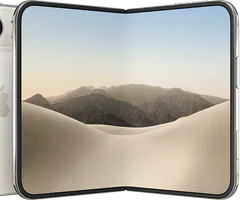 AppleiPhone Duoគ្មានថាស SIM ៖ មានតែ eSIM។ព័ត៌មានលម្អិត
- គ្មានថាស SIM ៖ មានតែ eSIM។
របៀបពិនិត្យ
Settings → Mobile Service (ឬ Cellular) → Add eSIM។ បើអ្នកឃើញជម្រើសនេះ iPhone របស់អ្នកគាំទ្រ eSIM។
ឬចុច *#06#៖ បើអ្នកឃើញលេខ EID ឧបករណ៍នេះមាន eSIM។
ទិញពីប្រតិបត្តិករ? ទូរសព្ទត្រូវតែដោះសោ ទើប eSIM ធ្វើដំណើរដំណើរការបាន។
រូបភាព៖ © Apple
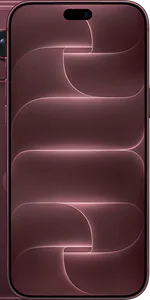 AppleiPhone 18 Pro Maxគ្មានថាស SIM នៅអាមេរិក និងប្រទេសមួយចំនួនទៀត៖ មានតែ eSIM។ព័ត៌មានលម្អិត
- គ្មានថាស SIM នៅអាមេរិក និងប្រទេសមួយចំនួនទៀត៖ មានតែ eSIM។
របៀបពិនិត្យ
Settings → Mobile Service (ឬ Cellular) → Add eSIM។ បើអ្នកឃើញជម្រើសនេះ iPhone របស់អ្នកគាំទ្រ eSIM។
ឬចុច *#06#៖ បើអ្នកឃើញលេខ EID ឧបករណ៍នេះមាន eSIM។
ទិញពីប្រតិបត្តិករ? ទូរសព្ទត្រូវតែដោះសោ ទើប eSIM ធ្វើដំណើរដំណើរការបាន។
រូបភាព៖ © Apple
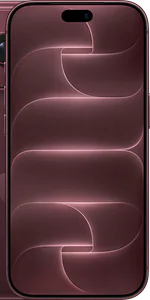 AppleiPhone 18 Proគ្មានថាស SIM នៅអាមេរិក និងប្រទេសមួយចំនួនទៀត៖ មានតែ eSIM។ព័ត៌មានលម្អិត
- គ្មានថាស SIM នៅអាមេរិក និងប្រទេសមួយចំនួនទៀត៖ មានតែ eSIM។
របៀបពិនិត្យ
Settings → Mobile Service (ឬ Cellular) → Add eSIM។ បើអ្នកឃើញជម្រើសនេះ iPhone របស់អ្នកគាំទ្រ eSIM។
ឬចុច *#06#៖ បើអ្នកឃើញលេខ EID ឧបករណ៍នេះមាន eSIM។
ទិញពីប្រតិបត្តិករ? ទូរសព្ទត្រូវតែដោះសោ ទើប eSIM ធ្វើដំណើរដំណើរការបាន។
រូបភាព៖ © Apple
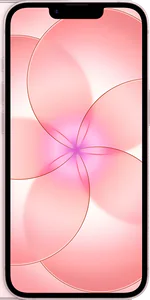 AppleiPhone 17eគ្មានថាស SIM នៅអាមេរិក និងប្រទេសមួយចំនួនទៀត៖ មានតែ eSIM។ព័ត៌មានលម្អិត
- គ្មានថាស SIM នៅអាមេរិក និងប្រទេសមួយចំនួនទៀត៖ មានតែ eSIM។
របៀបពិនិត្យ
Settings → Mobile Service (ឬ Cellular) → Add eSIM។ បើអ្នកឃើញជម្រើសនេះ iPhone របស់អ្នកគាំទ្រ eSIM។
ឬចុច *#06#៖ បើអ្នកឃើញលេខ EID ឧបករណ៍នេះមាន eSIM។
ទិញពីប្រតិបត្តិករ? ទូរសព្ទត្រូវតែដោះសោ ទើប eSIM ធ្វើដំណើរដំណើរការបាន។
រូបភាព៖ © Apple
 AppleiPhone Airគ្មានថាស SIM ៖ មានតែ eSIM។ព័ត៌មានលម្អិត
- គ្មានថាស SIM ៖ មានតែ eSIM។
របៀបពិនិត្យ
Settings → Mobile Service (ឬ Cellular) → Add eSIM។ បើអ្នកឃើញជម្រើសនេះ iPhone របស់អ្នកគាំទ្រ eSIM។
ឬចុច *#06#៖ បើអ្នកឃើញលេខ EID ឧបករណ៍នេះមាន eSIM។
ទិញពីប្រតិបត្តិករ? ទូរសព្ទត្រូវតែដោះសោ ទើប eSIM ធ្វើដំណើរដំណើរការបាន។
រូបភាព៖ © Apple
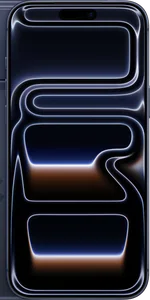 AppleiPhone 17 Pro Maxកំណែដែលលក់នៅចិនដីគោកគ្មាន eSIM ទេ។ព័ត៌មានលម្អិត
- កំណែដែលលក់នៅចិនដីគោកគ្មាន eSIM ទេ។
- គ្មានថាស SIM នៅអាមេរិក និងប្រទេសមួយចំនួនទៀត៖ មានតែ eSIM។
របៀបពិនិត្យ
Settings → Mobile Service (ឬ Cellular) → Add eSIM។ បើអ្នកឃើញជម្រើសនេះ iPhone របស់អ្នកគាំទ្រ eSIM។
ឬចុច *#06#៖ បើអ្នកឃើញលេខ EID ឧបករណ៍នេះមាន eSIM។
ទិញពីប្រតិបត្តិករ? ទូរសព្ទត្រូវតែដោះសោ ទើប eSIM ធ្វើដំណើរដំណើរការបាន។
រូបភាព៖ © Apple
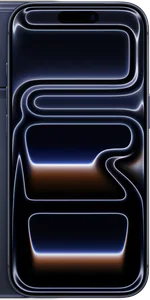 AppleiPhone 17 Proកំណែដែលលក់នៅចិនដីគោកគ្មាន eSIM ទេ។ព័ត៌មានលម្អិត
- កំណែដែលលក់នៅចិនដីគោកគ្មាន eSIM ទេ។
- គ្មានថាស SIM នៅអាមេរិក និងប្រទេសមួយចំនួនទៀត៖ មានតែ eSIM។
របៀបពិនិត្យ
Settings → Mobile Service (ឬ Cellular) → Add eSIM។ បើអ្នកឃើញជម្រើសនេះ iPhone របស់អ្នកគាំទ្រ eSIM។
ឬចុច *#06#៖ បើអ្នកឃើញលេខ EID ឧបករណ៍នេះមាន eSIM។
ទិញពីប្រតិបត្តិករ? ទូរសព្ទត្រូវតែដោះសោ ទើប eSIM ធ្វើដំណើរដំណើរការបាន។
រូបភាព៖ © Apple
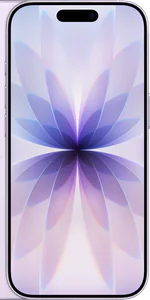 AppleiPhone 17កំណែដែលលក់នៅចិនដីគោកគ្មាន eSIM ទេ។ព័ត៌មានលម្អិត
- កំណែដែលលក់នៅចិនដីគោកគ្មាន eSIM ទេ។
- គ្មានថាស SIM នៅអាមេរិក និងប្រទេសមួយចំនួនទៀត៖ មានតែ eSIM។
របៀបពិនិត្យ
Settings → Mobile Service (ឬ Cellular) → Add eSIM។ បើអ្នកឃើញជម្រើសនេះ iPhone របស់អ្នកគាំទ្រ eSIM។
ឬចុច *#06#៖ បើអ្នកឃើញលេខ EID ឧបករណ៍នេះមាន eSIM។
ទិញពីប្រតិបត្តិករ? ទូរសព្ទត្រូវតែដោះសោ ទើប eSIM ធ្វើដំណើរដំណើរការបាន។
រូបភាព៖ © Apple
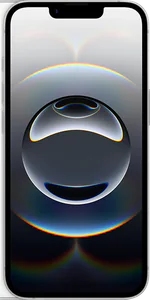 AppleiPhone 16eកំណែដែលលក់នៅចិនដីគោកគ្មាន eSIM ទេ។ព័ត៌មានលម្អិត
- កំណែដែលលក់នៅចិនដីគោកគ្មាន eSIM ទេ។
- ម៉ូដែលអាមេរិកគ្មានថាស SIM ទេ៖ មានតែ eSIM។
របៀបពិនិត្យ
Settings → Mobile Service (ឬ Cellular) → Add eSIM។ បើអ្នកឃើញជម្រើសនេះ iPhone របស់អ្នកគាំទ្រ eSIM។
ឬចុច *#06#៖ បើអ្នកឃើញលេខ EID ឧបករណ៍នេះមាន eSIM។
ទិញពីប្រតិបត្តិករ? ទូរសព្ទត្រូវតែដោះសោ ទើប eSIM ធ្វើដំណើរដំណើរការបាន។
រូបភាព៖ © Apple
 AppleiPhone 16 Pro Maxកំណែពីចិនដីគោក ហុងកុង និងម៉ាកាវ មាន SIM រូបវន្តពីរ និងគ្មាន eSIM។ព័ត៌មានលម្អិត
- កំណែពីចិនដីគោក ហុងកុង និងម៉ាកាវ មាន SIM រូបវន្តពីរ និងគ្មាន eSIM។
- ម៉ូដែលអាមេរិកគ្មានថាស SIM ទេ៖ មានតែ eSIM។
របៀបពិនិត្យ
Settings → Mobile Service (ឬ Cellular) → Add eSIM។ បើអ្នកឃើញជម្រើសនេះ iPhone របស់អ្នកគាំទ្រ eSIM។
ឬចុច *#06#៖ បើអ្នកឃើញលេខ EID ឧបករណ៍នេះមាន eSIM។
ទិញពីប្រតិបត្តិករ? ទូរសព្ទត្រូវតែដោះសោ ទើប eSIM ធ្វើដំណើរដំណើរការបាន។
រូបភាព៖ © Apple
 AppleiPhone 16 Proកំណែពីចិនដីគោក ហុងកុង និងម៉ាកាវ មាន SIM រូបវន្តពីរ និងគ្មាន eSIM។ព័ត៌មានលម្អិត
- កំណែពីចិនដីគោក ហុងកុង និងម៉ាកាវ មាន SIM រូបវន្តពីរ និងគ្មាន eSIM។
- ម៉ូដែលអាមេរិកគ្មានថាស SIM ទេ៖ មានតែ eSIM។
របៀបពិនិត្យ
Settings → Mobile Service (ឬ Cellular) → Add eSIM។ បើអ្នកឃើញជម្រើសនេះ iPhone របស់អ្នកគាំទ្រ eSIM។
ឬចុច *#06#៖ បើអ្នកឃើញលេខ EID ឧបករណ៍នេះមាន eSIM។
ទិញពីប្រតិបត្តិករ? ទូរសព្ទត្រូវតែដោះសោ ទើប eSIM ធ្វើដំណើរដំណើរការបាន។
រូបភាព៖ © Apple
 AppleiPhone 16 Plusកំណែពីចិនដីគោក ហុងកុង និងម៉ាកាវ មាន SIM រូបវន្តពីរ និងគ្មាន eSIM។ព័ត៌មានលម្អិត
- កំណែពីចិនដីគោក ហុងកុង និងម៉ាកាវ មាន SIM រូបវន្តពីរ និងគ្មាន eSIM។
- ម៉ូដែលអាមេរិកគ្មានថាស SIM ទេ៖ មានតែ eSIM។
របៀបពិនិត្យ
Settings → Mobile Service (ឬ Cellular) → Add eSIM។ បើអ្នកឃើញជម្រើសនេះ iPhone របស់អ្នកគាំទ្រ eSIM។
ឬចុច *#06#៖ បើអ្នកឃើញលេខ EID ឧបករណ៍នេះមាន eSIM។
ទិញពីប្រតិបត្តិករ? ទូរសព្ទត្រូវតែដោះសោ ទើប eSIM ធ្វើដំណើរដំណើរការបាន។
រូបភាព៖ © Apple
 AppleiPhone 16កំណែពីចិនដីគោក ហុងកុង និងម៉ាកាវ មាន SIM រូបវន្តពីរ និងគ្មាន eSIM។ព័ត៌មានលម្អិត
- កំណែពីចិនដីគោក ហុងកុង និងម៉ាកាវ មាន SIM រូបវន្តពីរ និងគ្មាន eSIM។
- ម៉ូដែលអាមេរិកគ្មានថាស SIM ទេ៖ មានតែ eSIM។
របៀបពិនិត្យ
Settings → Mobile Service (ឬ Cellular) → Add eSIM។ បើអ្នកឃើញជម្រើសនេះ iPhone របស់អ្នកគាំទ្រ eSIM។
ឬចុច *#06#៖ បើអ្នកឃើញលេខ EID ឧបករណ៍នេះមាន eSIM។
ទិញពីប្រតិបត្តិករ? ទូរសព្ទត្រូវតែដោះសោ ទើប eSIM ធ្វើដំណើរដំណើរការបាន។
រូបភាព៖ © Apple
 AppleiPhone 15 Pro Maxកំណែពីចិនដីគោក ហុងកុង និងម៉ាកាវ មាន SIM រូបវន្តពីរ និងគ្មាន eSIM។ព័ត៌មានលម្អិត
- កំណែពីចិនដីគោក ហុងកុង និងម៉ាកាវ មាន SIM រូបវន្តពីរ និងគ្មាន eSIM។
- ម៉ូដែលអាមេរិកគ្មានថាស SIM ទេ៖ មានតែ eSIM។
របៀបពិនិត្យ
Settings → Mobile Service (ឬ Cellular) → Add eSIM។ បើអ្នកឃើញជម្រើសនេះ iPhone របស់អ្នកគាំទ្រ eSIM។
ឬចុច *#06#៖ បើអ្នកឃើញលេខ EID ឧបករណ៍នេះមាន eSIM។
ទិញពីប្រតិបត្តិករ? ទូរសព្ទត្រូវតែដោះសោ ទើប eSIM ធ្វើដំណើរដំណើរការបាន។
រូបភាព៖ © Apple
 AppleiPhone 15 Proកំណែពីចិនដីគោក ហុងកុង និងម៉ាកាវ មាន SIM រូបវន្តពីរ និងគ្មាន eSIM។ព័ត៌មានលម្អិត
- កំណែពីចិនដីគោក ហុងកុង និងម៉ាកាវ មាន SIM រូបវន្តពីរ និងគ្មាន eSIM។
- ម៉ូដែលអាមេរិកគ្មានថាស SIM ទេ៖ មានតែ eSIM។
របៀបពិនិត្យ
Settings → Mobile Service (ឬ Cellular) → Add eSIM។ បើអ្នកឃើញជម្រើសនេះ iPhone របស់អ្នកគាំទ្រ eSIM។
ឬចុច *#06#៖ បើអ្នកឃើញលេខ EID ឧបករណ៍នេះមាន eSIM។
ទិញពីប្រតិបត្តិករ? ទូរសព្ទត្រូវតែដោះសោ ទើប eSIM ធ្វើដំណើរដំណើរការបាន។
រូបភាព៖ © Apple
 AppleiPhone 15 Plusកំណែពីចិនដីគោក ហុងកុង និងម៉ាកាវ មាន SIM រូបវន្តពីរ និងគ្មាន eSIM។ព័ត៌មានលម្អិត
- កំណែពីចិនដីគោក ហុងកុង និងម៉ាកាវ មាន SIM រូបវន្តពីរ និងគ្មាន eSIM។
- ម៉ូដែលអាមេរិកគ្មានថាស SIM ទេ៖ មានតែ eSIM។
របៀបពិនិត្យ
Settings → Mobile Service (ឬ Cellular) → Add eSIM។ បើអ្នកឃើញជម្រើសនេះ iPhone របស់អ្នកគាំទ្រ eSIM។
ឬចុច *#06#៖ បើអ្នកឃើញលេខ EID ឧបករណ៍នេះមាន eSIM។
ទិញពីប្រតិបត្តិករ? ទូរសព្ទត្រូវតែដោះសោ ទើប eSIM ធ្វើដំណើរដំណើរការបាន។
រូបភាព៖ © Apple
 AppleiPhone 15កំណែពីចិនដីគោក ហុងកុង និងម៉ាកាវ មាន SIM រូបវន្តពីរ និងគ្មាន eSIM។ព័ត៌មានលម្អិត
- កំណែពីចិនដីគោក ហុងកុង និងម៉ាកាវ មាន SIM រូបវន្តពីរ និងគ្មាន eSIM។
- ម៉ូដែលអាមេរិកគ្មានថាស SIM ទេ៖ មានតែ eSIM។
របៀបពិនិត្យ
Settings → Mobile Service (ឬ Cellular) → Add eSIM។ បើអ្នកឃើញជម្រើសនេះ iPhone របស់អ្នកគាំទ្រ eSIM។
ឬចុច *#06#៖ បើអ្នកឃើញលេខ EID ឧបករណ៍នេះមាន eSIM។
ទិញពីប្រតិបត្តិករ? ទូរសព្ទត្រូវតែដោះសោ ទើប eSIM ធ្វើដំណើរដំណើរការបាន។
រូបភាព៖ © Apple
 AppleiPhone 14 Pro Maxកំណែពីចិនដីគោក ហុងកុង និងម៉ាកាវ មាន SIM រូបវន្តពីរ និងគ្មាន eSIM។ព័ត៌មានលម្អិត
- កំណែពីចិនដីគោក ហុងកុង និងម៉ាកាវ មាន SIM រូបវន្តពីរ និងគ្មាន eSIM។
- ម៉ូដែលអាមេរិកគ្មានថាស SIM ទេ៖ មានតែ eSIM។
របៀបពិនិត្យ
Settings → Mobile Service (ឬ Cellular) → Add eSIM។ បើអ្នកឃើញជម្រើសនេះ iPhone របស់អ្នកគាំទ្រ eSIM។
ឬចុច *#06#៖ បើអ្នកឃើញលេខ EID ឧបករណ៍នេះមាន eSIM។
ទិញពីប្រតិបត្តិករ? ទូរសព្ទត្រូវតែដោះសោ ទើប eSIM ធ្វើដំណើរដំណើរការបាន។
រូបភាព៖ © Apple
 AppleiPhone 14 Proកំណែពីចិនដីគោក ហុងកុង និងម៉ាកាវ មាន SIM រូបវន្តពីរ និងគ្មាន eSIM។ព័ត៌មានលម្អិត
- កំណែពីចិនដីគោក ហុងកុង និងម៉ាកាវ មាន SIM រូបវន្តពីរ និងគ្មាន eSIM។
- ម៉ូដែលអាមេរិកគ្មានថាស SIM ទេ៖ មានតែ eSIM។
របៀបពិនិត្យ
Settings → Mobile Service (ឬ Cellular) → Add eSIM។ បើអ្នកឃើញជម្រើសនេះ iPhone របស់អ្នកគាំទ្រ eSIM។
ឬចុច *#06#៖ បើអ្នកឃើញលេខ EID ឧបករណ៍នេះមាន eSIM។
ទិញពីប្រតិបត្តិករ? ទូរសព្ទត្រូវតែដោះសោ ទើប eSIM ធ្វើដំណើរដំណើរការបាន។
រូបភាព៖ © Apple
 AppleiPhone 14 Plusកំណែពីចិនដីគោក ហុងកុង និងម៉ាកាវ មាន SIM រូបវន្តពីរ និងគ្មាន eSIM។ព័ត៌មានលម្អិត
- កំណែពីចិនដីគោក ហុងកុង និងម៉ាកាវ មាន SIM រូបវន្តពីរ និងគ្មាន eSIM។
- ម៉ូដែលអាមេរិកគ្មានថាស SIM ទេ៖ មានតែ eSIM។
របៀបពិនិត្យ
Settings → Mobile Service (ឬ Cellular) → Add eSIM។ បើអ្នកឃើញជម្រើសនេះ iPhone របស់អ្នកគាំទ្រ eSIM។
ឬចុច *#06#៖ បើអ្នកឃើញលេខ EID ឧបករណ៍នេះមាន eSIM។
ទិញពីប្រតិបត្តិករ? ទូរសព្ទត្រូវតែដោះសោ ទើប eSIM ធ្វើដំណើរដំណើរការបាន។
រូបភាព៖ © Apple
 AppleiPhone 14កំណែពីចិនដីគោក ហុងកុង និងម៉ាកាវ មាន SIM រូបវន្តពីរ និងគ្មាន eSIM។ព័ត៌មានលម្អិត
- កំណែពីចិនដីគោក ហុងកុង និងម៉ាកាវ មាន SIM រូបវន្តពីរ និងគ្មាន eSIM។
- ម៉ូដែលអាមេរិកគ្មានថាស SIM ទេ៖ មានតែ eSIM។
របៀបពិនិត្យ
Settings → Mobile Service (ឬ Cellular) → Add eSIM។ បើអ្នកឃើញជម្រើសនេះ iPhone របស់អ្នកគាំទ្រ eSIM។
ឬចុច *#06#៖ បើអ្នកឃើញលេខ EID ឧបករណ៍នេះមាន eSIM។
ទិញពីប្រតិបត្តិករ? ទូរសព្ទត្រូវតែដោះសោ ទើប eSIM ធ្វើដំណើរដំណើរការបាន។
រូបភាព៖ © Apple
 AppleiPhone SE (3rd generation)កំណែដែលលក់នៅចិនដីគោកគ្មាន eSIM ទេ។ព័ត៌មានលម្អិត
- កំណែដែលលក់នៅចិនដីគោកគ្មាន eSIM ទេ។
របៀបពិនិត្យ
Settings → Mobile Service (ឬ Cellular) → Add eSIM។ បើអ្នកឃើញជម្រើសនេះ iPhone របស់អ្នកគាំទ្រ eSIM។
ឬចុច *#06#៖ បើអ្នកឃើញលេខ EID ឧបករណ៍នេះមាន eSIM។
ទិញពីប្រតិបត្តិករ? ទូរសព្ទត្រូវតែដោះសោ ទើប eSIM ធ្វើដំណើរដំណើរការបាន។
រូបភាព៖ © Apple
 AppleiPhone 13 Pro Maxកំណែពីចិនដីគោក ហុងកុង និងម៉ាកាវ មាន SIM រូបវន្តពីរ និងគ្មាន eSIM។ព័ត៌មានលម្អិត
- កំណែពីចិនដីគោក ហុងកុង និងម៉ាកាវ មាន SIM រូបវន្តពីរ និងគ្មាន eSIM។
របៀបពិនិត្យ
Settings → Mobile Service (ឬ Cellular) → Add eSIM។ បើអ្នកឃើញជម្រើសនេះ iPhone របស់អ្នកគាំទ្រ eSIM។
ឬចុច *#06#៖ បើអ្នកឃើញលេខ EID ឧបករណ៍នេះមាន eSIM។
ទិញពីប្រតិបត្តិករ? ទូរសព្ទត្រូវតែដោះសោ ទើប eSIM ធ្វើដំណើរដំណើរការបាន។
រូបភាព៖ © Apple
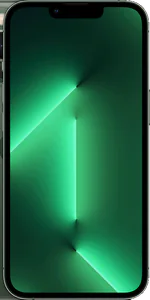 AppleiPhone 13 Proកំណែពីចិនដីគោក ហុងកុង និងម៉ាកាវ មាន SIM រូបវន្តពីរ និងគ្មាន eSIM។ព័ត៌មានលម្អិត
- កំណែពីចិនដីគោក ហុងកុង និងម៉ាកាវ មាន SIM រូបវន្តពីរ និងគ្មាន eSIM។
របៀបពិនិត្យ
Settings → Mobile Service (ឬ Cellular) → Add eSIM។ បើអ្នកឃើញជម្រើសនេះ iPhone របស់អ្នកគាំទ្រ eSIM។
ឬចុច *#06#៖ បើអ្នកឃើញលេខ EID ឧបករណ៍នេះមាន eSIM។
ទិញពីប្រតិបត្តិករ? ទូរសព្ទត្រូវតែដោះសោ ទើប eSIM ធ្វើដំណើរដំណើរការបាន។
រូបភាព៖ © Apple
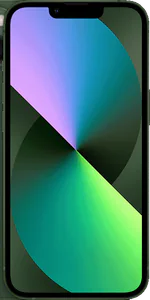 AppleiPhone 13កំណែពីចិនដីគោក ហុងកុង និងម៉ាកាវ មាន SIM រូបវន្តពីរ និងគ្មាន eSIM។ព័ត៌មានលម្អិត
- កំណែពីចិនដីគោក ហុងកុង និងម៉ាកាវ មាន SIM រូបវន្តពីរ និងគ្មាន eSIM។
របៀបពិនិត្យ
Settings → Mobile Service (ឬ Cellular) → Add eSIM។ បើអ្នកឃើញជម្រើសនេះ iPhone របស់អ្នកគាំទ្រ eSIM។
ឬចុច *#06#៖ បើអ្នកឃើញលេខ EID ឧបករណ៍នេះមាន eSIM។
ទិញពីប្រតិបត្តិករ? ទូរសព្ទត្រូវតែដោះសោ ទើប eSIM ធ្វើដំណើរដំណើរការបាន។
រូបភាព៖ © Apple
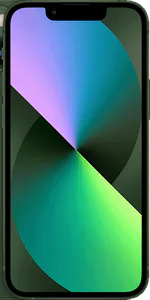 AppleiPhone 13 miniកំណែដែលលក់នៅចិនដីគោកគ្មាន eSIM ទេ។ព័ត៌មានលម្អិត
- កំណែដែលលក់នៅចិនដីគោកគ្មាន eSIM ទេ។
របៀបពិនិត្យ
Settings → Mobile Service (ឬ Cellular) → Add eSIM។ បើអ្នកឃើញជម្រើសនេះ iPhone របស់អ្នកគាំទ្រ eSIM។
ឬចុច *#06#៖ បើអ្នកឃើញលេខ EID ឧបករណ៍នេះមាន eSIM។
ទិញពីប្រតិបត្តិករ? ទូរសព្ទត្រូវតែដោះសោ ទើប eSIM ធ្វើដំណើរដំណើរការបាន។
រូបភាព៖ © Apple
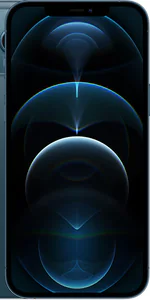 AppleiPhone 12 Pro Maxកំណែពីចិនដីគោក ហុងកុង និងម៉ាកាវ មាន SIM រូបវន្តពីរ និងគ្មាន eSIM។ព័ត៌មានលម្អិត
- កំណែពីចិនដីគោក ហុងកុង និងម៉ាកាវ មាន SIM រូបវន្តពីរ និងគ្មាន eSIM។
របៀបពិនិត្យ
Settings → Mobile Service (ឬ Cellular) → Add eSIM។ បើអ្នកឃើញជម្រើសនេះ iPhone របស់អ្នកគាំទ្រ eSIM។
ឬចុច *#06#៖ បើអ្នកឃើញលេខ EID ឧបករណ៍នេះមាន eSIM។
ទិញពីប្រតិបត្តិករ? ទូរសព្ទត្រូវតែដោះសោ ទើប eSIM ធ្វើដំណើរដំណើរការបាន។
រូបភាព៖ © Apple
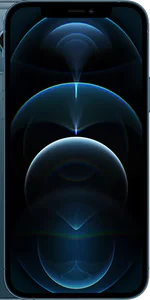 AppleiPhone 12 Proកំណែពីចិនដីគោក ហុងកុង និងម៉ាកាវ មាន SIM រូបវន្តពីរ និងគ្មាន eSIM។ព័ត៌មានលម្អិត
- កំណែពីចិនដីគោក ហុងកុង និងម៉ាកាវ មាន SIM រូបវន្តពីរ និងគ្មាន eSIM។
របៀបពិនិត្យ
Settings → Mobile Service (ឬ Cellular) → Add eSIM។ បើអ្នកឃើញជម្រើសនេះ iPhone របស់អ្នកគាំទ្រ eSIM។
ឬចុច *#06#៖ បើអ្នកឃើញលេខ EID ឧបករណ៍នេះមាន eSIM។
ទិញពីប្រតិបត្តិករ? ទូរសព្ទត្រូវតែដោះសោ ទើប eSIM ធ្វើដំណើរដំណើរការបាន។
រូបភាព៖ © Apple
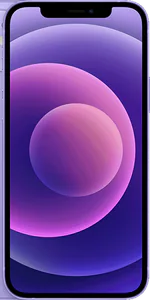 AppleiPhone 12កំណែពីចិនដីគោក ហុងកុង និងម៉ាកាវ មាន SIM រូបវន្តពីរ និងគ្មាន eSIM។ព័ត៌មានលម្អិត
- កំណែពីចិនដីគោក ហុងកុង និងម៉ាកាវ មាន SIM រូបវន្តពីរ និងគ្មាន eSIM។
របៀបពិនិត្យ
Settings → Mobile Service (ឬ Cellular) → Add eSIM។ បើអ្នកឃើញជម្រើសនេះ iPhone របស់អ្នកគាំទ្រ eSIM។
ឬចុច *#06#៖ បើអ្នកឃើញលេខ EID ឧបករណ៍នេះមាន eSIM។
ទិញពីប្រតិបត្តិករ? ទូរសព្ទត្រូវតែដោះសោ ទើប eSIM ធ្វើដំណើរដំណើរការបាន។
រូបភាព៖ © Apple
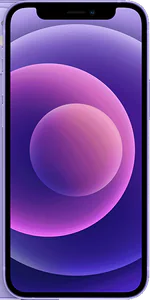 AppleiPhone 12 miniកំណែដែលលក់នៅចិនដីគោកគ្មាន eSIM ទេ។ព័ត៌មានលម្អិត
- កំណែដែលលក់នៅចិនដីគោកគ្មាន eSIM ទេ។
របៀបពិនិត្យ
Settings → Mobile Service (ឬ Cellular) → Add eSIM។ បើអ្នកឃើញជម្រើសនេះ iPhone របស់អ្នកគាំទ្រ eSIM។
ឬចុច *#06#៖ បើអ្នកឃើញលេខ EID ឧបករណ៍នេះមាន eSIM។
ទិញពីប្រតិបត្តិករ? ទូរសព្ទត្រូវតែដោះសោ ទើប eSIM ធ្វើដំណើរដំណើរការបាន។
រូបភាព៖ © Apple
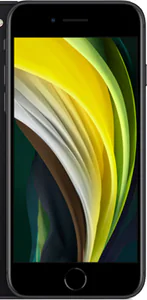 AppleiPhone SE (2nd generation)កំណែដែលលក់នៅចិនដីគោកគ្មាន eSIM ទេ។ព័ត៌មានលម្អិត
- កំណែដែលលក់នៅចិនដីគោកគ្មាន eSIM ទេ។
របៀបពិនិត្យ
Settings → Mobile Service (ឬ Cellular) → Add eSIM។ បើអ្នកឃើញជម្រើសនេះ iPhone របស់អ្នកគាំទ្រ eSIM។
ឬចុច *#06#៖ បើអ្នកឃើញលេខ EID ឧបករណ៍នេះមាន eSIM។
ទិញពីប្រតិបត្តិករ? ទូរសព្ទត្រូវតែដោះសោ ទើប eSIM ធ្វើដំណើរដំណើរការបាន។
រូបភាព៖ © Apple
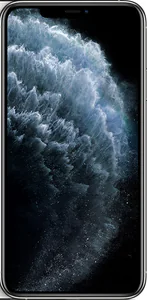 AppleiPhone 11 Pro Maxកំណែពីចិនដីគោក ហុងកុង និងម៉ាកាវ មាន SIM រូបវន្តពីរ និងគ្មាន eSIM។ព័ត៌មានលម្អិត
- កំណែពីចិនដីគោក ហុងកុង និងម៉ាកាវ មាន SIM រូបវន្តពីរ និងគ្មាន eSIM។
របៀបពិនិត្យ
Settings → Mobile Service (ឬ Cellular) → Add eSIM។ បើអ្នកឃើញជម្រើសនេះ iPhone របស់អ្នកគាំទ្រ eSIM។
ឬចុច *#06#៖ បើអ្នកឃើញលេខ EID ឧបករណ៍នេះមាន eSIM។
ទិញពីប្រតិបត្តិករ? ទូរសព្ទត្រូវតែដោះសោ ទើប eSIM ធ្វើដំណើរដំណើរការបាន។
រូបភាព៖ © Apple
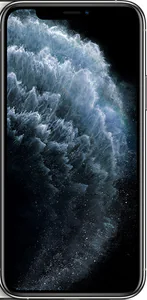 AppleiPhone 11 Proកំណែពីចិនដីគោក ហុងកុង និងម៉ាកាវ មាន SIM រូបវន្តពីរ និងគ្មាន eSIM។ព័ត៌មានលម្អិត
- កំណែពីចិនដីគោក ហុងកុង និងម៉ាកាវ មាន SIM រូបវន្តពីរ និងគ្មាន eSIM។
របៀបពិនិត្យ
Settings → Mobile Service (ឬ Cellular) → Add eSIM។ បើអ្នកឃើញជម្រើសនេះ iPhone របស់អ្នកគាំទ្រ eSIM។
ឬចុច *#06#៖ បើអ្នកឃើញលេខ EID ឧបករណ៍នេះមាន eSIM។
ទិញពីប្រតិបត្តិករ? ទូរសព្ទត្រូវតែដោះសោ ទើប eSIM ធ្វើដំណើរដំណើរការបាន។
រូបភាព៖ © Apple
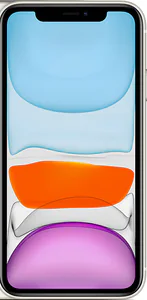 AppleiPhone 11កំណែពីចិនដីគោក ហុងកុង និងម៉ាកាវ មាន SIM រូបវន្តពីរ និងគ្មាន eSIM។ព័ត៌មានលម្អិត
- កំណែពីចិនដីគោក ហុងកុង និងម៉ាកាវ មាន SIM រូបវន្តពីរ និងគ្មាន eSIM។
របៀបពិនិត្យ
Settings → Mobile Service (ឬ Cellular) → Add eSIM។ បើអ្នកឃើញជម្រើសនេះ iPhone របស់អ្នកគាំទ្រ eSIM។
ឬចុច *#06#៖ បើអ្នកឃើញលេខ EID ឧបករណ៍នេះមាន eSIM។
ទិញពីប្រតិបត្តិករ? ទូរសព្ទត្រូវតែដោះសោ ទើប eSIM ធ្វើដំណើរដំណើរការបាន។
រូបភាព៖ © Apple
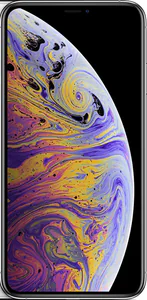 AppleiPhone XS Maxកំណែពីចិនដីគោក ហុងកុង និងម៉ាកាវ មាន SIM រូបវន្តពីរ និងគ្មាន eSIM។ព័ត៌មានលម្អិត
- កំណែពីចិនដីគោក ហុងកុង និងម៉ាកាវ មាន SIM រូបវន្តពីរ និងគ្មាន eSIM។
របៀបពិនិត្យ
Settings → Mobile Service (ឬ Cellular) → Add eSIM។ បើអ្នកឃើញជម្រើសនេះ iPhone របស់អ្នកគាំទ្រ eSIM។
ឬចុច *#06#៖ បើអ្នកឃើញលេខ EID ឧបករណ៍នេះមាន eSIM។
ទិញពីប្រតិបត្តិករ? ទូរសព្ទត្រូវតែដោះសោ ទើប eSIM ធ្វើដំណើរដំណើរការបាន។
រូបភាព៖ © Apple
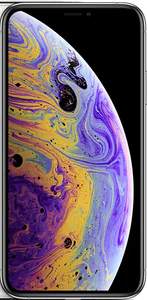 AppleiPhone XSកំណែដែលលក់នៅចិនដីគោកគ្មាន eSIM ទេ។ព័ត៌មានលម្អិត
- កំណែដែលលក់នៅចិនដីគោកគ្មាន eSIM ទេ។
របៀបពិនិត្យ
Settings → Mobile Service (ឬ Cellular) → Add eSIM។ បើអ្នកឃើញជម្រើសនេះ iPhone របស់អ្នកគាំទ្រ eSIM។
ឬចុច *#06#៖ បើអ្នកឃើញលេខ EID ឧបករណ៍នេះមាន eSIM។
ទិញពីប្រតិបត្តិករ? ទូរសព្ទត្រូវតែដោះសោ ទើប eSIM ធ្វើដំណើរដំណើរការបាន។
រូបភាព៖ © Apple
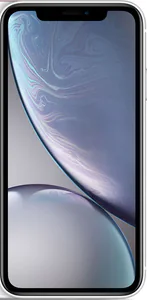 AppleiPhone XRកំណែពីចិនដីគោក ហុងកុង និងម៉ាកាវ មាន SIM រូបវន្តពីរ និងគ្មាន eSIM។ព័ត៌មានលម្អិត
- កំណែពីចិនដីគោក ហុងកុង និងម៉ាកាវ មាន SIM រូបវន្តពីរ និងគ្មាន eSIM។
របៀបពិនិត្យ
Settings → Mobile Service (ឬ Cellular) → Add eSIM។ បើអ្នកឃើញជម្រើសនេះ iPhone របស់អ្នកគាំទ្រ eSIM។
ឬចុច *#06#៖ បើអ្នកឃើញលេខ EID ឧបករណ៍នេះមាន eSIM។
ទិញពីប្រតិបត្តិករ? ទូរសព្ទត្រូវតែដោះសោ ទើប eSIM ធ្វើដំណើរដំណើរការបាន។
រូបភាព៖ © Apple
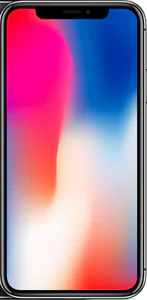 AppleiPhone Xព័ត៌មានលម្អិត
ម៉ូដែលនេះគ្មាន eSIM ទេ។ អ្នកអាចចែករំលែកអ៊ីនធឺណិតពីទូរសព្ទដែលមាន eSIM។
រូបភាព៖ © Apple
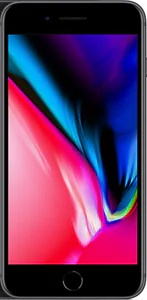 AppleiPhone 8 Plusព័ត៌មានលម្អិត
ម៉ូដែលនេះគ្មាន eSIM ទេ។ អ្នកអាចចែករំលែកអ៊ីនធឺណិតពីទូរសព្ទដែលមាន eSIM។
រូបភាព៖ © Apple
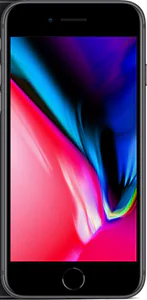 AppleiPhone 8ព័ត៌មានលម្អិត
ម៉ូដែលនេះគ្មាន eSIM ទេ។ អ្នកអាចចែករំលែកអ៊ីនធឺណិតពីទូរសព្ទដែលមាន eSIM។
រូបភាព៖ © Apple
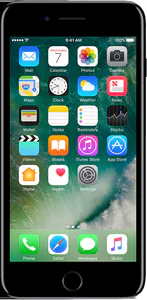 AppleiPhone 7 Plusព័ត៌មានលម្អិត
ម៉ូដែលនេះគ្មាន eSIM ទេ។ អ្នកអាចចែករំលែកអ៊ីនធឺណិតពីទូរសព្ទដែលមាន eSIM។
រូបភាព៖ © Apple
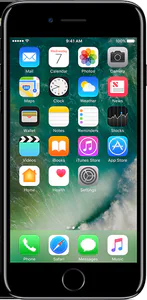 AppleiPhone 7ព័ត៌មានលម្អិត
ម៉ូដែលនេះគ្មាន eSIM ទេ។ អ្នកអាចចែករំលែកអ៊ីនធឺណិតពីទូរសព្ទដែលមាន eSIM។
រូបភាព៖ © Apple
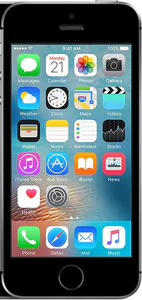 AppleiPhone SE (1st generation)ព័ត៌មានលម្អិត
ម៉ូដែលនេះគ្មាន eSIM ទេ។ អ្នកអាចចែករំលែកអ៊ីនធឺណិតពីទូរសព្ទដែលមាន eSIM។
រូបភាព៖ © Apple
 AppleiPad Air (M4)មានតែកំណែ cellular (LTE ឬ 5G) ទេដែលមាន eSIM។ព័ត៌មានលម្អិត
- មានតែកំណែ cellular (LTE ឬ 5G) ទេដែលមាន eSIM។
- គ្មានថាស SIM ៖ មានតែ eSIM។
របៀបពិនិត្យ
Settings → Mobile Data (ឬ Cellular Data)។ បើអ្នកឃើញ Add eSIM ឬ Add a New Plan នោះ iPad របស់អ្នកគាំទ្រ eSIM។
ឬចុច *#06#៖ បើអ្នកឃើញលេខ EID ឧបករណ៍នេះមាន eSIM។
រូបភាព៖ © Apple
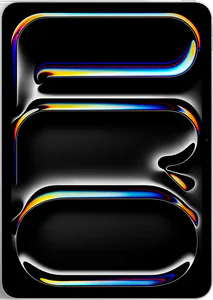 AppleiPad Pro (M5)មានតែកំណែ cellular (LTE ឬ 5G) ទេដែលមាន eSIM។ព័ត៌មានលម្អិត
- មានតែកំណែ cellular (LTE ឬ 5G) ទេដែលមាន eSIM។
- គ្មានថាស SIM ៖ មានតែ eSIM។
របៀបពិនិត្យ
Settings → Mobile Data (ឬ Cellular Data)។ បើអ្នកឃើញ Add eSIM ឬ Add a New Plan នោះ iPad របស់អ្នកគាំទ្រ eSIM។
ឬចុច *#06#៖ បើអ្នកឃើញលេខ EID ឧបករណ៍នេះមាន eSIM។
រូបភាព៖ © Apple
 AppleiPad Air (M3)មានតែកំណែ cellular (LTE ឬ 5G) ទេដែលមាន eSIM។ព័ត៌មានលម្អិត
- មានតែកំណែ cellular (LTE ឬ 5G) ទេដែលមាន eSIM។
- គ្មានថាស SIM ៖ មានតែ eSIM។
របៀបពិនិត្យ
Settings → Mobile Data (ឬ Cellular Data)។ បើអ្នកឃើញ Add eSIM ឬ Add a New Plan នោះ iPad របស់អ្នកគាំទ្រ eSIM។
ឬចុច *#06#៖ បើអ្នកឃើញលេខ EID ឧបករណ៍នេះមាន eSIM។
រូបភាព៖ © Apple
 AppleiPad (A16)មានតែកំណែ cellular (LTE ឬ 5G) ទេដែលមាន eSIM។ព័ត៌មានលម្អិត
- មានតែកំណែ cellular (LTE ឬ 5G) ទេដែលមាន eSIM។
- គ្មានថាស SIM ៖ មានតែ eSIM។
របៀបពិនិត្យ
Settings → Mobile Data (ឬ Cellular Data)។ បើអ្នកឃើញ Add eSIM ឬ Add a New Plan នោះ iPad របស់អ្នកគាំទ្រ eSIM។
ឬចុច *#06#៖ បើអ្នកឃើញលេខ EID ឧបករណ៍នេះមាន eSIM។
រូបភាព៖ © Apple
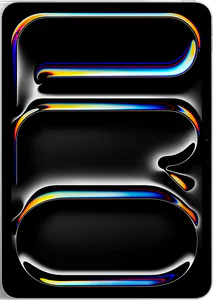 AppleiPad Pro (M4)មានតែកំណែ cellular (LTE ឬ 5G) ទេដែលមាន eSIM។ព័ត៌មានលម្អិត
- មានតែកំណែ cellular (LTE ឬ 5G) ទេដែលមាន eSIM។
- គ្មានថាស SIM ៖ មានតែ eSIM។
របៀបពិនិត្យ
Settings → Mobile Data (ឬ Cellular Data)។ បើអ្នកឃើញ Add eSIM ឬ Add a New Plan នោះ iPad របស់អ្នកគាំទ្រ eSIM។
ឬចុច *#06#៖ បើអ្នកឃើញលេខ EID ឧបករណ៍នេះមាន eSIM។
រូបភាព៖ © Apple
 AppleiPad Air (M2)មានតែកំណែ cellular (LTE ឬ 5G) ទេដែលមាន eSIM។ព័ត៌មានលម្អិត
- មានតែកំណែ cellular (LTE ឬ 5G) ទេដែលមាន eSIM។
- គ្មានថាស SIM ៖ មានតែ eSIM។
របៀបពិនិត្យ
Settings → Mobile Data (ឬ Cellular Data)។ បើអ្នកឃើញ Add eSIM ឬ Add a New Plan នោះ iPad របស់អ្នកគាំទ្រ eSIM។
ឬចុច *#06#៖ បើអ្នកឃើញលេខ EID ឧបករណ៍នេះមាន eSIM។
រូបភាព៖ © Apple
 AppleiPad mini (A17 Pro)មានតែកំណែ cellular (LTE ឬ 5G) ទេដែលមាន eSIM។ព័ត៌មានលម្អិត
- មានតែកំណែ cellular (LTE ឬ 5G) ទេដែលមាន eSIM។
- គ្មានថាស SIM ៖ មានតែ eSIM។
របៀបពិនិត្យ
Settings → Mobile Data (ឬ Cellular Data)។ បើអ្នកឃើញ Add eSIM ឬ Add a New Plan នោះ iPad របស់អ្នកគាំទ្រ eSIM។
ឬចុច *#06#៖ បើអ្នកឃើញលេខ EID ឧបករណ៍នេះមាន eSIM។
រូបភាព៖ © Apple
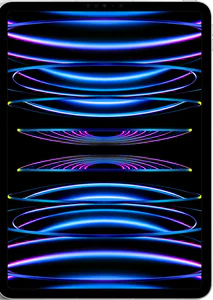 AppleiPad Pro (2022, M2)មានតែកំណែ cellular (LTE ឬ 5G) ទេដែលមាន eSIM។ព័ត៌មានលម្អិត
- មានតែកំណែ cellular (LTE ឬ 5G) ទេដែលមាន eSIM។
- កំណែដែលលក់នៅចិនដីគោកគ្មាន eSIM ទេ។
របៀបពិនិត្យ
Settings → Mobile Data (ឬ Cellular Data)។ បើអ្នកឃើញ Add eSIM ឬ Add a New Plan នោះ iPad របស់អ្នកគាំទ្រ eSIM។
ឬចុច *#06#៖ បើអ្នកឃើញលេខ EID ឧបករណ៍នេះមាន eSIM។
រូបភាព៖ © Apple
 AppleiPad Air (5th generation)មានតែកំណែ cellular (LTE ឬ 5G) ទេដែលមាន eSIM។ព័ត៌មានលម្អិត
- មានតែកំណែ cellular (LTE ឬ 5G) ទេដែលមាន eSIM។
- កំណែដែលលក់នៅចិនដីគោកគ្មាន eSIM ទេ។
របៀបពិនិត្យ
Settings → Mobile Data (ឬ Cellular Data)។ បើអ្នកឃើញ Add eSIM ឬ Add a New Plan នោះ iPad របស់អ្នកគាំទ្រ eSIM។
ឬចុច *#06#៖ បើអ្នកឃើញលេខ EID ឧបករណ៍នេះមាន eSIM។
រូបភាព៖ © Apple
 AppleiPad (10th generation)មានតែកំណែ cellular (LTE ឬ 5G) ទេដែលមាន eSIM។ព័ត៌មានលម្អិត
- មានតែកំណែ cellular (LTE ឬ 5G) ទេដែលមាន eSIM។
- កំណែដែលលក់នៅចិនដីគោកគ្មាន eSIM ទេ។
របៀបពិនិត្យ
Settings → Mobile Data (ឬ Cellular Data)។ បើអ្នកឃើញ Add eSIM ឬ Add a New Plan នោះ iPad របស់អ្នកគាំទ្រ eSIM។
ឬចុច *#06#៖ បើអ្នកឃើញលេខ EID ឧបករណ៍នេះមាន eSIM។
រូបភាព៖ © Apple
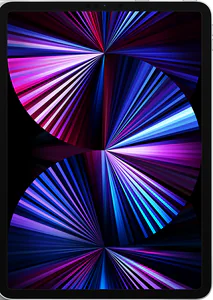 AppleiPad Pro (2021, M1)មានតែកំណែ cellular (LTE ឬ 5G) ទេដែលមាន eSIM។ព័ត៌មានលម្អិត
- មានតែកំណែ cellular (LTE ឬ 5G) ទេដែលមាន eSIM។
- កំណែដែលលក់នៅចិនដីគោកគ្មាន eSIM ទេ។
របៀបពិនិត្យ
Settings → Mobile Data (ឬ Cellular Data)។ បើអ្នកឃើញ Add eSIM ឬ Add a New Plan នោះ iPad របស់អ្នកគាំទ្រ eSIM។
ឬចុច *#06#៖ បើអ្នកឃើញលេខ EID ឧបករណ៍នេះមាន eSIM។
រូបភាព៖ © Apple
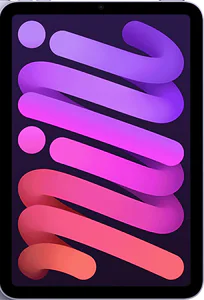 AppleiPad mini (6th generation)មានតែកំណែ cellular (LTE ឬ 5G) ទេដែលមាន eSIM។ព័ត៌មានលម្អិត
- មានតែកំណែ cellular (LTE ឬ 5G) ទេដែលមាន eSIM។
- កំណែដែលលក់នៅចិនដីគោកគ្មាន eSIM ទេ។
របៀបពិនិត្យ
Settings → Mobile Data (ឬ Cellular Data)។ បើអ្នកឃើញ Add eSIM ឬ Add a New Plan នោះ iPad របស់អ្នកគាំទ្រ eSIM។
ឬចុច *#06#៖ បើអ្នកឃើញលេខ EID ឧបករណ៍នេះមាន eSIM។
រូបភាព៖ © Apple
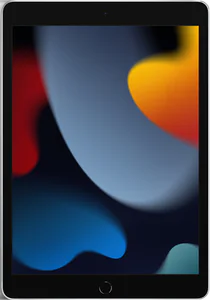 AppleiPad (9th generation)មានតែកំណែ cellular (LTE ឬ 5G) ទេដែលមាន eSIM។ព័ត៌មានលម្អិត
- មានតែកំណែ cellular (LTE ឬ 5G) ទេដែលមាន eSIM។
- កំណែដែលលក់នៅចិនដីគោកគ្មាន eSIM ទេ។
របៀបពិនិត្យ
Settings → Mobile Data (ឬ Cellular Data)។ បើអ្នកឃើញ Add eSIM ឬ Add a New Plan នោះ iPad របស់អ្នកគាំទ្រ eSIM។
ឬចុច *#06#៖ បើអ្នកឃើញលេខ EID ឧបករណ៍នេះមាន eSIM។
រូបភាព៖ © Apple
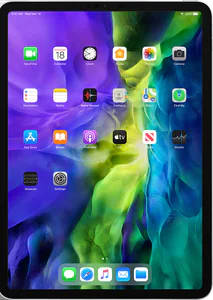 AppleiPad Pro (2020)មានតែកំណែ cellular (LTE ឬ 5G) ទេដែលមាន eSIM។ព័ត៌មានលម្អិត
- មានតែកំណែ cellular (LTE ឬ 5G) ទេដែលមាន eSIM។
- កំណែដែលលក់នៅចិនដីគោកគ្មាន eSIM ទេ។
របៀបពិនិត្យ
Settings → Mobile Data (ឬ Cellular Data)។ បើអ្នកឃើញ Add eSIM ឬ Add a New Plan នោះ iPad របស់អ្នកគាំទ្រ eSIM។
ឬចុច *#06#៖ បើអ្នកឃើញលេខ EID ឧបករណ៍នេះមាន eSIM។
រូបភាព៖ © Apple
 AppleiPad Air (4th generation)មានតែកំណែ cellular (LTE ឬ 5G) ទេដែលមាន eSIM។ព័ត៌មានលម្អិត
- មានតែកំណែ cellular (LTE ឬ 5G) ទេដែលមាន eSIM។
- កំណែដែលលក់នៅចិនដីគោកគ្មាន eSIM ទេ។
របៀបពិនិត្យ
Settings → Mobile Data (ឬ Cellular Data)។ បើអ្នកឃើញ Add eSIM ឬ Add a New Plan នោះ iPad របស់អ្នកគាំទ្រ eSIM។
ឬចុច *#06#៖ បើអ្នកឃើញលេខ EID ឧបករណ៍នេះមាន eSIM។
រូបភាព៖ © Apple
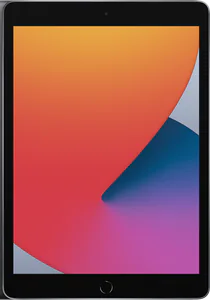 AppleiPad (8th generation)មានតែកំណែ cellular (LTE ឬ 5G) ទេដែលមាន eSIM។ព័ត៌មានលម្អិត
- មានតែកំណែ cellular (LTE ឬ 5G) ទេដែលមាន eSIM។
- កំណែដែលលក់នៅចិនដីគោកគ្មាន eSIM ទេ។
របៀបពិនិត្យ
Settings → Mobile Data (ឬ Cellular Data)។ បើអ្នកឃើញ Add eSIM ឬ Add a New Plan នោះ iPad របស់អ្នកគាំទ្រ eSIM។
ឬចុច *#06#៖ បើអ្នកឃើញលេខ EID ឧបករណ៍នេះមាន eSIM។
រូបភាព៖ © Apple
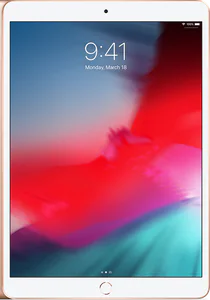 AppleiPad Air (3rd generation)មានតែកំណែ cellular (LTE ឬ 5G) ទេដែលមាន eSIM។ព័ត៌មានលម្អិត
- មានតែកំណែ cellular (LTE ឬ 5G) ទេដែលមាន eSIM។
- កំណែដែលលក់នៅចិនដីគោកគ្មាន eSIM ទេ។
របៀបពិនិត្យ
Settings → Mobile Data (ឬ Cellular Data)។ បើអ្នកឃើញ Add eSIM ឬ Add a New Plan នោះ iPad របស់អ្នកគាំទ្រ eSIM។
ឬចុច *#06#៖ បើអ្នកឃើញលេខ EID ឧបករណ៍នេះមាន eSIM។
រូបភាព៖ © Apple
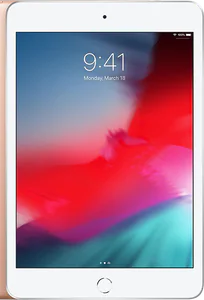 AppleiPad mini (5th generation)មានតែកំណែ cellular (LTE ឬ 5G) ទេដែលមាន eSIM។ព័ត៌មានលម្អិត
- មានតែកំណែ cellular (LTE ឬ 5G) ទេដែលមាន eSIM។
- កំណែដែលលក់នៅចិនដីគោកគ្មាន eSIM ទេ។
របៀបពិនិត្យ
Settings → Mobile Data (ឬ Cellular Data)។ បើអ្នកឃើញ Add eSIM ឬ Add a New Plan នោះ iPad របស់អ្នកគាំទ្រ eSIM។
ឬចុច *#06#៖ បើអ្នកឃើញលេខ EID ឧបករណ៍នេះមាន eSIM។
រូបភាព៖ © Apple
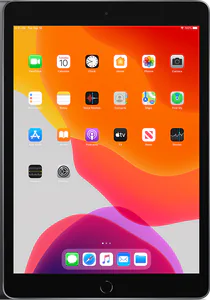 AppleiPad (7th generation)មានតែកំណែ cellular (LTE ឬ 5G) ទេដែលមាន eSIM។ព័ត៌មានលម្អិត
- មានតែកំណែ cellular (LTE ឬ 5G) ទេដែលមាន eSIM។
- កំណែដែលលក់នៅចិនដីគោកគ្មាន eSIM ទេ។
របៀបពិនិត្យ
Settings → Mobile Data (ឬ Cellular Data)។ បើអ្នកឃើញ Add eSIM ឬ Add a New Plan នោះ iPad របស់អ្នកគាំទ្រ eSIM។
ឬចុច *#06#៖ បើអ្នកឃើញលេខ EID ឧបករណ៍នេះមាន eSIM។
រូបភាព៖ © Apple
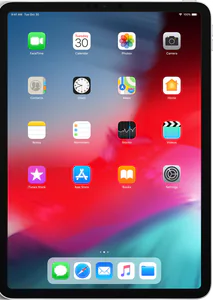 AppleiPad Pro (2018)មានតែកំណែ cellular (LTE ឬ 5G) ទេដែលមាន eSIM។ព័ត៌មានលម្អិត
- មានតែកំណែ cellular (LTE ឬ 5G) ទេដែលមាន eSIM។
- កំណែដែលលក់នៅចិនដីគោកគ្មាន eSIM ទេ។
របៀបពិនិត្យ
Settings → Mobile Data (ឬ Cellular Data)។ បើអ្នកឃើញ Add eSIM ឬ Add a New Plan នោះ iPad របស់អ្នកគាំទ្រ eSIM។
ឬចុច *#06#៖ បើអ្នកឃើញលេខ EID ឧបករណ៍នេះមាន eSIM។
រូបភាព៖ © Apple
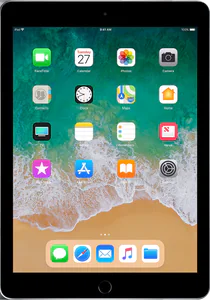 AppleiPad (6th generation)ព័ត៌មានលម្អិត
ម៉ូដែលនេះគ្មាន eSIM ទេ។ អ្នកអាចចែករំលែកអ៊ីនធឺណិតពីទូរសព្ទដែលមាន eSIM។
រូបភាព៖ © Apple
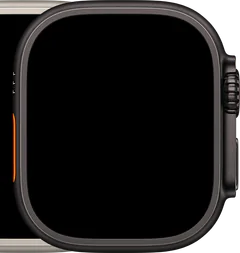 AppleApple Watch Ultra 3មានតែកំណែ cellular (LTE ឬ 5G) ទេដែលមាន eSIM។ព័ត៌មានលម្អិត
- មានតែកំណែ cellular (LTE ឬ 5G) ទេដែលមាន eSIM។
- eSIM ដំណើរការតែជាមួយកញ្ចប់នាឡិការបស់ប្រតិបត្តិករទូរសព្ទអ្នកប៉ុណ្ណោះ។ មិនអាចបន្ថែម eSIM ធ្វើដំណើរបានទេ។
របៀបពិនិត្យ
នៅលើ iPhone៖ កម្មវិធី Watch → Mobile Service។ អាចបន្ថែមបានតែកញ្ចប់នាឡិការបស់ប្រតិបត្តិករទូរសព្ទអ្នកនៅទីនេះ។
រូបភាព៖ © Apple
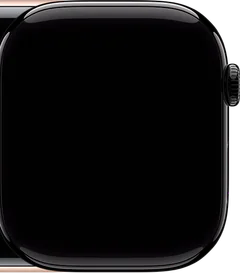 AppleApple Watch Series 11មានតែកំណែ cellular (LTE ឬ 5G) ទេដែលមាន eSIM។ព័ត៌មានលម្អិត
- មានតែកំណែ cellular (LTE ឬ 5G) ទេដែលមាន eSIM។
- eSIM ដំណើរការតែជាមួយកញ្ចប់នាឡិការបស់ប្រតិបត្តិករទូរសព្ទអ្នកប៉ុណ្ណោះ។ មិនអាចបន្ថែម eSIM ធ្វើដំណើរបានទេ។
របៀបពិនិត្យ
នៅលើ iPhone៖ កម្មវិធី Watch → Mobile Service។ អាចបន្ថែមបានតែកញ្ចប់នាឡិការបស់ប្រតិបត្តិករទូរសព្ទអ្នកនៅទីនេះ។
រូបភាព៖ © Apple
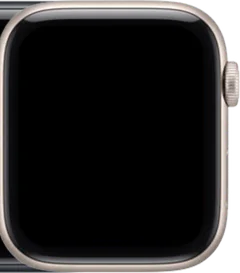 AppleApple Watch SE (3rd generation)មានតែកំណែ cellular (LTE ឬ 5G) ទេដែលមាន eSIM។ព័ត៌មានលម្អិត
- មានតែកំណែ cellular (LTE ឬ 5G) ទេដែលមាន eSIM។
- eSIM ដំណើរការតែជាមួយកញ្ចប់នាឡិការបស់ប្រតិបត្តិករទូរសព្ទអ្នកប៉ុណ្ណោះ។ មិនអាចបន្ថែម eSIM ធ្វើដំណើរបានទេ។
របៀបពិនិត្យ
នៅលើ iPhone៖ កម្មវិធី Watch → Mobile Service។ អាចបន្ថែមបានតែកញ្ចប់នាឡិការបស់ប្រតិបត្តិករទូរសព្ទអ្នកនៅទីនេះ។
រូបភាព៖ © Apple
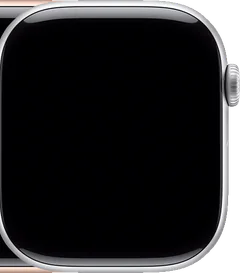 AppleApple Watch Series 10មានតែកំណែ cellular (LTE ឬ 5G) ទេដែលមាន eSIM។ព័ត៌មានលម្អិត
- មានតែកំណែ cellular (LTE ឬ 5G) ទេដែលមាន eSIM។
- eSIM ដំណើរការតែជាមួយកញ្ចប់នាឡិការបស់ប្រតិបត្តិករទូរសព្ទអ្នកប៉ុណ្ណោះ។ មិនអាចបន្ថែម eSIM ធ្វើដំណើរបានទេ។
របៀបពិនិត្យ
នៅលើ iPhone៖ កម្មវិធី Watch → Mobile Service។ អាចបន្ថែមបានតែកញ្ចប់នាឡិការបស់ប្រតិបត្តិករទូរសព្ទអ្នកនៅទីនេះ។
រូបភាព៖ © Apple
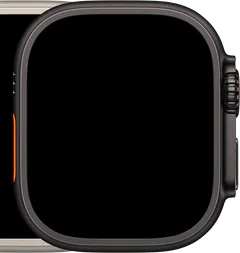 AppleApple Watch Ultra 2មានតែកំណែ cellular (LTE ឬ 5G) ទេដែលមាន eSIM។ព័ត៌មានលម្អិត
- មានតែកំណែ cellular (LTE ឬ 5G) ទេដែលមាន eSIM។
- eSIM ដំណើរការតែជាមួយកញ្ចប់នាឡិការបស់ប្រតិបត្តិករទូរសព្ទអ្នកប៉ុណ្ណោះ។ មិនអាចបន្ថែម eSIM ធ្វើដំណើរបានទេ។
របៀបពិនិត្យ
នៅលើ iPhone៖ កម្មវិធី Watch → Mobile Service។ អាចបន្ថែមបានតែកញ្ចប់នាឡិការបស់ប្រតិបត្តិករទូរសព្ទអ្នកនៅទីនេះ។
រូបភាព៖ © Apple
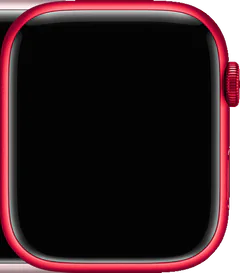 AppleApple Watch Series 9មានតែកំណែ cellular (LTE ឬ 5G) ទេដែលមាន eSIM។ព័ត៌មានលម្អិត
- មានតែកំណែ cellular (LTE ឬ 5G) ទេដែលមាន eSIM។
- eSIM ដំណើរការតែជាមួយកញ្ចប់នាឡិការបស់ប្រតិបត្តិករទូរសព្ទអ្នកប៉ុណ្ណោះ។ មិនអាចបន្ថែម eSIM ធ្វើដំណើរបានទេ។
របៀបពិនិត្យ
នៅលើ iPhone៖ កម្មវិធី Watch → Mobile Service។ អាចបន្ថែមបានតែកញ្ចប់នាឡិការបស់ប្រតិបត្តិករទូរសព្ទអ្នកនៅទីនេះ។
រូបភាព៖ © Apple
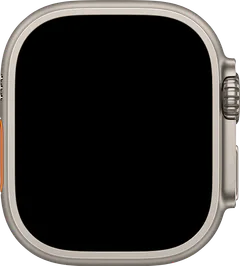 AppleApple Watch Ultraមានតែកំណែ cellular (LTE ឬ 5G) ទេដែលមាន eSIM។ព័ត៌មានលម្អិត
- មានតែកំណែ cellular (LTE ឬ 5G) ទេដែលមាន eSIM។
- eSIM ដំណើរការតែជាមួយកញ្ចប់នាឡិការបស់ប្រតិបត្តិករទូរសព្ទអ្នកប៉ុណ្ណោះ។ មិនអាចបន្ថែម eSIM ធ្វើដំណើរបានទេ។
របៀបពិនិត្យ
នៅលើ iPhone៖ កម្មវិធី Watch → Mobile Service។ អាចបន្ថែមបានតែកញ្ចប់នាឡិការបស់ប្រតិបត្តិករទូរសព្ទអ្នកនៅទីនេះ។
រូបភាព៖ © Apple
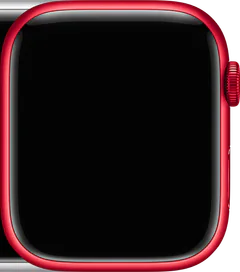 AppleApple Watch Series 8មានតែកំណែ cellular (LTE ឬ 5G) ទេដែលមាន eSIM។ព័ត៌មានលម្អិត
- មានតែកំណែ cellular (LTE ឬ 5G) ទេដែលមាន eSIM។
- eSIM ដំណើរការតែជាមួយកញ្ចប់នាឡិការបស់ប្រតិបត្តិករទូរសព្ទអ្នកប៉ុណ្ណោះ។ មិនអាចបន្ថែម eSIM ធ្វើដំណើរបានទេ។
របៀបពិនិត្យ
នៅលើ iPhone៖ កម្មវិធី Watch → Mobile Service។ អាចបន្ថែមបានតែកញ្ចប់នាឡិការបស់ប្រតិបត្តិករទូរសព្ទអ្នកនៅទីនេះ។
រូបភាព៖ © Apple
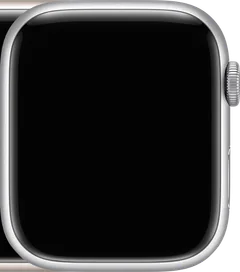 AppleApple Watch SE (2nd generation)មានតែកំណែ cellular (LTE ឬ 5G) ទេដែលមាន eSIM។ព័ត៌មានលម្អិត
- មានតែកំណែ cellular (LTE ឬ 5G) ទេដែលមាន eSIM។
- eSIM ដំណើរការតែជាមួយកញ្ចប់នាឡិការបស់ប្រតិបត្តិករទូរសព្ទអ្នកប៉ុណ្ណោះ។ មិនអាចបន្ថែម eSIM ធ្វើដំណើរបានទេ។
របៀបពិនិត្យ
នៅលើ iPhone៖ កម្មវិធី Watch → Mobile Service។ អាចបន្ថែមបានតែកញ្ចប់នាឡិការបស់ប្រតិបត្តិករទូរសព្ទអ្នកនៅទីនេះ។
រូបភាព៖ © Apple
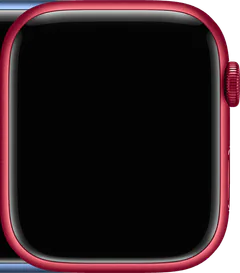 AppleApple Watch Series 7មានតែកំណែ cellular (LTE ឬ 5G) ទេដែលមាន eSIM។ព័ត៌មានលម្អិត
- មានតែកំណែ cellular (LTE ឬ 5G) ទេដែលមាន eSIM។
- eSIM ដំណើរការតែជាមួយកញ្ចប់នាឡិការបស់ប្រតិបត្តិករទូរសព្ទអ្នកប៉ុណ្ណោះ។ មិនអាចបន្ថែម eSIM ធ្វើដំណើរបានទេ។
របៀបពិនិត្យ
នៅលើ iPhone៖ កម្មវិធី Watch → Mobile Service។ អាចបន្ថែមបានតែកញ្ចប់នាឡិការបស់ប្រតិបត្តិករទូរសព្ទអ្នកនៅទីនេះ។
រូបភាព៖ © Apple
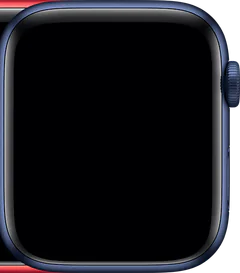 AppleApple Watch Series 6មានតែកំណែ cellular (LTE ឬ 5G) ទេដែលមាន eSIM។ព័ត៌មានលម្អិត
- មានតែកំណែ cellular (LTE ឬ 5G) ទេដែលមាន eSIM។
- eSIM ដំណើរការតែជាមួយកញ្ចប់នាឡិការបស់ប្រតិបត្តិករទូរសព្ទអ្នកប៉ុណ្ណោះ។ មិនអាចបន្ថែម eSIM ធ្វើដំណើរបានទេ។
របៀបពិនិត្យ
នៅលើ iPhone៖ កម្មវិធី Watch → Mobile Service។ អាចបន្ថែមបានតែកញ្ចប់នាឡិការបស់ប្រតិបត្តិករទូរសព្ទអ្នកនៅទីនេះ។
រូបភាព៖ © Apple
 AppleApple Watch SEមានតែកំណែ cellular (LTE ឬ 5G) ទេដែលមាន eSIM។ព័ត៌មានលម្អិត
- មានតែកំណែ cellular (LTE ឬ 5G) ទេដែលមាន eSIM។
- eSIM ដំណើរការតែជាមួយកញ្ចប់នាឡិការបស់ប្រតិបត្តិករទូរសព្ទអ្នកប៉ុណ្ណោះ។ មិនអាចបន្ថែម eSIM ធ្វើដំណើរបានទេ។
របៀបពិនិត្យ
នៅលើ iPhone៖ កម្មវិធី Watch → Mobile Service។ អាចបន្ថែមបានតែកញ្ចប់នាឡិការបស់ប្រតិបត្តិករទូរសព្ទអ្នកនៅទីនេះ។
រូបភាព៖ © Apple
 AppleApple Watch Series 5មានតែកំណែ cellular (LTE ឬ 5G) ទេដែលមាន eSIM។ព័ត៌មានលម្អិត
- មានតែកំណែ cellular (LTE ឬ 5G) ទេដែលមាន eSIM។
- eSIM ដំណើរការតែជាមួយកញ្ចប់នាឡិការបស់ប្រតិបត្តិករទូរសព្ទអ្នកប៉ុណ្ណោះ។ មិនអាចបន្ថែម eSIM ធ្វើដំណើរបានទេ។
របៀបពិនិត្យ
នៅលើ iPhone៖ កម្មវិធី Watch → Mobile Service។ អាចបន្ថែមបានតែកញ្ចប់នាឡិការបស់ប្រតិបត្តិករទូរសព្ទអ្នកនៅទីនេះ។
រូបភាព៖ © Apple
 AppleApple Watch Series 4មានតែកំណែ cellular (LTE ឬ 5G) ទេដែលមាន eSIM។ព័ត៌មានលម្អិត
- មានតែកំណែ cellular (LTE ឬ 5G) ទេដែលមាន eSIM។
- eSIM ដំណើរការតែជាមួយកញ្ចប់នាឡិការបស់ប្រតិបត្តិករទូរសព្ទអ្នកប៉ុណ្ណោះ។ មិនអាចបន្ថែម eSIM ធ្វើដំណើរបានទេ។
របៀបពិនិត្យ
នៅលើ iPhone៖ កម្មវិធី Watch → Mobile Service។ អាចបន្ថែមបានតែកញ្ចប់នាឡិការបស់ប្រតិបត្តិករទូរសព្ទអ្នកនៅទីនេះ។
រូបភាព៖ © Apple
 AppleApple Watch Series 3មានតែកំណែ cellular (LTE ឬ 5G) ទេដែលមាន eSIM។ព័ត៌មានលម្អិត
- មានតែកំណែ cellular (LTE ឬ 5G) ទេដែលមាន eSIM។
- eSIM ដំណើរការតែជាមួយកញ្ចប់នាឡិការបស់ប្រតិបត្តិករទូរសព្ទអ្នកប៉ុណ្ណោះ។ មិនអាចបន្ថែម eSIM ធ្វើដំណើរបានទេ។
របៀបពិនិត្យ
នៅលើ iPhone៖ កម្មវិធី Watch → Mobile Service។ អាចបន្ថែមបានតែកញ្ចប់នាឡិការបស់ប្រតិបត្តិករទូរសព្ទអ្នកនៅទីនេះ។
រូបភាព៖ © Apple
 AppleMacBook Air / MacBook Proព័ត៌មានលម្អិត
ម៉ូដែលនេះគ្មាន eSIM ទេ។ អ្នកអាចចែករំលែកអ៊ីនធឺណិតពីទូរសព្ទដែលមាន eSIM។
រូបភាព៖ © Apple

សំណួរ eSIM អំពី Apple
តើម៉ូដែល Apple ណាខ្លះគាំទ្រ eSIM?
តើខ្ញុំពិនិត្យយ៉ាងដូចម្ដេចថាឧបករណ៍ Apple របស់ខ្ញុំមាន eSIM?
តើវាអាស្រ័យលើកន្លែងដែលខ្ញុំទិញឧបករណ៍ Apple ទេ?
តើឧបករណ៍ Apple របស់ខ្ញុំត្រូវដោះសោទេ?
តើខ្ញុំអាចរក្សា SIM ផ្ទាល់ខ្លួនពេលប្រើ eSIM ធ្វើដំណើរបានទេ?
ប្រភព
បានពិនិត្យធៀបនឹងទំព័រផ្ទាល់របស់ក្រុមហ៊ុនផលិតនៅ 15 វិច្ឆិកា 2026។ បញ្ជីឧបករណ៍ផ្លាស់ប្ដូរជាមួយការចេញផ្សាយនីមួយៗ ហើយខុសគ្នាតាមប្រទេស។