

































































Ngwaọrụ Apple ndị ole na-akwado eSIM?
72 n'ime ụdị Apple 80 dị na ndepụta anyị na-akwado eSIM. Lelee ndetu: ụfọdụ ụdị dabere n'obodo e rere ha.

Ebe ị ga-ahụ eSIM na Apple
Settings → Mobile Service (ma ọ bụ Cellular) → Add eSIM. Ọ bụrụ na ị hụ nhọrọ a, iPhone gị na-akwado eSIM.
Ma ọ bụ kpọọ *#06#: ọ bụrụ na ị hụ nọmba EID, ngwaọrụ ahụ nwere eSIM. Ị zụtara ya n'aka ụlọ ọrụ ekwentị? A ga-emeghe ya tupu eSIM njem arụọ ọrụ.
Ụdị Apple niile
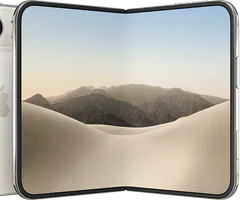 AppleiPhone DuoEnweghị ebe SIM: naanị eSIM.Nkọwa
- Enweghị ebe SIM: naanị eSIM.
Otú e si elele
Settings → Mobile Service (ma ọ bụ Cellular) → Add eSIM. Ọ bụrụ na ị hụ nhọrọ a, iPhone gị na-akwado eSIM.
Ma ọ bụ kpọọ *#06#: ọ bụrụ na ị hụ nọmba EID, ngwaọrụ ahụ nwere eSIM.
Ị zụtara ya n'aka ụlọ ọrụ ekwentị? A ga-emeghe ya tupu eSIM njem arụọ ọrụ.
Foto: © Apple
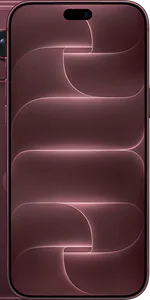 AppleiPhone 18 Pro MaxEnweghị ebe SIM na US na ụfọdụ obodo ndị ọzọ: naanị eSIM.Nkọwa
- Enweghị ebe SIM na US na ụfọdụ obodo ndị ọzọ: naanị eSIM.
Otú e si elele
Settings → Mobile Service (ma ọ bụ Cellular) → Add eSIM. Ọ bụrụ na ị hụ nhọrọ a, iPhone gị na-akwado eSIM.
Ma ọ bụ kpọọ *#06#: ọ bụrụ na ị hụ nọmba EID, ngwaọrụ ahụ nwere eSIM.
Ị zụtara ya n'aka ụlọ ọrụ ekwentị? A ga-emeghe ya tupu eSIM njem arụọ ọrụ.
Foto: © Apple
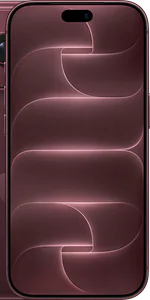 AppleiPhone 18 ProEnweghị ebe SIM na US na ụfọdụ obodo ndị ọzọ: naanị eSIM.Nkọwa
- Enweghị ebe SIM na US na ụfọdụ obodo ndị ọzọ: naanị eSIM.
Otú e si elele
Settings → Mobile Service (ma ọ bụ Cellular) → Add eSIM. Ọ bụrụ na ị hụ nhọrọ a, iPhone gị na-akwado eSIM.
Ma ọ bụ kpọọ *#06#: ọ bụrụ na ị hụ nọmba EID, ngwaọrụ ahụ nwere eSIM.
Ị zụtara ya n'aka ụlọ ọrụ ekwentị? A ga-emeghe ya tupu eSIM njem arụọ ọrụ.
Foto: © Apple
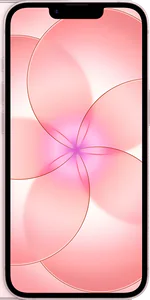 AppleiPhone 17eEnweghị ebe SIM na US na ụfọdụ obodo ndị ọzọ: naanị eSIM.Nkọwa
- Enweghị ebe SIM na US na ụfọdụ obodo ndị ọzọ: naanị eSIM.
Otú e si elele
Settings → Mobile Service (ma ọ bụ Cellular) → Add eSIM. Ọ bụrụ na ị hụ nhọrọ a, iPhone gị na-akwado eSIM.
Ma ọ bụ kpọọ *#06#: ọ bụrụ na ị hụ nọmba EID, ngwaọrụ ahụ nwere eSIM.
Ị zụtara ya n'aka ụlọ ọrụ ekwentị? A ga-emeghe ya tupu eSIM njem arụọ ọrụ.
Foto: © Apple
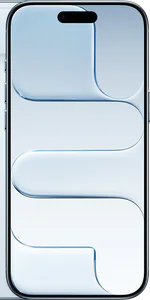 AppleiPhone AirEnweghị ebe SIM: naanị eSIM.Nkọwa
- Enweghị ebe SIM: naanị eSIM.
Otú e si elele
Settings → Mobile Service (ma ọ bụ Cellular) → Add eSIM. Ọ bụrụ na ị hụ nhọrọ a, iPhone gị na-akwado eSIM.
Ma ọ bụ kpọọ *#06#: ọ bụrụ na ị hụ nọmba EID, ngwaọrụ ahụ nwere eSIM.
Ị zụtara ya n'aka ụlọ ọrụ ekwentị? A ga-emeghe ya tupu eSIM njem arụọ ọrụ.
Foto: © Apple
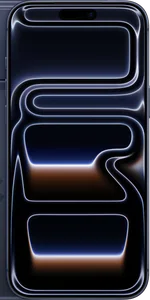 AppleiPhone 17 Pro MaxỤdị a na-ere na China anaghị enwe eSIM.Nkọwa
- Ụdị a na-ere na China anaghị enwe eSIM.
- Enweghị ebe SIM na US na ụfọdụ obodo ndị ọzọ: naanị eSIM.
Otú e si elele
Settings → Mobile Service (ma ọ bụ Cellular) → Add eSIM. Ọ bụrụ na ị hụ nhọrọ a, iPhone gị na-akwado eSIM.
Ma ọ bụ kpọọ *#06#: ọ bụrụ na ị hụ nọmba EID, ngwaọrụ ahụ nwere eSIM.
Ị zụtara ya n'aka ụlọ ọrụ ekwentị? A ga-emeghe ya tupu eSIM njem arụọ ọrụ.
Foto: © Apple
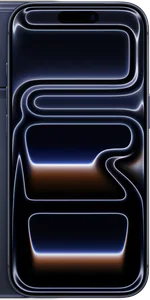 AppleiPhone 17 ProỤdị a na-ere na China anaghị enwe eSIM.Nkọwa
- Ụdị a na-ere na China anaghị enwe eSIM.
- Enweghị ebe SIM na US na ụfọdụ obodo ndị ọzọ: naanị eSIM.
Otú e si elele
Settings → Mobile Service (ma ọ bụ Cellular) → Add eSIM. Ọ bụrụ na ị hụ nhọrọ a, iPhone gị na-akwado eSIM.
Ma ọ bụ kpọọ *#06#: ọ bụrụ na ị hụ nọmba EID, ngwaọrụ ahụ nwere eSIM.
Ị zụtara ya n'aka ụlọ ọrụ ekwentị? A ga-emeghe ya tupu eSIM njem arụọ ọrụ.
Foto: © Apple
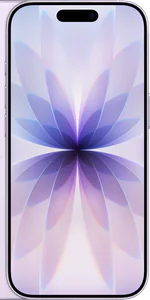 AppleiPhone 17Ụdị a na-ere na China anaghị enwe eSIM.Nkọwa
- Ụdị a na-ere na China anaghị enwe eSIM.
- Enweghị ebe SIM na US na ụfọdụ obodo ndị ọzọ: naanị eSIM.
Otú e si elele
Settings → Mobile Service (ma ọ bụ Cellular) → Add eSIM. Ọ bụrụ na ị hụ nhọrọ a, iPhone gị na-akwado eSIM.
Ma ọ bụ kpọọ *#06#: ọ bụrụ na ị hụ nọmba EID, ngwaọrụ ahụ nwere eSIM.
Ị zụtara ya n'aka ụlọ ọrụ ekwentị? A ga-emeghe ya tupu eSIM njem arụọ ọrụ.
Foto: © Apple
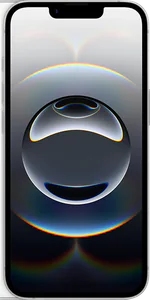 AppleiPhone 16eỤdị a na-ere na China anaghị enwe eSIM.Nkọwa
- Ụdị a na-ere na China anaghị enwe eSIM.
- Ụdị US enweghị ebe SIM: naanị eSIM.
Otú e si elele
Settings → Mobile Service (ma ọ bụ Cellular) → Add eSIM. Ọ bụrụ na ị hụ nhọrọ a, iPhone gị na-akwado eSIM.
Ma ọ bụ kpọọ *#06#: ọ bụrụ na ị hụ nọmba EID, ngwaọrụ ahụ nwere eSIM.
Ị zụtara ya n'aka ụlọ ọrụ ekwentị? A ga-emeghe ya tupu eSIM njem arụọ ọrụ.
Foto: © Apple
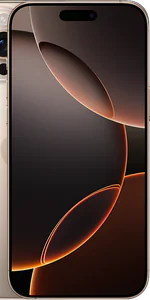 AppleiPhone 16 Pro MaxỤdị si China, Hong Kong na Macao nwere SIM anụ ahụ abụọ, enweghị eSIM.Nkọwa
- Ụdị si China, Hong Kong na Macao nwere SIM anụ ahụ abụọ, enweghị eSIM.
- Ụdị US enweghị ebe SIM: naanị eSIM.
Otú e si elele
Settings → Mobile Service (ma ọ bụ Cellular) → Add eSIM. Ọ bụrụ na ị hụ nhọrọ a, iPhone gị na-akwado eSIM.
Ma ọ bụ kpọọ *#06#: ọ bụrụ na ị hụ nọmba EID, ngwaọrụ ahụ nwere eSIM.
Ị zụtara ya n'aka ụlọ ọrụ ekwentị? A ga-emeghe ya tupu eSIM njem arụọ ọrụ.
Foto: © Apple
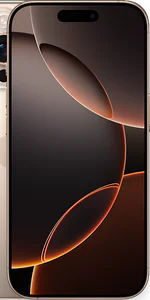 AppleiPhone 16 ProỤdị si China, Hong Kong na Macao nwere SIM anụ ahụ abụọ, enweghị eSIM.Nkọwa
- Ụdị si China, Hong Kong na Macao nwere SIM anụ ahụ abụọ, enweghị eSIM.
- Ụdị US enweghị ebe SIM: naanị eSIM.
Otú e si elele
Settings → Mobile Service (ma ọ bụ Cellular) → Add eSIM. Ọ bụrụ na ị hụ nhọrọ a, iPhone gị na-akwado eSIM.
Ma ọ bụ kpọọ *#06#: ọ bụrụ na ị hụ nọmba EID, ngwaọrụ ahụ nwere eSIM.
Ị zụtara ya n'aka ụlọ ọrụ ekwentị? A ga-emeghe ya tupu eSIM njem arụọ ọrụ.
Foto: © Apple
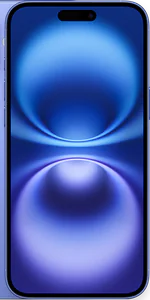 AppleiPhone 16 PlusỤdị si China, Hong Kong na Macao nwere SIM anụ ahụ abụọ, enweghị eSIM.Nkọwa
- Ụdị si China, Hong Kong na Macao nwere SIM anụ ahụ abụọ, enweghị eSIM.
- Ụdị US enweghị ebe SIM: naanị eSIM.
Otú e si elele
Settings → Mobile Service (ma ọ bụ Cellular) → Add eSIM. Ọ bụrụ na ị hụ nhọrọ a, iPhone gị na-akwado eSIM.
Ma ọ bụ kpọọ *#06#: ọ bụrụ na ị hụ nọmba EID, ngwaọrụ ahụ nwere eSIM.
Ị zụtara ya n'aka ụlọ ọrụ ekwentị? A ga-emeghe ya tupu eSIM njem arụọ ọrụ.
Foto: © Apple
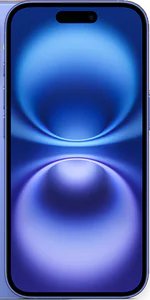 AppleiPhone 16Ụdị si China, Hong Kong na Macao nwere SIM anụ ahụ abụọ, enweghị eSIM.Nkọwa
- Ụdị si China, Hong Kong na Macao nwere SIM anụ ahụ abụọ, enweghị eSIM.
- Ụdị US enweghị ebe SIM: naanị eSIM.
Otú e si elele
Settings → Mobile Service (ma ọ bụ Cellular) → Add eSIM. Ọ bụrụ na ị hụ nhọrọ a, iPhone gị na-akwado eSIM.
Ma ọ bụ kpọọ *#06#: ọ bụrụ na ị hụ nọmba EID, ngwaọrụ ahụ nwere eSIM.
Ị zụtara ya n'aka ụlọ ọrụ ekwentị? A ga-emeghe ya tupu eSIM njem arụọ ọrụ.
Foto: © Apple
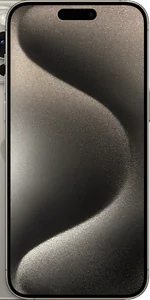 AppleiPhone 15 Pro MaxỤdị si China, Hong Kong na Macao nwere SIM anụ ahụ abụọ, enweghị eSIM.Nkọwa
- Ụdị si China, Hong Kong na Macao nwere SIM anụ ahụ abụọ, enweghị eSIM.
- Ụdị US enweghị ebe SIM: naanị eSIM.
Otú e si elele
Settings → Mobile Service (ma ọ bụ Cellular) → Add eSIM. Ọ bụrụ na ị hụ nhọrọ a, iPhone gị na-akwado eSIM.
Ma ọ bụ kpọọ *#06#: ọ bụrụ na ị hụ nọmba EID, ngwaọrụ ahụ nwere eSIM.
Ị zụtara ya n'aka ụlọ ọrụ ekwentị? A ga-emeghe ya tupu eSIM njem arụọ ọrụ.
Foto: © Apple
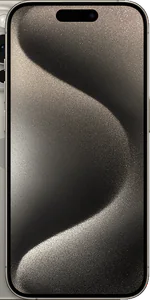 AppleiPhone 15 ProỤdị si China, Hong Kong na Macao nwere SIM anụ ahụ abụọ, enweghị eSIM.Nkọwa
- Ụdị si China, Hong Kong na Macao nwere SIM anụ ahụ abụọ, enweghị eSIM.
- Ụdị US enweghị ebe SIM: naanị eSIM.
Otú e si elele
Settings → Mobile Service (ma ọ bụ Cellular) → Add eSIM. Ọ bụrụ na ị hụ nhọrọ a, iPhone gị na-akwado eSIM.
Ma ọ bụ kpọọ *#06#: ọ bụrụ na ị hụ nọmba EID, ngwaọrụ ahụ nwere eSIM.
Ị zụtara ya n'aka ụlọ ọrụ ekwentị? A ga-emeghe ya tupu eSIM njem arụọ ọrụ.
Foto: © Apple
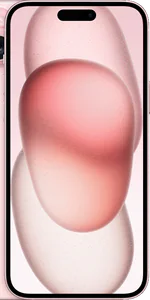 AppleiPhone 15 PlusỤdị si China, Hong Kong na Macao nwere SIM anụ ahụ abụọ, enweghị eSIM.Nkọwa
- Ụdị si China, Hong Kong na Macao nwere SIM anụ ahụ abụọ, enweghị eSIM.
- Ụdị US enweghị ebe SIM: naanị eSIM.
Otú e si elele
Settings → Mobile Service (ma ọ bụ Cellular) → Add eSIM. Ọ bụrụ na ị hụ nhọrọ a, iPhone gị na-akwado eSIM.
Ma ọ bụ kpọọ *#06#: ọ bụrụ na ị hụ nọmba EID, ngwaọrụ ahụ nwere eSIM.
Ị zụtara ya n'aka ụlọ ọrụ ekwentị? A ga-emeghe ya tupu eSIM njem arụọ ọrụ.
Foto: © Apple
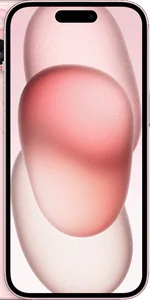 AppleiPhone 15Ụdị si China, Hong Kong na Macao nwere SIM anụ ahụ abụọ, enweghị eSIM.Nkọwa
- Ụdị si China, Hong Kong na Macao nwere SIM anụ ahụ abụọ, enweghị eSIM.
- Ụdị US enweghị ebe SIM: naanị eSIM.
Otú e si elele
Settings → Mobile Service (ma ọ bụ Cellular) → Add eSIM. Ọ bụrụ na ị hụ nhọrọ a, iPhone gị na-akwado eSIM.
Ma ọ bụ kpọọ *#06#: ọ bụrụ na ị hụ nọmba EID, ngwaọrụ ahụ nwere eSIM.
Ị zụtara ya n'aka ụlọ ọrụ ekwentị? A ga-emeghe ya tupu eSIM njem arụọ ọrụ.
Foto: © Apple
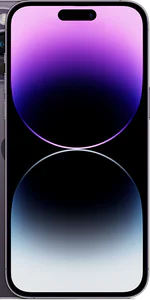 AppleiPhone 14 Pro MaxỤdị si China, Hong Kong na Macao nwere SIM anụ ahụ abụọ, enweghị eSIM.Nkọwa
- Ụdị si China, Hong Kong na Macao nwere SIM anụ ahụ abụọ, enweghị eSIM.
- Ụdị US enweghị ebe SIM: naanị eSIM.
Otú e si elele
Settings → Mobile Service (ma ọ bụ Cellular) → Add eSIM. Ọ bụrụ na ị hụ nhọrọ a, iPhone gị na-akwado eSIM.
Ma ọ bụ kpọọ *#06#: ọ bụrụ na ị hụ nọmba EID, ngwaọrụ ahụ nwere eSIM.
Ị zụtara ya n'aka ụlọ ọrụ ekwentị? A ga-emeghe ya tupu eSIM njem arụọ ọrụ.
Foto: © Apple
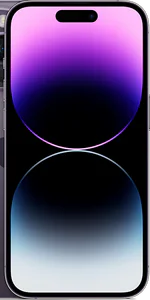 AppleiPhone 14 ProỤdị si China, Hong Kong na Macao nwere SIM anụ ahụ abụọ, enweghị eSIM.Nkọwa
- Ụdị si China, Hong Kong na Macao nwere SIM anụ ahụ abụọ, enweghị eSIM.
- Ụdị US enweghị ebe SIM: naanị eSIM.
Otú e si elele
Settings → Mobile Service (ma ọ bụ Cellular) → Add eSIM. Ọ bụrụ na ị hụ nhọrọ a, iPhone gị na-akwado eSIM.
Ma ọ bụ kpọọ *#06#: ọ bụrụ na ị hụ nọmba EID, ngwaọrụ ahụ nwere eSIM.
Ị zụtara ya n'aka ụlọ ọrụ ekwentị? A ga-emeghe ya tupu eSIM njem arụọ ọrụ.
Foto: © Apple
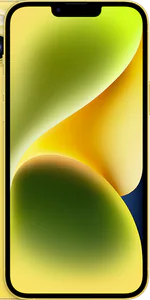 AppleiPhone 14 PlusỤdị si China, Hong Kong na Macao nwere SIM anụ ahụ abụọ, enweghị eSIM.Nkọwa
- Ụdị si China, Hong Kong na Macao nwere SIM anụ ahụ abụọ, enweghị eSIM.
- Ụdị US enweghị ebe SIM: naanị eSIM.
Otú e si elele
Settings → Mobile Service (ma ọ bụ Cellular) → Add eSIM. Ọ bụrụ na ị hụ nhọrọ a, iPhone gị na-akwado eSIM.
Ma ọ bụ kpọọ *#06#: ọ bụrụ na ị hụ nọmba EID, ngwaọrụ ahụ nwere eSIM.
Ị zụtara ya n'aka ụlọ ọrụ ekwentị? A ga-emeghe ya tupu eSIM njem arụọ ọrụ.
Foto: © Apple
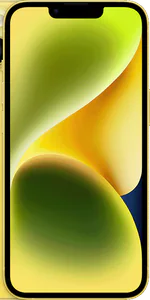 AppleiPhone 14Ụdị si China, Hong Kong na Macao nwere SIM anụ ahụ abụọ, enweghị eSIM.Nkọwa
- Ụdị si China, Hong Kong na Macao nwere SIM anụ ahụ abụọ, enweghị eSIM.
- Ụdị US enweghị ebe SIM: naanị eSIM.
Otú e si elele
Settings → Mobile Service (ma ọ bụ Cellular) → Add eSIM. Ọ bụrụ na ị hụ nhọrọ a, iPhone gị na-akwado eSIM.
Ma ọ bụ kpọọ *#06#: ọ bụrụ na ị hụ nọmba EID, ngwaọrụ ahụ nwere eSIM.
Ị zụtara ya n'aka ụlọ ọrụ ekwentị? A ga-emeghe ya tupu eSIM njem arụọ ọrụ.
Foto: © Apple
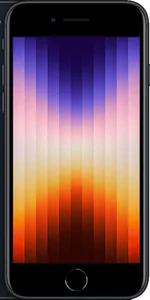 AppleiPhone SE (3rd generation)Ụdị a na-ere na China anaghị enwe eSIM.Nkọwa
- Ụdị a na-ere na China anaghị enwe eSIM.
Otú e si elele
Settings → Mobile Service (ma ọ bụ Cellular) → Add eSIM. Ọ bụrụ na ị hụ nhọrọ a, iPhone gị na-akwado eSIM.
Ma ọ bụ kpọọ *#06#: ọ bụrụ na ị hụ nọmba EID, ngwaọrụ ahụ nwere eSIM.
Ị zụtara ya n'aka ụlọ ọrụ ekwentị? A ga-emeghe ya tupu eSIM njem arụọ ọrụ.
Foto: © Apple
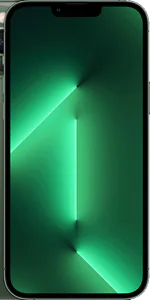 AppleiPhone 13 Pro MaxỤdị si China, Hong Kong na Macao nwere SIM anụ ahụ abụọ, enweghị eSIM.Nkọwa
- Ụdị si China, Hong Kong na Macao nwere SIM anụ ahụ abụọ, enweghị eSIM.
Otú e si elele
Settings → Mobile Service (ma ọ bụ Cellular) → Add eSIM. Ọ bụrụ na ị hụ nhọrọ a, iPhone gị na-akwado eSIM.
Ma ọ bụ kpọọ *#06#: ọ bụrụ na ị hụ nọmba EID, ngwaọrụ ahụ nwere eSIM.
Ị zụtara ya n'aka ụlọ ọrụ ekwentị? A ga-emeghe ya tupu eSIM njem arụọ ọrụ.
Foto: © Apple
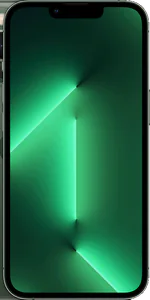 AppleiPhone 13 ProỤdị si China, Hong Kong na Macao nwere SIM anụ ahụ abụọ, enweghị eSIM.Nkọwa
- Ụdị si China, Hong Kong na Macao nwere SIM anụ ahụ abụọ, enweghị eSIM.
Otú e si elele
Settings → Mobile Service (ma ọ bụ Cellular) → Add eSIM. Ọ bụrụ na ị hụ nhọrọ a, iPhone gị na-akwado eSIM.
Ma ọ bụ kpọọ *#06#: ọ bụrụ na ị hụ nọmba EID, ngwaọrụ ahụ nwere eSIM.
Ị zụtara ya n'aka ụlọ ọrụ ekwentị? A ga-emeghe ya tupu eSIM njem arụọ ọrụ.
Foto: © Apple
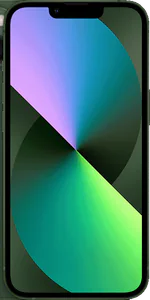 AppleiPhone 13Ụdị si China, Hong Kong na Macao nwere SIM anụ ahụ abụọ, enweghị eSIM.Nkọwa
- Ụdị si China, Hong Kong na Macao nwere SIM anụ ahụ abụọ, enweghị eSIM.
Otú e si elele
Settings → Mobile Service (ma ọ bụ Cellular) → Add eSIM. Ọ bụrụ na ị hụ nhọrọ a, iPhone gị na-akwado eSIM.
Ma ọ bụ kpọọ *#06#: ọ bụrụ na ị hụ nọmba EID, ngwaọrụ ahụ nwere eSIM.
Ị zụtara ya n'aka ụlọ ọrụ ekwentị? A ga-emeghe ya tupu eSIM njem arụọ ọrụ.
Foto: © Apple
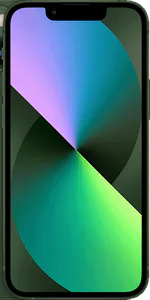 AppleiPhone 13 miniỤdị a na-ere na China anaghị enwe eSIM.Nkọwa
- Ụdị a na-ere na China anaghị enwe eSIM.
Otú e si elele
Settings → Mobile Service (ma ọ bụ Cellular) → Add eSIM. Ọ bụrụ na ị hụ nhọrọ a, iPhone gị na-akwado eSIM.
Ma ọ bụ kpọọ *#06#: ọ bụrụ na ị hụ nọmba EID, ngwaọrụ ahụ nwere eSIM.
Ị zụtara ya n'aka ụlọ ọrụ ekwentị? A ga-emeghe ya tupu eSIM njem arụọ ọrụ.
Foto: © Apple
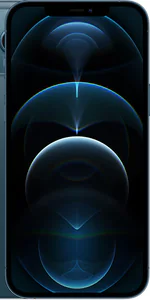 AppleiPhone 12 Pro MaxỤdị si China, Hong Kong na Macao nwere SIM anụ ahụ abụọ, enweghị eSIM.Nkọwa
- Ụdị si China, Hong Kong na Macao nwere SIM anụ ahụ abụọ, enweghị eSIM.
Otú e si elele
Settings → Mobile Service (ma ọ bụ Cellular) → Add eSIM. Ọ bụrụ na ị hụ nhọrọ a, iPhone gị na-akwado eSIM.
Ma ọ bụ kpọọ *#06#: ọ bụrụ na ị hụ nọmba EID, ngwaọrụ ahụ nwere eSIM.
Ị zụtara ya n'aka ụlọ ọrụ ekwentị? A ga-emeghe ya tupu eSIM njem arụọ ọrụ.
Foto: © Apple
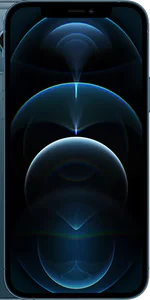 AppleiPhone 12 ProỤdị si China, Hong Kong na Macao nwere SIM anụ ahụ abụọ, enweghị eSIM.Nkọwa
- Ụdị si China, Hong Kong na Macao nwere SIM anụ ahụ abụọ, enweghị eSIM.
Otú e si elele
Settings → Mobile Service (ma ọ bụ Cellular) → Add eSIM. Ọ bụrụ na ị hụ nhọrọ a, iPhone gị na-akwado eSIM.
Ma ọ bụ kpọọ *#06#: ọ bụrụ na ị hụ nọmba EID, ngwaọrụ ahụ nwere eSIM.
Ị zụtara ya n'aka ụlọ ọrụ ekwentị? A ga-emeghe ya tupu eSIM njem arụọ ọrụ.
Foto: © Apple
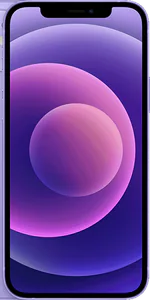 AppleiPhone 12Ụdị si China, Hong Kong na Macao nwere SIM anụ ahụ abụọ, enweghị eSIM.Nkọwa
- Ụdị si China, Hong Kong na Macao nwere SIM anụ ahụ abụọ, enweghị eSIM.
Otú e si elele
Settings → Mobile Service (ma ọ bụ Cellular) → Add eSIM. Ọ bụrụ na ị hụ nhọrọ a, iPhone gị na-akwado eSIM.
Ma ọ bụ kpọọ *#06#: ọ bụrụ na ị hụ nọmba EID, ngwaọrụ ahụ nwere eSIM.
Ị zụtara ya n'aka ụlọ ọrụ ekwentị? A ga-emeghe ya tupu eSIM njem arụọ ọrụ.
Foto: © Apple
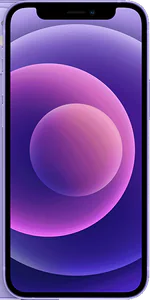 AppleiPhone 12 miniỤdị a na-ere na China anaghị enwe eSIM.Nkọwa
- Ụdị a na-ere na China anaghị enwe eSIM.
Otú e si elele
Settings → Mobile Service (ma ọ bụ Cellular) → Add eSIM. Ọ bụrụ na ị hụ nhọrọ a, iPhone gị na-akwado eSIM.
Ma ọ bụ kpọọ *#06#: ọ bụrụ na ị hụ nọmba EID, ngwaọrụ ahụ nwere eSIM.
Ị zụtara ya n'aka ụlọ ọrụ ekwentị? A ga-emeghe ya tupu eSIM njem arụọ ọrụ.
Foto: © Apple
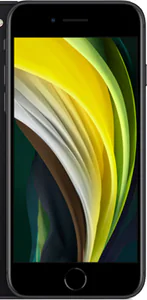 AppleiPhone SE (2nd generation)Ụdị a na-ere na China anaghị enwe eSIM.Nkọwa
- Ụdị a na-ere na China anaghị enwe eSIM.
Otú e si elele
Settings → Mobile Service (ma ọ bụ Cellular) → Add eSIM. Ọ bụrụ na ị hụ nhọrọ a, iPhone gị na-akwado eSIM.
Ma ọ bụ kpọọ *#06#: ọ bụrụ na ị hụ nọmba EID, ngwaọrụ ahụ nwere eSIM.
Ị zụtara ya n'aka ụlọ ọrụ ekwentị? A ga-emeghe ya tupu eSIM njem arụọ ọrụ.
Foto: © Apple
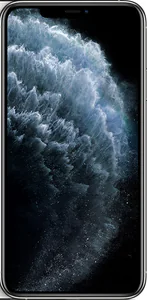 AppleiPhone 11 Pro MaxỤdị si China, Hong Kong na Macao nwere SIM anụ ahụ abụọ, enweghị eSIM.Nkọwa
- Ụdị si China, Hong Kong na Macao nwere SIM anụ ahụ abụọ, enweghị eSIM.
Otú e si elele
Settings → Mobile Service (ma ọ bụ Cellular) → Add eSIM. Ọ bụrụ na ị hụ nhọrọ a, iPhone gị na-akwado eSIM.
Ma ọ bụ kpọọ *#06#: ọ bụrụ na ị hụ nọmba EID, ngwaọrụ ahụ nwere eSIM.
Ị zụtara ya n'aka ụlọ ọrụ ekwentị? A ga-emeghe ya tupu eSIM njem arụọ ọrụ.
Foto: © Apple
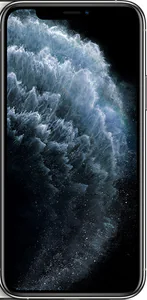 AppleiPhone 11 ProỤdị si China, Hong Kong na Macao nwere SIM anụ ahụ abụọ, enweghị eSIM.Nkọwa
- Ụdị si China, Hong Kong na Macao nwere SIM anụ ahụ abụọ, enweghị eSIM.
Otú e si elele
Settings → Mobile Service (ma ọ bụ Cellular) → Add eSIM. Ọ bụrụ na ị hụ nhọrọ a, iPhone gị na-akwado eSIM.
Ma ọ bụ kpọọ *#06#: ọ bụrụ na ị hụ nọmba EID, ngwaọrụ ahụ nwere eSIM.
Ị zụtara ya n'aka ụlọ ọrụ ekwentị? A ga-emeghe ya tupu eSIM njem arụọ ọrụ.
Foto: © Apple
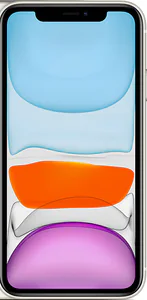 AppleiPhone 11Ụdị si China, Hong Kong na Macao nwere SIM anụ ahụ abụọ, enweghị eSIM.Nkọwa
- Ụdị si China, Hong Kong na Macao nwere SIM anụ ahụ abụọ, enweghị eSIM.
Otú e si elele
Settings → Mobile Service (ma ọ bụ Cellular) → Add eSIM. Ọ bụrụ na ị hụ nhọrọ a, iPhone gị na-akwado eSIM.
Ma ọ bụ kpọọ *#06#: ọ bụrụ na ị hụ nọmba EID, ngwaọrụ ahụ nwere eSIM.
Ị zụtara ya n'aka ụlọ ọrụ ekwentị? A ga-emeghe ya tupu eSIM njem arụọ ọrụ.
Foto: © Apple
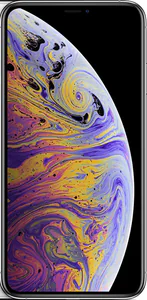 AppleiPhone XS MaxỤdị si China, Hong Kong na Macao nwere SIM anụ ahụ abụọ, enweghị eSIM.Nkọwa
- Ụdị si China, Hong Kong na Macao nwere SIM anụ ahụ abụọ, enweghị eSIM.
Otú e si elele
Settings → Mobile Service (ma ọ bụ Cellular) → Add eSIM. Ọ bụrụ na ị hụ nhọrọ a, iPhone gị na-akwado eSIM.
Ma ọ bụ kpọọ *#06#: ọ bụrụ na ị hụ nọmba EID, ngwaọrụ ahụ nwere eSIM.
Ị zụtara ya n'aka ụlọ ọrụ ekwentị? A ga-emeghe ya tupu eSIM njem arụọ ọrụ.
Foto: © Apple
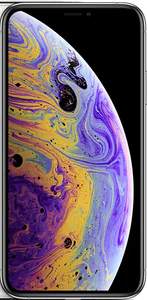 AppleiPhone XSỤdị a na-ere na China anaghị enwe eSIM.Nkọwa
- Ụdị a na-ere na China anaghị enwe eSIM.
Otú e si elele
Settings → Mobile Service (ma ọ bụ Cellular) → Add eSIM. Ọ bụrụ na ị hụ nhọrọ a, iPhone gị na-akwado eSIM.
Ma ọ bụ kpọọ *#06#: ọ bụrụ na ị hụ nọmba EID, ngwaọrụ ahụ nwere eSIM.
Ị zụtara ya n'aka ụlọ ọrụ ekwentị? A ga-emeghe ya tupu eSIM njem arụọ ọrụ.
Foto: © Apple
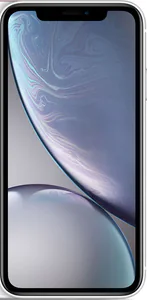 AppleiPhone XRỤdị si China, Hong Kong na Macao nwere SIM anụ ahụ abụọ, enweghị eSIM.Nkọwa
- Ụdị si China, Hong Kong na Macao nwere SIM anụ ahụ abụọ, enweghị eSIM.
Otú e si elele
Settings → Mobile Service (ma ọ bụ Cellular) → Add eSIM. Ọ bụrụ na ị hụ nhọrọ a, iPhone gị na-akwado eSIM.
Ma ọ bụ kpọọ *#06#: ọ bụrụ na ị hụ nọmba EID, ngwaọrụ ahụ nwere eSIM.
Ị zụtara ya n'aka ụlọ ọrụ ekwentị? A ga-emeghe ya tupu eSIM njem arụọ ọrụ.
Foto: © Apple
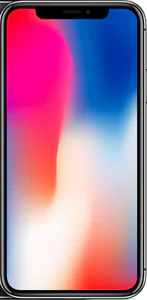 AppleiPhone XNkọwa
Ụdị a enweghị eSIM. Ị nwere ike ikesa ịntanetị site n'ekwentị nwere ya.
Foto: © Apple
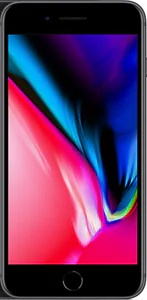 AppleiPhone 8 PlusNkọwa
Ụdị a enweghị eSIM. Ị nwere ike ikesa ịntanetị site n'ekwentị nwere ya.
Foto: © Apple
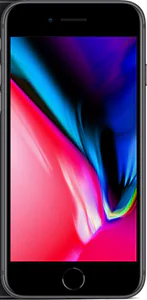 AppleiPhone 8Nkọwa
Ụdị a enweghị eSIM. Ị nwere ike ikesa ịntanetị site n'ekwentị nwere ya.
Foto: © Apple
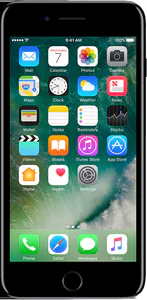 AppleiPhone 7 PlusNkọwa
Ụdị a enweghị eSIM. Ị nwere ike ikesa ịntanetị site n'ekwentị nwere ya.
Foto: © Apple
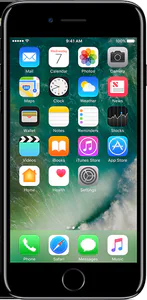 AppleiPhone 7Nkọwa
Ụdị a enweghị eSIM. Ị nwere ike ikesa ịntanetị site n'ekwentị nwere ya.
Foto: © Apple
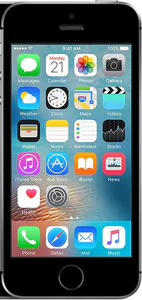 AppleiPhone SE (1st generation)Nkọwa
Ụdị a enweghị eSIM. Ị nwere ike ikesa ịntanetị site n'ekwentị nwere ya.
Foto: © Apple
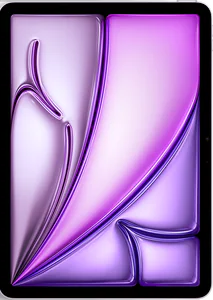 AppleiPad Air (M4)Naanị ụdị cellular (LTE ma ọ bụ 5G) nwere eSIM.Nkọwa
- Naanị ụdị cellular (LTE ma ọ bụ 5G) nwere eSIM.
- Enweghị ebe SIM: naanị eSIM.
Otú e si elele
Settings → Mobile Data (ma ọ bụ Cellular Data). Ọ bụrụ na ị hụ Add eSIM ma ọ bụ Add a New Plan, iPad gị na-akwado eSIM.
Ma ọ bụ kpọọ *#06#: ọ bụrụ na ị hụ nọmba EID, ngwaọrụ ahụ nwere eSIM.
Foto: © Apple
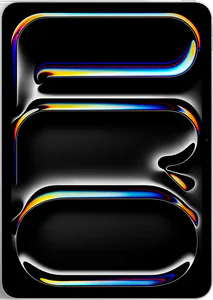 AppleiPad Pro (M5)Naanị ụdị cellular (LTE ma ọ bụ 5G) nwere eSIM.Nkọwa
- Naanị ụdị cellular (LTE ma ọ bụ 5G) nwere eSIM.
- Enweghị ebe SIM: naanị eSIM.
Otú e si elele
Settings → Mobile Data (ma ọ bụ Cellular Data). Ọ bụrụ na ị hụ Add eSIM ma ọ bụ Add a New Plan, iPad gị na-akwado eSIM.
Ma ọ bụ kpọọ *#06#: ọ bụrụ na ị hụ nọmba EID, ngwaọrụ ahụ nwere eSIM.
Foto: © Apple
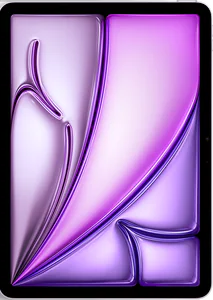 AppleiPad Air (M3)Naanị ụdị cellular (LTE ma ọ bụ 5G) nwere eSIM.Nkọwa
- Naanị ụdị cellular (LTE ma ọ bụ 5G) nwere eSIM.
- Enweghị ebe SIM: naanị eSIM.
Otú e si elele
Settings → Mobile Data (ma ọ bụ Cellular Data). Ọ bụrụ na ị hụ Add eSIM ma ọ bụ Add a New Plan, iPad gị na-akwado eSIM.
Ma ọ bụ kpọọ *#06#: ọ bụrụ na ị hụ nọmba EID, ngwaọrụ ahụ nwere eSIM.
Foto: © Apple
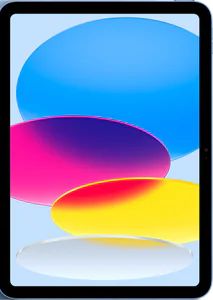 AppleiPad (A16)Naanị ụdị cellular (LTE ma ọ bụ 5G) nwere eSIM.Nkọwa
- Naanị ụdị cellular (LTE ma ọ bụ 5G) nwere eSIM.
- Enweghị ebe SIM: naanị eSIM.
Otú e si elele
Settings → Mobile Data (ma ọ bụ Cellular Data). Ọ bụrụ na ị hụ Add eSIM ma ọ bụ Add a New Plan, iPad gị na-akwado eSIM.
Ma ọ bụ kpọọ *#06#: ọ bụrụ na ị hụ nọmba EID, ngwaọrụ ahụ nwere eSIM.
Foto: © Apple
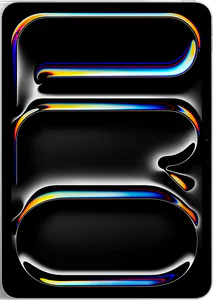 AppleiPad Pro (M4)Naanị ụdị cellular (LTE ma ọ bụ 5G) nwere eSIM.Nkọwa
- Naanị ụdị cellular (LTE ma ọ bụ 5G) nwere eSIM.
- Enweghị ebe SIM: naanị eSIM.
Otú e si elele
Settings → Mobile Data (ma ọ bụ Cellular Data). Ọ bụrụ na ị hụ Add eSIM ma ọ bụ Add a New Plan, iPad gị na-akwado eSIM.
Ma ọ bụ kpọọ *#06#: ọ bụrụ na ị hụ nọmba EID, ngwaọrụ ahụ nwere eSIM.
Foto: © Apple
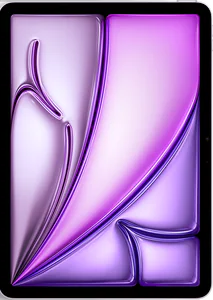 AppleiPad Air (M2)Naanị ụdị cellular (LTE ma ọ bụ 5G) nwere eSIM.Nkọwa
- Naanị ụdị cellular (LTE ma ọ bụ 5G) nwere eSIM.
- Enweghị ebe SIM: naanị eSIM.
Otú e si elele
Settings → Mobile Data (ma ọ bụ Cellular Data). Ọ bụrụ na ị hụ Add eSIM ma ọ bụ Add a New Plan, iPad gị na-akwado eSIM.
Ma ọ bụ kpọọ *#06#: ọ bụrụ na ị hụ nọmba EID, ngwaọrụ ahụ nwere eSIM.
Foto: © Apple
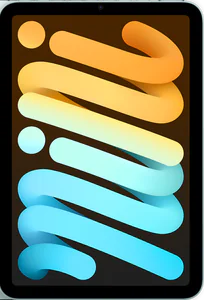 AppleiPad mini (A17 Pro)Naanị ụdị cellular (LTE ma ọ bụ 5G) nwere eSIM.Nkọwa
- Naanị ụdị cellular (LTE ma ọ bụ 5G) nwere eSIM.
- Enweghị ebe SIM: naanị eSIM.
Otú e si elele
Settings → Mobile Data (ma ọ bụ Cellular Data). Ọ bụrụ na ị hụ Add eSIM ma ọ bụ Add a New Plan, iPad gị na-akwado eSIM.
Ma ọ bụ kpọọ *#06#: ọ bụrụ na ị hụ nọmba EID, ngwaọrụ ahụ nwere eSIM.
Foto: © Apple
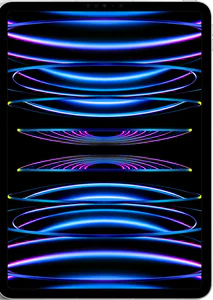 AppleiPad Pro (2022, M2)Naanị ụdị cellular (LTE ma ọ bụ 5G) nwere eSIM.Nkọwa
- Naanị ụdị cellular (LTE ma ọ bụ 5G) nwere eSIM.
- Ụdị a na-ere na China anaghị enwe eSIM.
Otú e si elele
Settings → Mobile Data (ma ọ bụ Cellular Data). Ọ bụrụ na ị hụ Add eSIM ma ọ bụ Add a New Plan, iPad gị na-akwado eSIM.
Ma ọ bụ kpọọ *#06#: ọ bụrụ na ị hụ nọmba EID, ngwaọrụ ahụ nwere eSIM.
Foto: © Apple
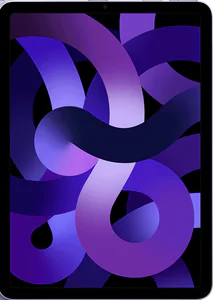 AppleiPad Air (5th generation)Naanị ụdị cellular (LTE ma ọ bụ 5G) nwere eSIM.Nkọwa
- Naanị ụdị cellular (LTE ma ọ bụ 5G) nwere eSIM.
- Ụdị a na-ere na China anaghị enwe eSIM.
Otú e si elele
Settings → Mobile Data (ma ọ bụ Cellular Data). Ọ bụrụ na ị hụ Add eSIM ma ọ bụ Add a New Plan, iPad gị na-akwado eSIM.
Ma ọ bụ kpọọ *#06#: ọ bụrụ na ị hụ nọmba EID, ngwaọrụ ahụ nwere eSIM.
Foto: © Apple
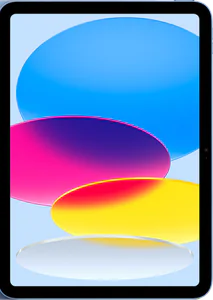 AppleiPad (10th generation)Naanị ụdị cellular (LTE ma ọ bụ 5G) nwere eSIM.Nkọwa
- Naanị ụdị cellular (LTE ma ọ bụ 5G) nwere eSIM.
- Ụdị a na-ere na China anaghị enwe eSIM.
Otú e si elele
Settings → Mobile Data (ma ọ bụ Cellular Data). Ọ bụrụ na ị hụ Add eSIM ma ọ bụ Add a New Plan, iPad gị na-akwado eSIM.
Ma ọ bụ kpọọ *#06#: ọ bụrụ na ị hụ nọmba EID, ngwaọrụ ahụ nwere eSIM.
Foto: © Apple
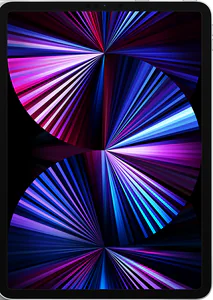 AppleiPad Pro (2021, M1)Naanị ụdị cellular (LTE ma ọ bụ 5G) nwere eSIM.Nkọwa
- Naanị ụdị cellular (LTE ma ọ bụ 5G) nwere eSIM.
- Ụdị a na-ere na China anaghị enwe eSIM.
Otú e si elele
Settings → Mobile Data (ma ọ bụ Cellular Data). Ọ bụrụ na ị hụ Add eSIM ma ọ bụ Add a New Plan, iPad gị na-akwado eSIM.
Ma ọ bụ kpọọ *#06#: ọ bụrụ na ị hụ nọmba EID, ngwaọrụ ahụ nwere eSIM.
Foto: © Apple
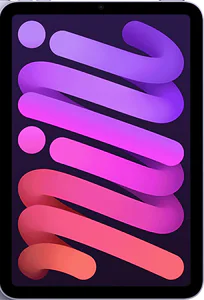 AppleiPad mini (6th generation)Naanị ụdị cellular (LTE ma ọ bụ 5G) nwere eSIM.Nkọwa
- Naanị ụdị cellular (LTE ma ọ bụ 5G) nwere eSIM.
- Ụdị a na-ere na China anaghị enwe eSIM.
Otú e si elele
Settings → Mobile Data (ma ọ bụ Cellular Data). Ọ bụrụ na ị hụ Add eSIM ma ọ bụ Add a New Plan, iPad gị na-akwado eSIM.
Ma ọ bụ kpọọ *#06#: ọ bụrụ na ị hụ nọmba EID, ngwaọrụ ahụ nwere eSIM.
Foto: © Apple
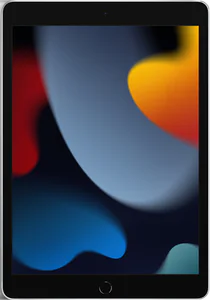 AppleiPad (9th generation)Naanị ụdị cellular (LTE ma ọ bụ 5G) nwere eSIM.Nkọwa
- Naanị ụdị cellular (LTE ma ọ bụ 5G) nwere eSIM.
- Ụdị a na-ere na China anaghị enwe eSIM.
Otú e si elele
Settings → Mobile Data (ma ọ bụ Cellular Data). Ọ bụrụ na ị hụ Add eSIM ma ọ bụ Add a New Plan, iPad gị na-akwado eSIM.
Ma ọ bụ kpọọ *#06#: ọ bụrụ na ị hụ nọmba EID, ngwaọrụ ahụ nwere eSIM.
Foto: © Apple
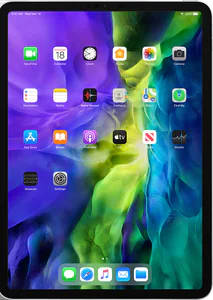 AppleiPad Pro (2020)Naanị ụdị cellular (LTE ma ọ bụ 5G) nwere eSIM.Nkọwa
- Naanị ụdị cellular (LTE ma ọ bụ 5G) nwere eSIM.
- Ụdị a na-ere na China anaghị enwe eSIM.
Otú e si elele
Settings → Mobile Data (ma ọ bụ Cellular Data). Ọ bụrụ na ị hụ Add eSIM ma ọ bụ Add a New Plan, iPad gị na-akwado eSIM.
Ma ọ bụ kpọọ *#06#: ọ bụrụ na ị hụ nọmba EID, ngwaọrụ ahụ nwere eSIM.
Foto: © Apple
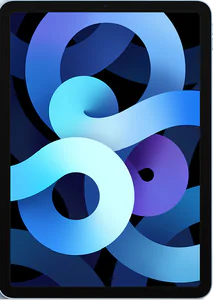 AppleiPad Air (4th generation)Naanị ụdị cellular (LTE ma ọ bụ 5G) nwere eSIM.Nkọwa
- Naanị ụdị cellular (LTE ma ọ bụ 5G) nwere eSIM.
- Ụdị a na-ere na China anaghị enwe eSIM.
Otú e si elele
Settings → Mobile Data (ma ọ bụ Cellular Data). Ọ bụrụ na ị hụ Add eSIM ma ọ bụ Add a New Plan, iPad gị na-akwado eSIM.
Ma ọ bụ kpọọ *#06#: ọ bụrụ na ị hụ nọmba EID, ngwaọrụ ahụ nwere eSIM.
Foto: © Apple
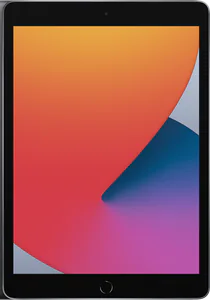 AppleiPad (8th generation)Naanị ụdị cellular (LTE ma ọ bụ 5G) nwere eSIM.Nkọwa
- Naanị ụdị cellular (LTE ma ọ bụ 5G) nwere eSIM.
- Ụdị a na-ere na China anaghị enwe eSIM.
Otú e si elele
Settings → Mobile Data (ma ọ bụ Cellular Data). Ọ bụrụ na ị hụ Add eSIM ma ọ bụ Add a New Plan, iPad gị na-akwado eSIM.
Ma ọ bụ kpọọ *#06#: ọ bụrụ na ị hụ nọmba EID, ngwaọrụ ahụ nwere eSIM.
Foto: © Apple
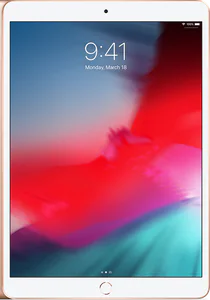 AppleiPad Air (3rd generation)Naanị ụdị cellular (LTE ma ọ bụ 5G) nwere eSIM.Nkọwa
- Naanị ụdị cellular (LTE ma ọ bụ 5G) nwere eSIM.
- Ụdị a na-ere na China anaghị enwe eSIM.
Otú e si elele
Settings → Mobile Data (ma ọ bụ Cellular Data). Ọ bụrụ na ị hụ Add eSIM ma ọ bụ Add a New Plan, iPad gị na-akwado eSIM.
Ma ọ bụ kpọọ *#06#: ọ bụrụ na ị hụ nọmba EID, ngwaọrụ ahụ nwere eSIM.
Foto: © Apple
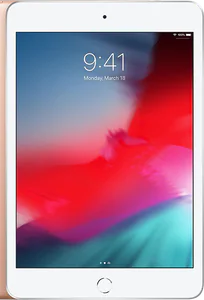 AppleiPad mini (5th generation)Naanị ụdị cellular (LTE ma ọ bụ 5G) nwere eSIM.Nkọwa
- Naanị ụdị cellular (LTE ma ọ bụ 5G) nwere eSIM.
- Ụdị a na-ere na China anaghị enwe eSIM.
Otú e si elele
Settings → Mobile Data (ma ọ bụ Cellular Data). Ọ bụrụ na ị hụ Add eSIM ma ọ bụ Add a New Plan, iPad gị na-akwado eSIM.
Ma ọ bụ kpọọ *#06#: ọ bụrụ na ị hụ nọmba EID, ngwaọrụ ahụ nwere eSIM.
Foto: © Apple
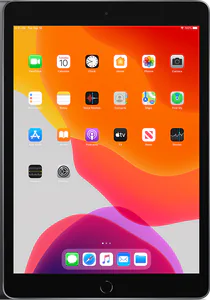 AppleiPad (7th generation)Naanị ụdị cellular (LTE ma ọ bụ 5G) nwere eSIM.Nkọwa
- Naanị ụdị cellular (LTE ma ọ bụ 5G) nwere eSIM.
- Ụdị a na-ere na China anaghị enwe eSIM.
Otú e si elele
Settings → Mobile Data (ma ọ bụ Cellular Data). Ọ bụrụ na ị hụ Add eSIM ma ọ bụ Add a New Plan, iPad gị na-akwado eSIM.
Ma ọ bụ kpọọ *#06#: ọ bụrụ na ị hụ nọmba EID, ngwaọrụ ahụ nwere eSIM.
Foto: © Apple
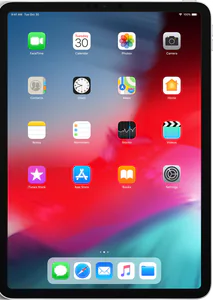 AppleiPad Pro (2018)Naanị ụdị cellular (LTE ma ọ bụ 5G) nwere eSIM.Nkọwa
- Naanị ụdị cellular (LTE ma ọ bụ 5G) nwere eSIM.
- Ụdị a na-ere na China anaghị enwe eSIM.
Otú e si elele
Settings → Mobile Data (ma ọ bụ Cellular Data). Ọ bụrụ na ị hụ Add eSIM ma ọ bụ Add a New Plan, iPad gị na-akwado eSIM.
Ma ọ bụ kpọọ *#06#: ọ bụrụ na ị hụ nọmba EID, ngwaọrụ ahụ nwere eSIM.
Foto: © Apple
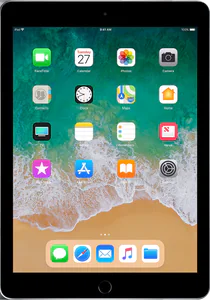 AppleiPad (6th generation)Nkọwa
Ụdị a enweghị eSIM. Ị nwere ike ikesa ịntanetị site n'ekwentị nwere ya.
Foto: © Apple
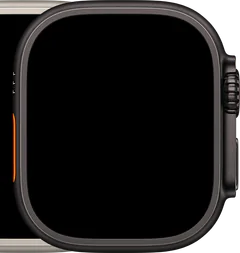 AppleApple Watch Ultra 3Naanị ụdị cellular (LTE ma ọ bụ 5G) nwere eSIM.Nkọwa
- Naanị ụdị cellular (LTE ma ọ bụ 5G) nwere eSIM.
- eSIM ahụ na-arụ ọrụ naanị na atụmatụ elekere nke ụlọ ọrụ ekwentị gị. Enweghị ike itinye eSIM njem.
Otú e si elele
Na iPhone: ngwa Watch → Mobile Service. Naanị atụmatụ elekere nke ụlọ ọrụ ekwentị gị ka a ga-etinye ebe a.
Foto: © Apple
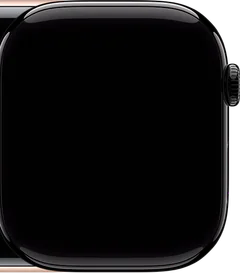 AppleApple Watch Series 11Naanị ụdị cellular (LTE ma ọ bụ 5G) nwere eSIM.Nkọwa
- Naanị ụdị cellular (LTE ma ọ bụ 5G) nwere eSIM.
- eSIM ahụ na-arụ ọrụ naanị na atụmatụ elekere nke ụlọ ọrụ ekwentị gị. Enweghị ike itinye eSIM njem.
Otú e si elele
Na iPhone: ngwa Watch → Mobile Service. Naanị atụmatụ elekere nke ụlọ ọrụ ekwentị gị ka a ga-etinye ebe a.
Foto: © Apple
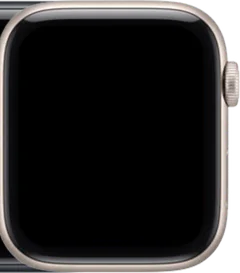 AppleApple Watch SE (3rd generation)Naanị ụdị cellular (LTE ma ọ bụ 5G) nwere eSIM.Nkọwa
- Naanị ụdị cellular (LTE ma ọ bụ 5G) nwere eSIM.
- eSIM ahụ na-arụ ọrụ naanị na atụmatụ elekere nke ụlọ ọrụ ekwentị gị. Enweghị ike itinye eSIM njem.
Otú e si elele
Na iPhone: ngwa Watch → Mobile Service. Naanị atụmatụ elekere nke ụlọ ọrụ ekwentị gị ka a ga-etinye ebe a.
Foto: © Apple
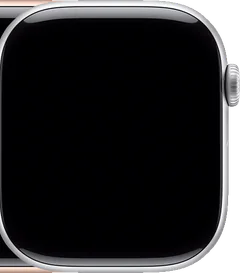 AppleApple Watch Series 10Naanị ụdị cellular (LTE ma ọ bụ 5G) nwere eSIM.Nkọwa
- Naanị ụdị cellular (LTE ma ọ bụ 5G) nwere eSIM.
- eSIM ahụ na-arụ ọrụ naanị na atụmatụ elekere nke ụlọ ọrụ ekwentị gị. Enweghị ike itinye eSIM njem.
Otú e si elele
Na iPhone: ngwa Watch → Mobile Service. Naanị atụmatụ elekere nke ụlọ ọrụ ekwentị gị ka a ga-etinye ebe a.
Foto: © Apple
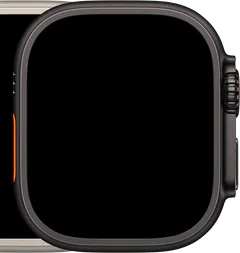 AppleApple Watch Ultra 2Naanị ụdị cellular (LTE ma ọ bụ 5G) nwere eSIM.Nkọwa
- Naanị ụdị cellular (LTE ma ọ bụ 5G) nwere eSIM.
- eSIM ahụ na-arụ ọrụ naanị na atụmatụ elekere nke ụlọ ọrụ ekwentị gị. Enweghị ike itinye eSIM njem.
Otú e si elele
Na iPhone: ngwa Watch → Mobile Service. Naanị atụmatụ elekere nke ụlọ ọrụ ekwentị gị ka a ga-etinye ebe a.
Foto: © Apple
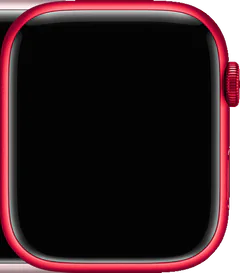 AppleApple Watch Series 9Naanị ụdị cellular (LTE ma ọ bụ 5G) nwere eSIM.Nkọwa
- Naanị ụdị cellular (LTE ma ọ bụ 5G) nwere eSIM.
- eSIM ahụ na-arụ ọrụ naanị na atụmatụ elekere nke ụlọ ọrụ ekwentị gị. Enweghị ike itinye eSIM njem.
Otú e si elele
Na iPhone: ngwa Watch → Mobile Service. Naanị atụmatụ elekere nke ụlọ ọrụ ekwentị gị ka a ga-etinye ebe a.
Foto: © Apple
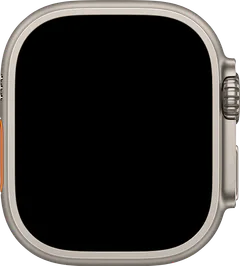 AppleApple Watch UltraNaanị ụdị cellular (LTE ma ọ bụ 5G) nwere eSIM.Nkọwa
- Naanị ụdị cellular (LTE ma ọ bụ 5G) nwere eSIM.
- eSIM ahụ na-arụ ọrụ naanị na atụmatụ elekere nke ụlọ ọrụ ekwentị gị. Enweghị ike itinye eSIM njem.
Otú e si elele
Na iPhone: ngwa Watch → Mobile Service. Naanị atụmatụ elekere nke ụlọ ọrụ ekwentị gị ka a ga-etinye ebe a.
Foto: © Apple
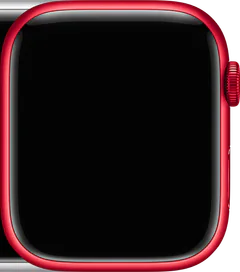 AppleApple Watch Series 8Naanị ụdị cellular (LTE ma ọ bụ 5G) nwere eSIM.Nkọwa
- Naanị ụdị cellular (LTE ma ọ bụ 5G) nwere eSIM.
- eSIM ahụ na-arụ ọrụ naanị na atụmatụ elekere nke ụlọ ọrụ ekwentị gị. Enweghị ike itinye eSIM njem.
Otú e si elele
Na iPhone: ngwa Watch → Mobile Service. Naanị atụmatụ elekere nke ụlọ ọrụ ekwentị gị ka a ga-etinye ebe a.
Foto: © Apple
 AppleApple Watch SE (2nd generation)Naanị ụdị cellular (LTE ma ọ bụ 5G) nwere eSIM.Nkọwa
- Naanị ụdị cellular (LTE ma ọ bụ 5G) nwere eSIM.
- eSIM ahụ na-arụ ọrụ naanị na atụmatụ elekere nke ụlọ ọrụ ekwentị gị. Enweghị ike itinye eSIM njem.
Otú e si elele
Na iPhone: ngwa Watch → Mobile Service. Naanị atụmatụ elekere nke ụlọ ọrụ ekwentị gị ka a ga-etinye ebe a.
Foto: © Apple
 AppleApple Watch Series 7Naanị ụdị cellular (LTE ma ọ bụ 5G) nwere eSIM.Nkọwa
- Naanị ụdị cellular (LTE ma ọ bụ 5G) nwere eSIM.
- eSIM ahụ na-arụ ọrụ naanị na atụmatụ elekere nke ụlọ ọrụ ekwentị gị. Enweghị ike itinye eSIM njem.
Otú e si elele
Na iPhone: ngwa Watch → Mobile Service. Naanị atụmatụ elekere nke ụlọ ọrụ ekwentị gị ka a ga-etinye ebe a.
Foto: © Apple
 AppleApple Watch Series 6Naanị ụdị cellular (LTE ma ọ bụ 5G) nwere eSIM.Nkọwa
- Naanị ụdị cellular (LTE ma ọ bụ 5G) nwere eSIM.
- eSIM ahụ na-arụ ọrụ naanị na atụmatụ elekere nke ụlọ ọrụ ekwentị gị. Enweghị ike itinye eSIM njem.
Otú e si elele
Na iPhone: ngwa Watch → Mobile Service. Naanị atụmatụ elekere nke ụlọ ọrụ ekwentị gị ka a ga-etinye ebe a.
Foto: © Apple
 AppleApple Watch SENaanị ụdị cellular (LTE ma ọ bụ 5G) nwere eSIM.Nkọwa
- Naanị ụdị cellular (LTE ma ọ bụ 5G) nwere eSIM.
- eSIM ahụ na-arụ ọrụ naanị na atụmatụ elekere nke ụlọ ọrụ ekwentị gị. Enweghị ike itinye eSIM njem.
Otú e si elele
Na iPhone: ngwa Watch → Mobile Service. Naanị atụmatụ elekere nke ụlọ ọrụ ekwentị gị ka a ga-etinye ebe a.
Foto: © Apple
 AppleApple Watch Series 5Naanị ụdị cellular (LTE ma ọ bụ 5G) nwere eSIM.Nkọwa
- Naanị ụdị cellular (LTE ma ọ bụ 5G) nwere eSIM.
- eSIM ahụ na-arụ ọrụ naanị na atụmatụ elekere nke ụlọ ọrụ ekwentị gị. Enweghị ike itinye eSIM njem.
Otú e si elele
Na iPhone: ngwa Watch → Mobile Service. Naanị atụmatụ elekere nke ụlọ ọrụ ekwentị gị ka a ga-etinye ebe a.
Foto: © Apple
 AppleApple Watch Series 4Naanị ụdị cellular (LTE ma ọ bụ 5G) nwere eSIM.Nkọwa
- Naanị ụdị cellular (LTE ma ọ bụ 5G) nwere eSIM.
- eSIM ahụ na-arụ ọrụ naanị na atụmatụ elekere nke ụlọ ọrụ ekwentị gị. Enweghị ike itinye eSIM njem.
Otú e si elele
Na iPhone: ngwa Watch → Mobile Service. Naanị atụmatụ elekere nke ụlọ ọrụ ekwentị gị ka a ga-etinye ebe a.
Foto: © Apple
 AppleApple Watch Series 3Naanị ụdị cellular (LTE ma ọ bụ 5G) nwere eSIM.Nkọwa
- Naanị ụdị cellular (LTE ma ọ bụ 5G) nwere eSIM.
- eSIM ahụ na-arụ ọrụ naanị na atụmatụ elekere nke ụlọ ọrụ ekwentị gị. Enweghị ike itinye eSIM njem.
Otú e si elele
Na iPhone: ngwa Watch → Mobile Service. Naanị atụmatụ elekere nke ụlọ ọrụ ekwentị gị ka a ga-etinye ebe a.
Foto: © Apple
 AppleMacBook Air / MacBook ProNkọwa
Ụdị a enweghị eSIM. Ị nwere ike ikesa ịntanetị site n'ekwentị nwere ya.
Foto: © Apple
Ajụjụ eSIM Apple
Ụdị Apple ndị ole na-akwado eSIM?
Kedu ka m ga-esi lelee ma ngwaọrụ Apple m nwere eSIM?
Ọ dabere n'ebe m zụtara ngwaọrụ Apple m?
Ngwaọrụ Apple m ọ ga-abụrịrị nke emeghere emeghe?
Enwere m ike idebe SIM m mgbe m na-eji eSIM njem?
Isi mmalite
E lere ya na ibe nke onye nrụpụta na 15 Novemba 2026. Ndepụta ngwaọrụ na-agbanwe na mwepụta ọ bụla ma dị iche site n'obodo.