

































































ອຸປະກອນ Apple ໃດຮອງຮັບ eSIM?
72 ຈາກ 80 ລຸ້ນ Apple ໃນລາຍການຂອງພວກເຮົາຮອງຮັບ eSIM. ກວດໝາຍເຫດ: ບາງລຸ້ນຂຶ້ນກັບປະເທດທີ່ຂາຍ.

ບ່ອນຊອກ eSIM ໃນ Apple
Settings → Mobile Service (ຫຼື Cellular) → Add eSIM. ຖ້າທ່ານເຫັນຕົວເລືອກນີ້ iPhone ຂອງທ່ານຮອງຮັບ eSIM.
ຫຼື ກົດ *#06#: ຖ້າທ່ານເຫັນເລກ EID ອຸປະກອນນີ້ມີ eSIM. ຊື້ຈາກເຄືອຂ່າຍບໍ? ໂທລະສັບຕ້ອງປົດລັອກກ່ອນ eSIM ສຳລັບການເດີນທາງຈຶ່ງຈະໃຊ້ໄດ້.
ທຸກລຸ້ນ Apple
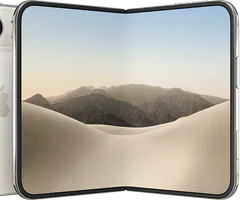 AppleiPhone Duoບໍ່ມີຖາດຊິມ: ໃຊ້ໄດ້ສະເພາະ eSIM.ລາຍລະອຽດ
- ບໍ່ມີຖາດຊິມ: ໃຊ້ໄດ້ສະເພາະ eSIM.
ວິທີກວດເບິ່ງ
Settings → Mobile Service (ຫຼື Cellular) → Add eSIM. ຖ້າທ່ານເຫັນຕົວເລືອກນີ້ iPhone ຂອງທ່ານຮອງຮັບ eSIM.
ຫຼື ກົດ *#06#: ຖ້າທ່ານເຫັນເລກ EID ອຸປະກອນນີ້ມີ eSIM.
ຊື້ຈາກເຄືອຂ່າຍບໍ? ໂທລະສັບຕ້ອງປົດລັອກກ່ອນ eSIM ສຳລັບການເດີນທາງຈຶ່ງຈະໃຊ້ໄດ້.
ຮູບ: © Apple
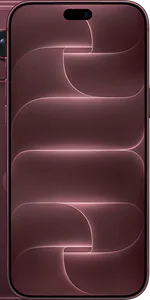 AppleiPhone 18 Pro Maxບໍ່ມີຖາດຊິມໃນອາເມລິກາ ແລະ ບາງປະເທດ: ໃຊ້ໄດ້ສະເພາະ eSIM.ລາຍລະອຽດ
- ບໍ່ມີຖາດຊິມໃນອາເມລິກາ ແລະ ບາງປະເທດ: ໃຊ້ໄດ້ສະເພາະ eSIM.
ວິທີກວດເບິ່ງ
Settings → Mobile Service (ຫຼື Cellular) → Add eSIM. ຖ້າທ່ານເຫັນຕົວເລືອກນີ້ iPhone ຂອງທ່ານຮອງຮັບ eSIM.
ຫຼື ກົດ *#06#: ຖ້າທ່ານເຫັນເລກ EID ອຸປະກອນນີ້ມີ eSIM.
ຊື້ຈາກເຄືອຂ່າຍບໍ? ໂທລະສັບຕ້ອງປົດລັອກກ່ອນ eSIM ສຳລັບການເດີນທາງຈຶ່ງຈະໃຊ້ໄດ້.
ຮູບ: © Apple
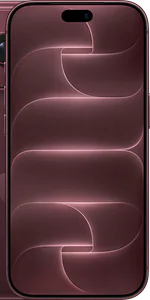 AppleiPhone 18 Proບໍ່ມີຖາດຊິມໃນອາເມລິກາ ແລະ ບາງປະເທດ: ໃຊ້ໄດ້ສະເພາະ eSIM.ລາຍລະອຽດ
- ບໍ່ມີຖາດຊິມໃນອາເມລິກາ ແລະ ບາງປະເທດ: ໃຊ້ໄດ້ສະເພາະ eSIM.
ວິທີກວດເບິ່ງ
Settings → Mobile Service (ຫຼື Cellular) → Add eSIM. ຖ້າທ່ານເຫັນຕົວເລືອກນີ້ iPhone ຂອງທ່ານຮອງຮັບ eSIM.
ຫຼື ກົດ *#06#: ຖ້າທ່ານເຫັນເລກ EID ອຸປະກອນນີ້ມີ eSIM.
ຊື້ຈາກເຄືອຂ່າຍບໍ? ໂທລະສັບຕ້ອງປົດລັອກກ່ອນ eSIM ສຳລັບການເດີນທາງຈຶ່ງຈະໃຊ້ໄດ້.
ຮູບ: © Apple
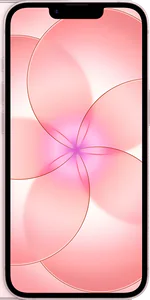 AppleiPhone 17eບໍ່ມີຖາດຊິມໃນອາເມລິກາ ແລະ ບາງປະເທດ: ໃຊ້ໄດ້ສະເພາະ eSIM.ລາຍລະອຽດ
- ບໍ່ມີຖາດຊິມໃນອາເມລິກາ ແລະ ບາງປະເທດ: ໃຊ້ໄດ້ສະເພາະ eSIM.
ວິທີກວດເບິ່ງ
Settings → Mobile Service (ຫຼື Cellular) → Add eSIM. ຖ້າທ່ານເຫັນຕົວເລືອກນີ້ iPhone ຂອງທ່ານຮອງຮັບ eSIM.
ຫຼື ກົດ *#06#: ຖ້າທ່ານເຫັນເລກ EID ອຸປະກອນນີ້ມີ eSIM.
ຊື້ຈາກເຄືອຂ່າຍບໍ? ໂທລະສັບຕ້ອງປົດລັອກກ່ອນ eSIM ສຳລັບການເດີນທາງຈຶ່ງຈະໃຊ້ໄດ້.
ຮູບ: © Apple
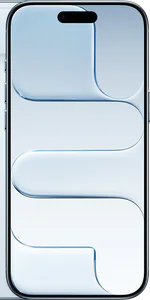 AppleiPhone Airບໍ່ມີຖາດຊິມ: ໃຊ້ໄດ້ສະເພາະ eSIM.ລາຍລະອຽດ
- ບໍ່ມີຖາດຊິມ: ໃຊ້ໄດ້ສະເພາະ eSIM.
ວິທີກວດເບິ່ງ
Settings → Mobile Service (ຫຼື Cellular) → Add eSIM. ຖ້າທ່ານເຫັນຕົວເລືອກນີ້ iPhone ຂອງທ່ານຮອງຮັບ eSIM.
ຫຼື ກົດ *#06#: ຖ້າທ່ານເຫັນເລກ EID ອຸປະກອນນີ້ມີ eSIM.
ຊື້ຈາກເຄືອຂ່າຍບໍ? ໂທລະສັບຕ້ອງປົດລັອກກ່ອນ eSIM ສຳລັບການເດີນທາງຈຶ່ງຈະໃຊ້ໄດ້.
ຮູບ: © Apple
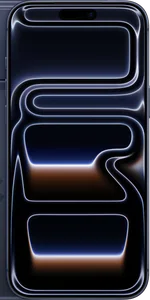 AppleiPhone 17 Pro Maxລຸ້ນທີ່ຂາຍໃນຈີນແຜ່ນດິນໃຫຍ່ບໍ່ມີ eSIM.ລາຍລະອຽດ
- ລຸ້ນທີ່ຂາຍໃນຈີນແຜ່ນດິນໃຫຍ່ບໍ່ມີ eSIM.
- ບໍ່ມີຖາດຊິມໃນອາເມລິກາ ແລະ ບາງປະເທດ: ໃຊ້ໄດ້ສະເພາະ eSIM.
ວິທີກວດເບິ່ງ
Settings → Mobile Service (ຫຼື Cellular) → Add eSIM. ຖ້າທ່ານເຫັນຕົວເລືອກນີ້ iPhone ຂອງທ່ານຮອງຮັບ eSIM.
ຫຼື ກົດ *#06#: ຖ້າທ່ານເຫັນເລກ EID ອຸປະກອນນີ້ມີ eSIM.
ຊື້ຈາກເຄືອຂ່າຍບໍ? ໂທລະສັບຕ້ອງປົດລັອກກ່ອນ eSIM ສຳລັບການເດີນທາງຈຶ່ງຈະໃຊ້ໄດ້.
ຮູບ: © Apple
 AppleiPhone 17 Proລຸ້ນທີ່ຂາຍໃນຈີນແຜ່ນດິນໃຫຍ່ບໍ່ມີ eSIM.ລາຍລະອຽດ
- ລຸ້ນທີ່ຂາຍໃນຈີນແຜ່ນດິນໃຫຍ່ບໍ່ມີ eSIM.
- ບໍ່ມີຖາດຊິມໃນອາເມລິກາ ແລະ ບາງປະເທດ: ໃຊ້ໄດ້ສະເພາະ eSIM.
ວິທີກວດເບິ່ງ
Settings → Mobile Service (ຫຼື Cellular) → Add eSIM. ຖ້າທ່ານເຫັນຕົວເລືອກນີ້ iPhone ຂອງທ່ານຮອງຮັບ eSIM.
ຫຼື ກົດ *#06#: ຖ້າທ່ານເຫັນເລກ EID ອຸປະກອນນີ້ມີ eSIM.
ຊື້ຈາກເຄືອຂ່າຍບໍ? ໂທລະສັບຕ້ອງປົດລັອກກ່ອນ eSIM ສຳລັບການເດີນທາງຈຶ່ງຈະໃຊ້ໄດ້.
ຮູບ: © Apple
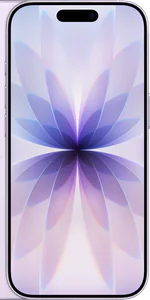 AppleiPhone 17ລຸ້ນທີ່ຂາຍໃນຈີນແຜ່ນດິນໃຫຍ່ບໍ່ມີ eSIM.ລາຍລະອຽດ
- ລຸ້ນທີ່ຂາຍໃນຈີນແຜ່ນດິນໃຫຍ່ບໍ່ມີ eSIM.
- ບໍ່ມີຖາດຊິມໃນອາເມລິກາ ແລະ ບາງປະເທດ: ໃຊ້ໄດ້ສະເພາະ eSIM.
ວິທີກວດເບິ່ງ
Settings → Mobile Service (ຫຼື Cellular) → Add eSIM. ຖ້າທ່ານເຫັນຕົວເລືອກນີ້ iPhone ຂອງທ່ານຮອງຮັບ eSIM.
ຫຼື ກົດ *#06#: ຖ້າທ່ານເຫັນເລກ EID ອຸປະກອນນີ້ມີ eSIM.
ຊື້ຈາກເຄືອຂ່າຍບໍ? ໂທລະສັບຕ້ອງປົດລັອກກ່ອນ eSIM ສຳລັບການເດີນທາງຈຶ່ງຈະໃຊ້ໄດ້.
ຮູບ: © Apple
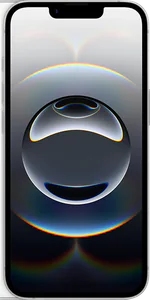 AppleiPhone 16eລຸ້ນທີ່ຂາຍໃນຈີນແຜ່ນດິນໃຫຍ່ບໍ່ມີ eSIM.ລາຍລະອຽດ
- ລຸ້ນທີ່ຂາຍໃນຈີນແຜ່ນດິນໃຫຍ່ບໍ່ມີ eSIM.
- ລຸ້ນອາເມລິກາບໍ່ມີຖາດຊິມ: ໃຊ້ໄດ້ສະເພາະ eSIM.
ວິທີກວດເບິ່ງ
Settings → Mobile Service (ຫຼື Cellular) → Add eSIM. ຖ້າທ່ານເຫັນຕົວເລືອກນີ້ iPhone ຂອງທ່ານຮອງຮັບ eSIM.
ຫຼື ກົດ *#06#: ຖ້າທ່ານເຫັນເລກ EID ອຸປະກອນນີ້ມີ eSIM.
ຊື້ຈາກເຄືອຂ່າຍບໍ? ໂທລະສັບຕ້ອງປົດລັອກກ່ອນ eSIM ສຳລັບການເດີນທາງຈຶ່ງຈະໃຊ້ໄດ້.
ຮູບ: © Apple
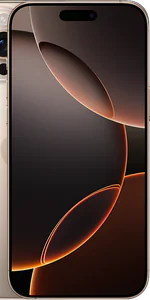 AppleiPhone 16 Pro Maxລຸ້ນຈາກຈີນແຜ່ນດິນໃຫຍ່, ຮົງກົງ ແລະ ມາເກົ໊າ ມີຊິມກາດສອງອັນ ແລະ ບໍ່ມີ eSIM.ລາຍລະອຽດ
- ລຸ້ນຈາກຈີນແຜ່ນດິນໃຫຍ່, ຮົງກົງ ແລະ ມາເກົ໊າ ມີຊິມກາດສອງອັນ ແລະ ບໍ່ມີ eSIM.
- ລຸ້ນອາເມລິກາບໍ່ມີຖາດຊິມ: ໃຊ້ໄດ້ສະເພາະ eSIM.
ວິທີກວດເບິ່ງ
Settings → Mobile Service (ຫຼື Cellular) → Add eSIM. ຖ້າທ່ານເຫັນຕົວເລືອກນີ້ iPhone ຂອງທ່ານຮອງຮັບ eSIM.
ຫຼື ກົດ *#06#: ຖ້າທ່ານເຫັນເລກ EID ອຸປະກອນນີ້ມີ eSIM.
ຊື້ຈາກເຄືອຂ່າຍບໍ? ໂທລະສັບຕ້ອງປົດລັອກກ່ອນ eSIM ສຳລັບການເດີນທາງຈຶ່ງຈະໃຊ້ໄດ້.
ຮູບ: © Apple
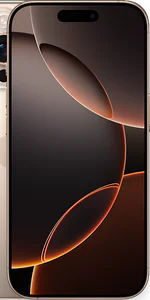 AppleiPhone 16 Proລຸ້ນຈາກຈີນແຜ່ນດິນໃຫຍ່, ຮົງກົງ ແລະ ມາເກົ໊າ ມີຊິມກາດສອງອັນ ແລະ ບໍ່ມີ eSIM.ລາຍລະອຽດ
- ລຸ້ນຈາກຈີນແຜ່ນດິນໃຫຍ່, ຮົງກົງ ແລະ ມາເກົ໊າ ມີຊິມກາດສອງອັນ ແລະ ບໍ່ມີ eSIM.
- ລຸ້ນອາເມລິກາບໍ່ມີຖາດຊິມ: ໃຊ້ໄດ້ສະເພາະ eSIM.
ວິທີກວດເບິ່ງ
Settings → Mobile Service (ຫຼື Cellular) → Add eSIM. ຖ້າທ່ານເຫັນຕົວເລືອກນີ້ iPhone ຂອງທ່ານຮອງຮັບ eSIM.
ຫຼື ກົດ *#06#: ຖ້າທ່ານເຫັນເລກ EID ອຸປະກອນນີ້ມີ eSIM.
ຊື້ຈາກເຄືອຂ່າຍບໍ? ໂທລະສັບຕ້ອງປົດລັອກກ່ອນ eSIM ສຳລັບການເດີນທາງຈຶ່ງຈະໃຊ້ໄດ້.
ຮູບ: © Apple
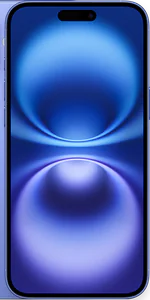 AppleiPhone 16 Plusລຸ້ນຈາກຈີນແຜ່ນດິນໃຫຍ່, ຮົງກົງ ແລະ ມາເກົ໊າ ມີຊິມກາດສອງອັນ ແລະ ບໍ່ມີ eSIM.ລາຍລະອຽດ
- ລຸ້ນຈາກຈີນແຜ່ນດິນໃຫຍ່, ຮົງກົງ ແລະ ມາເກົ໊າ ມີຊິມກາດສອງອັນ ແລະ ບໍ່ມີ eSIM.
- ລຸ້ນອາເມລິກາບໍ່ມີຖາດຊິມ: ໃຊ້ໄດ້ສະເພາະ eSIM.
ວິທີກວດເບິ່ງ
Settings → Mobile Service (ຫຼື Cellular) → Add eSIM. ຖ້າທ່ານເຫັນຕົວເລືອກນີ້ iPhone ຂອງທ່ານຮອງຮັບ eSIM.
ຫຼື ກົດ *#06#: ຖ້າທ່ານເຫັນເລກ EID ອຸປະກອນນີ້ມີ eSIM.
ຊື້ຈາກເຄືອຂ່າຍບໍ? ໂທລະສັບຕ້ອງປົດລັອກກ່ອນ eSIM ສຳລັບການເດີນທາງຈຶ່ງຈະໃຊ້ໄດ້.
ຮູບ: © Apple
 AppleiPhone 16ລຸ້ນຈາກຈີນແຜ່ນດິນໃຫຍ່, ຮົງກົງ ແລະ ມາເກົ໊າ ມີຊິມກາດສອງອັນ ແລະ ບໍ່ມີ eSIM.ລາຍລະອຽດ
- ລຸ້ນຈາກຈີນແຜ່ນດິນໃຫຍ່, ຮົງກົງ ແລະ ມາເກົ໊າ ມີຊິມກາດສອງອັນ ແລະ ບໍ່ມີ eSIM.
- ລຸ້ນອາເມລິກາບໍ່ມີຖາດຊິມ: ໃຊ້ໄດ້ສະເພາະ eSIM.
ວິທີກວດເບິ່ງ
Settings → Mobile Service (ຫຼື Cellular) → Add eSIM. ຖ້າທ່ານເຫັນຕົວເລືອກນີ້ iPhone ຂອງທ່ານຮອງຮັບ eSIM.
ຫຼື ກົດ *#06#: ຖ້າທ່ານເຫັນເລກ EID ອຸປະກອນນີ້ມີ eSIM.
ຊື້ຈາກເຄືອຂ່າຍບໍ? ໂທລະສັບຕ້ອງປົດລັອກກ່ອນ eSIM ສຳລັບການເດີນທາງຈຶ່ງຈະໃຊ້ໄດ້.
ຮູບ: © Apple
 AppleiPhone 15 Pro Maxລຸ້ນຈາກຈີນແຜ່ນດິນໃຫຍ່, ຮົງກົງ ແລະ ມາເກົ໊າ ມີຊິມກາດສອງອັນ ແລະ ບໍ່ມີ eSIM.ລາຍລະອຽດ
- ລຸ້ນຈາກຈີນແຜ່ນດິນໃຫຍ່, ຮົງກົງ ແລະ ມາເກົ໊າ ມີຊິມກາດສອງອັນ ແລະ ບໍ່ມີ eSIM.
- ລຸ້ນອາເມລິກາບໍ່ມີຖາດຊິມ: ໃຊ້ໄດ້ສະເພາະ eSIM.
ວິທີກວດເບິ່ງ
Settings → Mobile Service (ຫຼື Cellular) → Add eSIM. ຖ້າທ່ານເຫັນຕົວເລືອກນີ້ iPhone ຂອງທ່ານຮອງຮັບ eSIM.
ຫຼື ກົດ *#06#: ຖ້າທ່ານເຫັນເລກ EID ອຸປະກອນນີ້ມີ eSIM.
ຊື້ຈາກເຄືອຂ່າຍບໍ? ໂທລະສັບຕ້ອງປົດລັອກກ່ອນ eSIM ສຳລັບການເດີນທາງຈຶ່ງຈະໃຊ້ໄດ້.
ຮູບ: © Apple
 AppleiPhone 15 Proລຸ້ນຈາກຈີນແຜ່ນດິນໃຫຍ່, ຮົງກົງ ແລະ ມາເກົ໊າ ມີຊິມກາດສອງອັນ ແລະ ບໍ່ມີ eSIM.ລາຍລະອຽດ
- ລຸ້ນຈາກຈີນແຜ່ນດິນໃຫຍ່, ຮົງກົງ ແລະ ມາເກົ໊າ ມີຊິມກາດສອງອັນ ແລະ ບໍ່ມີ eSIM.
- ລຸ້ນອາເມລິກາບໍ່ມີຖາດຊິມ: ໃຊ້ໄດ້ສະເພາະ eSIM.
ວິທີກວດເບິ່ງ
Settings → Mobile Service (ຫຼື Cellular) → Add eSIM. ຖ້າທ່ານເຫັນຕົວເລືອກນີ້ iPhone ຂອງທ່ານຮອງຮັບ eSIM.
ຫຼື ກົດ *#06#: ຖ້າທ່ານເຫັນເລກ EID ອຸປະກອນນີ້ມີ eSIM.
ຊື້ຈາກເຄືອຂ່າຍບໍ? ໂທລະສັບຕ້ອງປົດລັອກກ່ອນ eSIM ສຳລັບການເດີນທາງຈຶ່ງຈະໃຊ້ໄດ້.
ຮູບ: © Apple
 AppleiPhone 15 Plusລຸ້ນຈາກຈີນແຜ່ນດິນໃຫຍ່, ຮົງກົງ ແລະ ມາເກົ໊າ ມີຊິມກາດສອງອັນ ແລະ ບໍ່ມີ eSIM.ລາຍລະອຽດ
- ລຸ້ນຈາກຈີນແຜ່ນດິນໃຫຍ່, ຮົງກົງ ແລະ ມາເກົ໊າ ມີຊິມກາດສອງອັນ ແລະ ບໍ່ມີ eSIM.
- ລຸ້ນອາເມລິກາບໍ່ມີຖາດຊິມ: ໃຊ້ໄດ້ສະເພາະ eSIM.
ວິທີກວດເບິ່ງ
Settings → Mobile Service (ຫຼື Cellular) → Add eSIM. ຖ້າທ່ານເຫັນຕົວເລືອກນີ້ iPhone ຂອງທ່ານຮອງຮັບ eSIM.
ຫຼື ກົດ *#06#: ຖ້າທ່ານເຫັນເລກ EID ອຸປະກອນນີ້ມີ eSIM.
ຊື້ຈາກເຄືອຂ່າຍບໍ? ໂທລະສັບຕ້ອງປົດລັອກກ່ອນ eSIM ສຳລັບການເດີນທາງຈຶ່ງຈະໃຊ້ໄດ້.
ຮູບ: © Apple
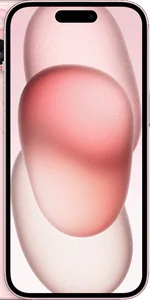 AppleiPhone 15ລຸ້ນຈາກຈີນແຜ່ນດິນໃຫຍ່, ຮົງກົງ ແລະ ມາເກົ໊າ ມີຊິມກາດສອງອັນ ແລະ ບໍ່ມີ eSIM.ລາຍລະອຽດ
- ລຸ້ນຈາກຈີນແຜ່ນດິນໃຫຍ່, ຮົງກົງ ແລະ ມາເກົ໊າ ມີຊິມກາດສອງອັນ ແລະ ບໍ່ມີ eSIM.
- ລຸ້ນອາເມລິກາບໍ່ມີຖາດຊິມ: ໃຊ້ໄດ້ສະເພາະ eSIM.
ວິທີກວດເບິ່ງ
Settings → Mobile Service (ຫຼື Cellular) → Add eSIM. ຖ້າທ່ານເຫັນຕົວເລືອກນີ້ iPhone ຂອງທ່ານຮອງຮັບ eSIM.
ຫຼື ກົດ *#06#: ຖ້າທ່ານເຫັນເລກ EID ອຸປະກອນນີ້ມີ eSIM.
ຊື້ຈາກເຄືອຂ່າຍບໍ? ໂທລະສັບຕ້ອງປົດລັອກກ່ອນ eSIM ສຳລັບການເດີນທາງຈຶ່ງຈະໃຊ້ໄດ້.
ຮູບ: © Apple
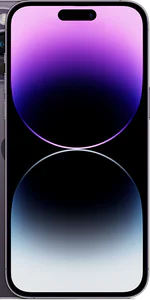 AppleiPhone 14 Pro Maxລຸ້ນຈາກຈີນແຜ່ນດິນໃຫຍ່, ຮົງກົງ ແລະ ມາເກົ໊າ ມີຊິມກາດສອງອັນ ແລະ ບໍ່ມີ eSIM.ລາຍລະອຽດ
- ລຸ້ນຈາກຈີນແຜ່ນດິນໃຫຍ່, ຮົງກົງ ແລະ ມາເກົ໊າ ມີຊິມກາດສອງອັນ ແລະ ບໍ່ມີ eSIM.
- ລຸ້ນອາເມລິກາບໍ່ມີຖາດຊິມ: ໃຊ້ໄດ້ສະເພາະ eSIM.
ວິທີກວດເບິ່ງ
Settings → Mobile Service (ຫຼື Cellular) → Add eSIM. ຖ້າທ່ານເຫັນຕົວເລືອກນີ້ iPhone ຂອງທ່ານຮອງຮັບ eSIM.
ຫຼື ກົດ *#06#: ຖ້າທ່ານເຫັນເລກ EID ອຸປະກອນນີ້ມີ eSIM.
ຊື້ຈາກເຄືອຂ່າຍບໍ? ໂທລະສັບຕ້ອງປົດລັອກກ່ອນ eSIM ສຳລັບການເດີນທາງຈຶ່ງຈະໃຊ້ໄດ້.
ຮູບ: © Apple
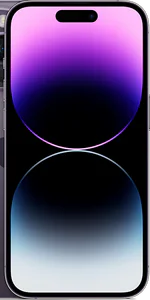 AppleiPhone 14 Proລຸ້ນຈາກຈີນແຜ່ນດິນໃຫຍ່, ຮົງກົງ ແລະ ມາເກົ໊າ ມີຊິມກາດສອງອັນ ແລະ ບໍ່ມີ eSIM.ລາຍລະອຽດ
- ລຸ້ນຈາກຈີນແຜ່ນດິນໃຫຍ່, ຮົງກົງ ແລະ ມາເກົ໊າ ມີຊິມກາດສອງອັນ ແລະ ບໍ່ມີ eSIM.
- ລຸ້ນອາເມລິກາບໍ່ມີຖາດຊິມ: ໃຊ້ໄດ້ສະເພາະ eSIM.
ວິທີກວດເບິ່ງ
Settings → Mobile Service (ຫຼື Cellular) → Add eSIM. ຖ້າທ່ານເຫັນຕົວເລືອກນີ້ iPhone ຂອງທ່ານຮອງຮັບ eSIM.
ຫຼື ກົດ *#06#: ຖ້າທ່ານເຫັນເລກ EID ອຸປະກອນນີ້ມີ eSIM.
ຊື້ຈາກເຄືອຂ່າຍບໍ? ໂທລະສັບຕ້ອງປົດລັອກກ່ອນ eSIM ສຳລັບການເດີນທາງຈຶ່ງຈະໃຊ້ໄດ້.
ຮູບ: © Apple
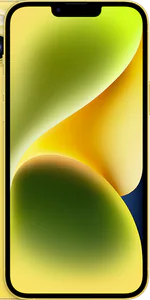 AppleiPhone 14 Plusລຸ້ນຈາກຈີນແຜ່ນດິນໃຫຍ່, ຮົງກົງ ແລະ ມາເກົ໊າ ມີຊິມກາດສອງອັນ ແລະ ບໍ່ມີ eSIM.ລາຍລະອຽດ
- ລຸ້ນຈາກຈີນແຜ່ນດິນໃຫຍ່, ຮົງກົງ ແລະ ມາເກົ໊າ ມີຊິມກາດສອງອັນ ແລະ ບໍ່ມີ eSIM.
- ລຸ້ນອາເມລິກາບໍ່ມີຖາດຊິມ: ໃຊ້ໄດ້ສະເພາະ eSIM.
ວິທີກວດເບິ່ງ
Settings → Mobile Service (ຫຼື Cellular) → Add eSIM. ຖ້າທ່ານເຫັນຕົວເລືອກນີ້ iPhone ຂອງທ່ານຮອງຮັບ eSIM.
ຫຼື ກົດ *#06#: ຖ້າທ່ານເຫັນເລກ EID ອຸປະກອນນີ້ມີ eSIM.
ຊື້ຈາກເຄືອຂ່າຍບໍ? ໂທລະສັບຕ້ອງປົດລັອກກ່ອນ eSIM ສຳລັບການເດີນທາງຈຶ່ງຈະໃຊ້ໄດ້.
ຮູບ: © Apple
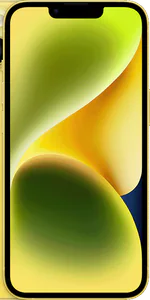 AppleiPhone 14ລຸ້ນຈາກຈີນແຜ່ນດິນໃຫຍ່, ຮົງກົງ ແລະ ມາເກົ໊າ ມີຊິມກາດສອງອັນ ແລະ ບໍ່ມີ eSIM.ລາຍລະອຽດ
- ລຸ້ນຈາກຈີນແຜ່ນດິນໃຫຍ່, ຮົງກົງ ແລະ ມາເກົ໊າ ມີຊິມກາດສອງອັນ ແລະ ບໍ່ມີ eSIM.
- ລຸ້ນອາເມລິກາບໍ່ມີຖາດຊິມ: ໃຊ້ໄດ້ສະເພາະ eSIM.
ວິທີກວດເບິ່ງ
Settings → Mobile Service (ຫຼື Cellular) → Add eSIM. ຖ້າທ່ານເຫັນຕົວເລືອກນີ້ iPhone ຂອງທ່ານຮອງຮັບ eSIM.
ຫຼື ກົດ *#06#: ຖ້າທ່ານເຫັນເລກ EID ອຸປະກອນນີ້ມີ eSIM.
ຊື້ຈາກເຄືອຂ່າຍບໍ? ໂທລະສັບຕ້ອງປົດລັອກກ່ອນ eSIM ສຳລັບການເດີນທາງຈຶ່ງຈະໃຊ້ໄດ້.
ຮູບ: © Apple
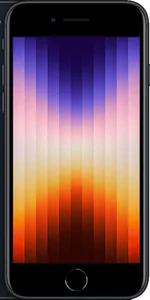 AppleiPhone SE (3rd generation)ລຸ້ນທີ່ຂາຍໃນຈີນແຜ່ນດິນໃຫຍ່ບໍ່ມີ eSIM.ລາຍລະອຽດ
- ລຸ້ນທີ່ຂາຍໃນຈີນແຜ່ນດິນໃຫຍ່ບໍ່ມີ eSIM.
ວິທີກວດເບິ່ງ
Settings → Mobile Service (ຫຼື Cellular) → Add eSIM. ຖ້າທ່ານເຫັນຕົວເລືອກນີ້ iPhone ຂອງທ່ານຮອງຮັບ eSIM.
ຫຼື ກົດ *#06#: ຖ້າທ່ານເຫັນເລກ EID ອຸປະກອນນີ້ມີ eSIM.
ຊື້ຈາກເຄືອຂ່າຍບໍ? ໂທລະສັບຕ້ອງປົດລັອກກ່ອນ eSIM ສຳລັບການເດີນທາງຈຶ່ງຈະໃຊ້ໄດ້.
ຮູບ: © Apple
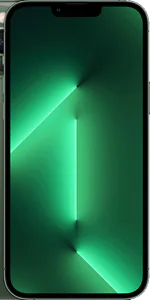 AppleiPhone 13 Pro Maxລຸ້ນຈາກຈີນແຜ່ນດິນໃຫຍ່, ຮົງກົງ ແລະ ມາເກົ໊າ ມີຊິມກາດສອງອັນ ແລະ ບໍ່ມີ eSIM.ລາຍລະອຽດ
- ລຸ້ນຈາກຈີນແຜ່ນດິນໃຫຍ່, ຮົງກົງ ແລະ ມາເກົ໊າ ມີຊິມກາດສອງອັນ ແລະ ບໍ່ມີ eSIM.
ວິທີກວດເບິ່ງ
Settings → Mobile Service (ຫຼື Cellular) → Add eSIM. ຖ້າທ່ານເຫັນຕົວເລືອກນີ້ iPhone ຂອງທ່ານຮອງຮັບ eSIM.
ຫຼື ກົດ *#06#: ຖ້າທ່ານເຫັນເລກ EID ອຸປະກອນນີ້ມີ eSIM.
ຊື້ຈາກເຄືອຂ່າຍບໍ? ໂທລະສັບຕ້ອງປົດລັອກກ່ອນ eSIM ສຳລັບການເດີນທາງຈຶ່ງຈະໃຊ້ໄດ້.
ຮູບ: © Apple
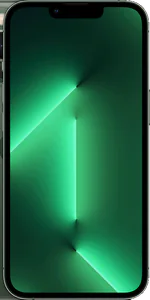 AppleiPhone 13 Proລຸ້ນຈາກຈີນແຜ່ນດິນໃຫຍ່, ຮົງກົງ ແລະ ມາເກົ໊າ ມີຊິມກາດສອງອັນ ແລະ ບໍ່ມີ eSIM.ລາຍລະອຽດ
- ລຸ້ນຈາກຈີນແຜ່ນດິນໃຫຍ່, ຮົງກົງ ແລະ ມາເກົ໊າ ມີຊິມກາດສອງອັນ ແລະ ບໍ່ມີ eSIM.
ວິທີກວດເບິ່ງ
Settings → Mobile Service (ຫຼື Cellular) → Add eSIM. ຖ້າທ່ານເຫັນຕົວເລືອກນີ້ iPhone ຂອງທ່ານຮອງຮັບ eSIM.
ຫຼື ກົດ *#06#: ຖ້າທ່ານເຫັນເລກ EID ອຸປະກອນນີ້ມີ eSIM.
ຊື້ຈາກເຄືອຂ່າຍບໍ? ໂທລະສັບຕ້ອງປົດລັອກກ່ອນ eSIM ສຳລັບການເດີນທາງຈຶ່ງຈະໃຊ້ໄດ້.
ຮູບ: © Apple
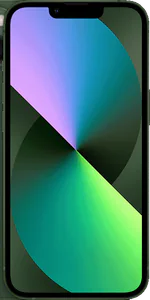 AppleiPhone 13ລຸ້ນຈາກຈີນແຜ່ນດິນໃຫຍ່, ຮົງກົງ ແລະ ມາເກົ໊າ ມີຊິມກາດສອງອັນ ແລະ ບໍ່ມີ eSIM.ລາຍລະອຽດ
- ລຸ້ນຈາກຈີນແຜ່ນດິນໃຫຍ່, ຮົງກົງ ແລະ ມາເກົ໊າ ມີຊິມກາດສອງອັນ ແລະ ບໍ່ມີ eSIM.
ວິທີກວດເບິ່ງ
Settings → Mobile Service (ຫຼື Cellular) → Add eSIM. ຖ້າທ່ານເຫັນຕົວເລືອກນີ້ iPhone ຂອງທ່ານຮອງຮັບ eSIM.
ຫຼື ກົດ *#06#: ຖ້າທ່ານເຫັນເລກ EID ອຸປະກອນນີ້ມີ eSIM.
ຊື້ຈາກເຄືອຂ່າຍບໍ? ໂທລະສັບຕ້ອງປົດລັອກກ່ອນ eSIM ສຳລັບການເດີນທາງຈຶ່ງຈະໃຊ້ໄດ້.
ຮູບ: © Apple
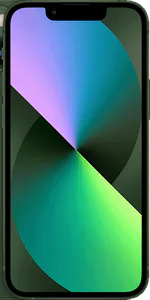 AppleiPhone 13 miniລຸ້ນທີ່ຂາຍໃນຈີນແຜ່ນດິນໃຫຍ່ບໍ່ມີ eSIM.ລາຍລະອຽດ
- ລຸ້ນທີ່ຂາຍໃນຈີນແຜ່ນດິນໃຫຍ່ບໍ່ມີ eSIM.
ວິທີກວດເບິ່ງ
Settings → Mobile Service (ຫຼື Cellular) → Add eSIM. ຖ້າທ່ານເຫັນຕົວເລືອກນີ້ iPhone ຂອງທ່ານຮອງຮັບ eSIM.
ຫຼື ກົດ *#06#: ຖ້າທ່ານເຫັນເລກ EID ອຸປະກອນນີ້ມີ eSIM.
ຊື້ຈາກເຄືອຂ່າຍບໍ? ໂທລະສັບຕ້ອງປົດລັອກກ່ອນ eSIM ສຳລັບການເດີນທາງຈຶ່ງຈະໃຊ້ໄດ້.
ຮູບ: © Apple
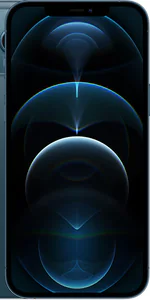 AppleiPhone 12 Pro Maxລຸ້ນຈາກຈີນແຜ່ນດິນໃຫຍ່, ຮົງກົງ ແລະ ມາເກົ໊າ ມີຊິມກາດສອງອັນ ແລະ ບໍ່ມີ eSIM.ລາຍລະອຽດ
- ລຸ້ນຈາກຈີນແຜ່ນດິນໃຫຍ່, ຮົງກົງ ແລະ ມາເກົ໊າ ມີຊິມກາດສອງອັນ ແລະ ບໍ່ມີ eSIM.
ວິທີກວດເບິ່ງ
Settings → Mobile Service (ຫຼື Cellular) → Add eSIM. ຖ້າທ່ານເຫັນຕົວເລືອກນີ້ iPhone ຂອງທ່ານຮອງຮັບ eSIM.
ຫຼື ກົດ *#06#: ຖ້າທ່ານເຫັນເລກ EID ອຸປະກອນນີ້ມີ eSIM.
ຊື້ຈາກເຄືອຂ່າຍບໍ? ໂທລະສັບຕ້ອງປົດລັອກກ່ອນ eSIM ສຳລັບການເດີນທາງຈຶ່ງຈະໃຊ້ໄດ້.
ຮູບ: © Apple
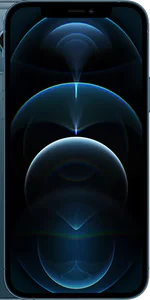 AppleiPhone 12 Proລຸ້ນຈາກຈີນແຜ່ນດິນໃຫຍ່, ຮົງກົງ ແລະ ມາເກົ໊າ ມີຊິມກາດສອງອັນ ແລະ ບໍ່ມີ eSIM.ລາຍລະອຽດ
- ລຸ້ນຈາກຈີນແຜ່ນດິນໃຫຍ່, ຮົງກົງ ແລະ ມາເກົ໊າ ມີຊິມກາດສອງອັນ ແລະ ບໍ່ມີ eSIM.
ວິທີກວດເບິ່ງ
Settings → Mobile Service (ຫຼື Cellular) → Add eSIM. ຖ້າທ່ານເຫັນຕົວເລືອກນີ້ iPhone ຂອງທ່ານຮອງຮັບ eSIM.
ຫຼື ກົດ *#06#: ຖ້າທ່ານເຫັນເລກ EID ອຸປະກອນນີ້ມີ eSIM.
ຊື້ຈາກເຄືອຂ່າຍບໍ? ໂທລະສັບຕ້ອງປົດລັອກກ່ອນ eSIM ສຳລັບການເດີນທາງຈຶ່ງຈະໃຊ້ໄດ້.
ຮູບ: © Apple
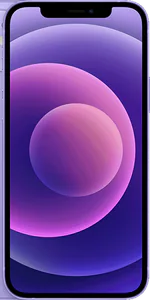 AppleiPhone 12ລຸ້ນຈາກຈີນແຜ່ນດິນໃຫຍ່, ຮົງກົງ ແລະ ມາເກົ໊າ ມີຊິມກາດສອງອັນ ແລະ ບໍ່ມີ eSIM.ລາຍລະອຽດ
- ລຸ້ນຈາກຈີນແຜ່ນດິນໃຫຍ່, ຮົງກົງ ແລະ ມາເກົ໊າ ມີຊິມກາດສອງອັນ ແລະ ບໍ່ມີ eSIM.
ວິທີກວດເບິ່ງ
Settings → Mobile Service (ຫຼື Cellular) → Add eSIM. ຖ້າທ່ານເຫັນຕົວເລືອກນີ້ iPhone ຂອງທ່ານຮອງຮັບ eSIM.
ຫຼື ກົດ *#06#: ຖ້າທ່ານເຫັນເລກ EID ອຸປະກອນນີ້ມີ eSIM.
ຊື້ຈາກເຄືອຂ່າຍບໍ? ໂທລະສັບຕ້ອງປົດລັອກກ່ອນ eSIM ສຳລັບການເດີນທາງຈຶ່ງຈະໃຊ້ໄດ້.
ຮູບ: © Apple
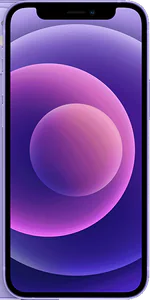 AppleiPhone 12 miniລຸ້ນທີ່ຂາຍໃນຈີນແຜ່ນດິນໃຫຍ່ບໍ່ມີ eSIM.ລາຍລະອຽດ
- ລຸ້ນທີ່ຂາຍໃນຈີນແຜ່ນດິນໃຫຍ່ບໍ່ມີ eSIM.
ວິທີກວດເບິ່ງ
Settings → Mobile Service (ຫຼື Cellular) → Add eSIM. ຖ້າທ່ານເຫັນຕົວເລືອກນີ້ iPhone ຂອງທ່ານຮອງຮັບ eSIM.
ຫຼື ກົດ *#06#: ຖ້າທ່ານເຫັນເລກ EID ອຸປະກອນນີ້ມີ eSIM.
ຊື້ຈາກເຄືອຂ່າຍບໍ? ໂທລະສັບຕ້ອງປົດລັອກກ່ອນ eSIM ສຳລັບການເດີນທາງຈຶ່ງຈະໃຊ້ໄດ້.
ຮູບ: © Apple
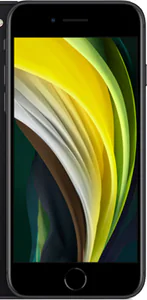 AppleiPhone SE (2nd generation)ລຸ້ນທີ່ຂາຍໃນຈີນແຜ່ນດິນໃຫຍ່ບໍ່ມີ eSIM.ລາຍລະອຽດ
- ລຸ້ນທີ່ຂາຍໃນຈີນແຜ່ນດິນໃຫຍ່ບໍ່ມີ eSIM.
ວິທີກວດເບິ່ງ
Settings → Mobile Service (ຫຼື Cellular) → Add eSIM. ຖ້າທ່ານເຫັນຕົວເລືອກນີ້ iPhone ຂອງທ່ານຮອງຮັບ eSIM.
ຫຼື ກົດ *#06#: ຖ້າທ່ານເຫັນເລກ EID ອຸປະກອນນີ້ມີ eSIM.
ຊື້ຈາກເຄືອຂ່າຍບໍ? ໂທລະສັບຕ້ອງປົດລັອກກ່ອນ eSIM ສຳລັບການເດີນທາງຈຶ່ງຈະໃຊ້ໄດ້.
ຮູບ: © Apple
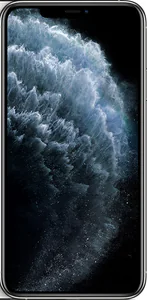 AppleiPhone 11 Pro Maxລຸ້ນຈາກຈີນແຜ່ນດິນໃຫຍ່, ຮົງກົງ ແລະ ມາເກົ໊າ ມີຊິມກາດສອງອັນ ແລະ ບໍ່ມີ eSIM.ລາຍລະອຽດ
- ລຸ້ນຈາກຈີນແຜ່ນດິນໃຫຍ່, ຮົງກົງ ແລະ ມາເກົ໊າ ມີຊິມກາດສອງອັນ ແລະ ບໍ່ມີ eSIM.
ວິທີກວດເບິ່ງ
Settings → Mobile Service (ຫຼື Cellular) → Add eSIM. ຖ້າທ່ານເຫັນຕົວເລືອກນີ້ iPhone ຂອງທ່ານຮອງຮັບ eSIM.
ຫຼື ກົດ *#06#: ຖ້າທ່ານເຫັນເລກ EID ອຸປະກອນນີ້ມີ eSIM.
ຊື້ຈາກເຄືອຂ່າຍບໍ? ໂທລະສັບຕ້ອງປົດລັອກກ່ອນ eSIM ສຳລັບການເດີນທາງຈຶ່ງຈະໃຊ້ໄດ້.
ຮູບ: © Apple
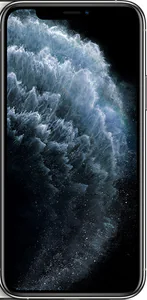 AppleiPhone 11 Proລຸ້ນຈາກຈີນແຜ່ນດິນໃຫຍ່, ຮົງກົງ ແລະ ມາເກົ໊າ ມີຊິມກາດສອງອັນ ແລະ ບໍ່ມີ eSIM.ລາຍລະອຽດ
- ລຸ້ນຈາກຈີນແຜ່ນດິນໃຫຍ່, ຮົງກົງ ແລະ ມາເກົ໊າ ມີຊິມກາດສອງອັນ ແລະ ບໍ່ມີ eSIM.
ວິທີກວດເບິ່ງ
Settings → Mobile Service (ຫຼື Cellular) → Add eSIM. ຖ້າທ່ານເຫັນຕົວເລືອກນີ້ iPhone ຂອງທ່ານຮອງຮັບ eSIM.
ຫຼື ກົດ *#06#: ຖ້າທ່ານເຫັນເລກ EID ອຸປະກອນນີ້ມີ eSIM.
ຊື້ຈາກເຄືອຂ່າຍບໍ? ໂທລະສັບຕ້ອງປົດລັອກກ່ອນ eSIM ສຳລັບການເດີນທາງຈຶ່ງຈະໃຊ້ໄດ້.
ຮູບ: © Apple
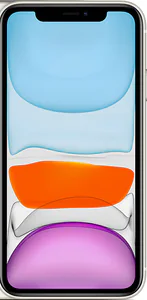 AppleiPhone 11ລຸ້ນຈາກຈີນແຜ່ນດິນໃຫຍ່, ຮົງກົງ ແລະ ມາເກົ໊າ ມີຊິມກາດສອງອັນ ແລະ ບໍ່ມີ eSIM.ລາຍລະອຽດ
- ລຸ້ນຈາກຈີນແຜ່ນດິນໃຫຍ່, ຮົງກົງ ແລະ ມາເກົ໊າ ມີຊິມກາດສອງອັນ ແລະ ບໍ່ມີ eSIM.
ວິທີກວດເບິ່ງ
Settings → Mobile Service (ຫຼື Cellular) → Add eSIM. ຖ້າທ່ານເຫັນຕົວເລືອກນີ້ iPhone ຂອງທ່ານຮອງຮັບ eSIM.
ຫຼື ກົດ *#06#: ຖ້າທ່ານເຫັນເລກ EID ອຸປະກອນນີ້ມີ eSIM.
ຊື້ຈາກເຄືອຂ່າຍບໍ? ໂທລະສັບຕ້ອງປົດລັອກກ່ອນ eSIM ສຳລັບການເດີນທາງຈຶ່ງຈະໃຊ້ໄດ້.
ຮູບ: © Apple
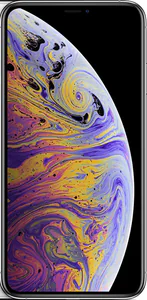 AppleiPhone XS Maxລຸ້ນຈາກຈີນແຜ່ນດິນໃຫຍ່, ຮົງກົງ ແລະ ມາເກົ໊າ ມີຊິມກາດສອງອັນ ແລະ ບໍ່ມີ eSIM.ລາຍລະອຽດ
- ລຸ້ນຈາກຈີນແຜ່ນດິນໃຫຍ່, ຮົງກົງ ແລະ ມາເກົ໊າ ມີຊິມກາດສອງອັນ ແລະ ບໍ່ມີ eSIM.
ວິທີກວດເບິ່ງ
Settings → Mobile Service (ຫຼື Cellular) → Add eSIM. ຖ້າທ່ານເຫັນຕົວເລືອກນີ້ iPhone ຂອງທ່ານຮອງຮັບ eSIM.
ຫຼື ກົດ *#06#: ຖ້າທ່ານເຫັນເລກ EID ອຸປະກອນນີ້ມີ eSIM.
ຊື້ຈາກເຄືອຂ່າຍບໍ? ໂທລະສັບຕ້ອງປົດລັອກກ່ອນ eSIM ສຳລັບການເດີນທາງຈຶ່ງຈະໃຊ້ໄດ້.
ຮູບ: © Apple
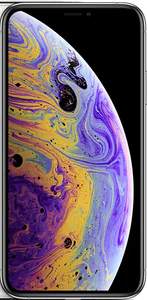 AppleiPhone XSລຸ້ນທີ່ຂາຍໃນຈີນແຜ່ນດິນໃຫຍ່ບໍ່ມີ eSIM.ລາຍລະອຽດ
- ລຸ້ນທີ່ຂາຍໃນຈີນແຜ່ນດິນໃຫຍ່ບໍ່ມີ eSIM.
ວິທີກວດເບິ່ງ
Settings → Mobile Service (ຫຼື Cellular) → Add eSIM. ຖ້າທ່ານເຫັນຕົວເລືອກນີ້ iPhone ຂອງທ່ານຮອງຮັບ eSIM.
ຫຼື ກົດ *#06#: ຖ້າທ່ານເຫັນເລກ EID ອຸປະກອນນີ້ມີ eSIM.
ຊື້ຈາກເຄືອຂ່າຍບໍ? ໂທລະສັບຕ້ອງປົດລັອກກ່ອນ eSIM ສຳລັບການເດີນທາງຈຶ່ງຈະໃຊ້ໄດ້.
ຮູບ: © Apple
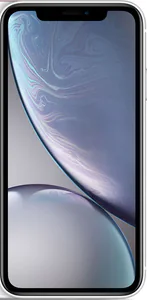 AppleiPhone XRລຸ້ນຈາກຈີນແຜ່ນດິນໃຫຍ່, ຮົງກົງ ແລະ ມາເກົ໊າ ມີຊິມກາດສອງອັນ ແລະ ບໍ່ມີ eSIM.ລາຍລະອຽດ
- ລຸ້ນຈາກຈີນແຜ່ນດິນໃຫຍ່, ຮົງກົງ ແລະ ມາເກົ໊າ ມີຊິມກາດສອງອັນ ແລະ ບໍ່ມີ eSIM.
ວິທີກວດເບິ່ງ
Settings → Mobile Service (ຫຼື Cellular) → Add eSIM. ຖ້າທ່ານເຫັນຕົວເລືອກນີ້ iPhone ຂອງທ່ານຮອງຮັບ eSIM.
ຫຼື ກົດ *#06#: ຖ້າທ່ານເຫັນເລກ EID ອຸປະກອນນີ້ມີ eSIM.
ຊື້ຈາກເຄືອຂ່າຍບໍ? ໂທລະສັບຕ້ອງປົດລັອກກ່ອນ eSIM ສຳລັບການເດີນທາງຈຶ່ງຈະໃຊ້ໄດ້.
ຮູບ: © Apple
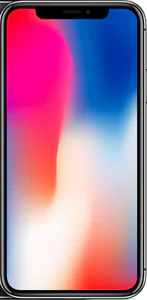 AppleiPhone Xລາຍລະອຽດ
ລຸ້ນນີ້ບໍ່ມີ eSIM. ທ່ານສາມາດແບ່ງປັນອິນເຕີເນັດຈາກໂທລະສັບທີ່ມີ eSIM.
ຮູບ: © Apple
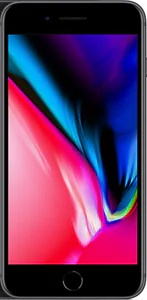 AppleiPhone 8 Plusລາຍລະອຽດ
ລຸ້ນນີ້ບໍ່ມີ eSIM. ທ່ານສາມາດແບ່ງປັນອິນເຕີເນັດຈາກໂທລະສັບທີ່ມີ eSIM.
ຮູບ: © Apple
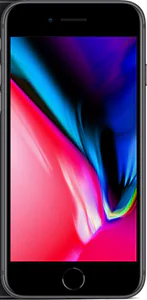 AppleiPhone 8ລາຍລະອຽດ
ລຸ້ນນີ້ບໍ່ມີ eSIM. ທ່ານສາມາດແບ່ງປັນອິນເຕີເນັດຈາກໂທລະສັບທີ່ມີ eSIM.
ຮູບ: © Apple
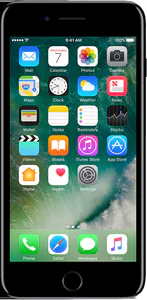 AppleiPhone 7 Plusລາຍລະອຽດ
ລຸ້ນນີ້ບໍ່ມີ eSIM. ທ່ານສາມາດແບ່ງປັນອິນເຕີເນັດຈາກໂທລະສັບທີ່ມີ eSIM.
ຮູບ: © Apple
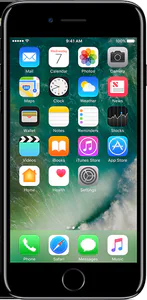 AppleiPhone 7ລາຍລະອຽດ
ລຸ້ນນີ້ບໍ່ມີ eSIM. ທ່ານສາມາດແບ່ງປັນອິນເຕີເນັດຈາກໂທລະສັບທີ່ມີ eSIM.
ຮູບ: © Apple
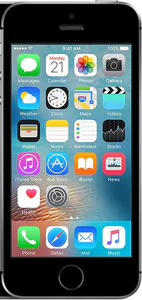 AppleiPhone SE (1st generation)ລາຍລະອຽດ
ລຸ້ນນີ້ບໍ່ມີ eSIM. ທ່ານສາມາດແບ່ງປັນອິນເຕີເນັດຈາກໂທລະສັບທີ່ມີ eSIM.
ຮູບ: © Apple
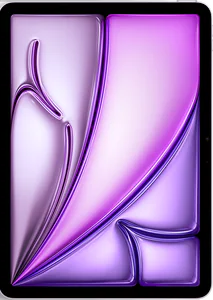 AppleiPad Air (M4)ສະເພາະລຸ້ນ cellular (LTE ຫຼື 5G) ທີ່ມີ eSIM.ລາຍລະອຽດ
- ສະເພາະລຸ້ນ cellular (LTE ຫຼື 5G) ທີ່ມີ eSIM.
- ບໍ່ມີຖາດຊິມ: ໃຊ້ໄດ້ສະເພາະ eSIM.
ວິທີກວດເບິ່ງ
Settings → Mobile Data (ຫຼື Cellular Data). ຖ້າທ່ານເຫັນ Add eSIM ຫຼື Add a New Plan ແມ່ນ iPad ຂອງທ່ານຮອງຮັບ eSIM.
ຫຼື ກົດ *#06#: ຖ້າທ່ານເຫັນເລກ EID ອຸປະກອນນີ້ມີ eSIM.
ຮູບ: © Apple
 AppleiPad Pro (M5)ສະເພາະລຸ້ນ cellular (LTE ຫຼື 5G) ທີ່ມີ eSIM.ລາຍລະອຽດ
- ສະເພາະລຸ້ນ cellular (LTE ຫຼື 5G) ທີ່ມີ eSIM.
- ບໍ່ມີຖາດຊິມ: ໃຊ້ໄດ້ສະເພາະ eSIM.
ວິທີກວດເບິ່ງ
Settings → Mobile Data (ຫຼື Cellular Data). ຖ້າທ່ານເຫັນ Add eSIM ຫຼື Add a New Plan ແມ່ນ iPad ຂອງທ່ານຮອງຮັບ eSIM.
ຫຼື ກົດ *#06#: ຖ້າທ່ານເຫັນເລກ EID ອຸປະກອນນີ້ມີ eSIM.
ຮູບ: © Apple
 AppleiPad Air (M3)ສະເພາະລຸ້ນ cellular (LTE ຫຼື 5G) ທີ່ມີ eSIM.ລາຍລະອຽດ
- ສະເພາະລຸ້ນ cellular (LTE ຫຼື 5G) ທີ່ມີ eSIM.
- ບໍ່ມີຖາດຊິມ: ໃຊ້ໄດ້ສະເພາະ eSIM.
ວິທີກວດເບິ່ງ
Settings → Mobile Data (ຫຼື Cellular Data). ຖ້າທ່ານເຫັນ Add eSIM ຫຼື Add a New Plan ແມ່ນ iPad ຂອງທ່ານຮອງຮັບ eSIM.
ຫຼື ກົດ *#06#: ຖ້າທ່ານເຫັນເລກ EID ອຸປະກອນນີ້ມີ eSIM.
ຮູບ: © Apple
 AppleiPad (A16)ສະເພາະລຸ້ນ cellular (LTE ຫຼື 5G) ທີ່ມີ eSIM.ລາຍລະອຽດ
- ສະເພາະລຸ້ນ cellular (LTE ຫຼື 5G) ທີ່ມີ eSIM.
- ບໍ່ມີຖາດຊິມ: ໃຊ້ໄດ້ສະເພາະ eSIM.
ວິທີກວດເບິ່ງ
Settings → Mobile Data (ຫຼື Cellular Data). ຖ້າທ່ານເຫັນ Add eSIM ຫຼື Add a New Plan ແມ່ນ iPad ຂອງທ່ານຮອງຮັບ eSIM.
ຫຼື ກົດ *#06#: ຖ້າທ່ານເຫັນເລກ EID ອຸປະກອນນີ້ມີ eSIM.
ຮູບ: © Apple
 AppleiPad Pro (M4)ສະເພາະລຸ້ນ cellular (LTE ຫຼື 5G) ທີ່ມີ eSIM.ລາຍລະອຽດ
- ສະເພາະລຸ້ນ cellular (LTE ຫຼື 5G) ທີ່ມີ eSIM.
- ບໍ່ມີຖາດຊິມ: ໃຊ້ໄດ້ສະເພາະ eSIM.
ວິທີກວດເບິ່ງ
Settings → Mobile Data (ຫຼື Cellular Data). ຖ້າທ່ານເຫັນ Add eSIM ຫຼື Add a New Plan ແມ່ນ iPad ຂອງທ່ານຮອງຮັບ eSIM.
ຫຼື ກົດ *#06#: ຖ້າທ່ານເຫັນເລກ EID ອຸປະກອນນີ້ມີ eSIM.
ຮູບ: © Apple
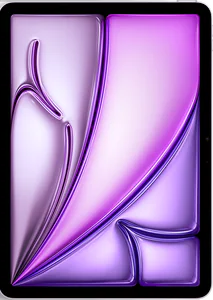 AppleiPad Air (M2)ສະເພາະລຸ້ນ cellular (LTE ຫຼື 5G) ທີ່ມີ eSIM.ລາຍລະອຽດ
- ສະເພາະລຸ້ນ cellular (LTE ຫຼື 5G) ທີ່ມີ eSIM.
- ບໍ່ມີຖາດຊິມ: ໃຊ້ໄດ້ສະເພາະ eSIM.
ວິທີກວດເບິ່ງ
Settings → Mobile Data (ຫຼື Cellular Data). ຖ້າທ່ານເຫັນ Add eSIM ຫຼື Add a New Plan ແມ່ນ iPad ຂອງທ່ານຮອງຮັບ eSIM.
ຫຼື ກົດ *#06#: ຖ້າທ່ານເຫັນເລກ EID ອຸປະກອນນີ້ມີ eSIM.
ຮູບ: © Apple
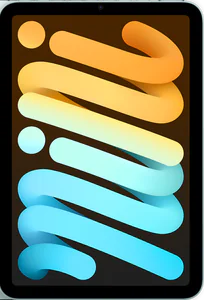 AppleiPad mini (A17 Pro)ສະເພາະລຸ້ນ cellular (LTE ຫຼື 5G) ທີ່ມີ eSIM.ລາຍລະອຽດ
- ສະເພາະລຸ້ນ cellular (LTE ຫຼື 5G) ທີ່ມີ eSIM.
- ບໍ່ມີຖາດຊິມ: ໃຊ້ໄດ້ສະເພາະ eSIM.
ວິທີກວດເບິ່ງ
Settings → Mobile Data (ຫຼື Cellular Data). ຖ້າທ່ານເຫັນ Add eSIM ຫຼື Add a New Plan ແມ່ນ iPad ຂອງທ່ານຮອງຮັບ eSIM.
ຫຼື ກົດ *#06#: ຖ້າທ່ານເຫັນເລກ EID ອຸປະກອນນີ້ມີ eSIM.
ຮູບ: © Apple
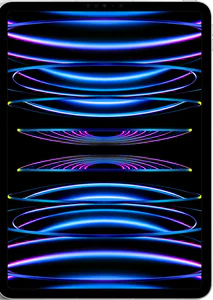 AppleiPad Pro (2022, M2)ສະເພາະລຸ້ນ cellular (LTE ຫຼື 5G) ທີ່ມີ eSIM.ລາຍລະອຽດ
- ສະເພາະລຸ້ນ cellular (LTE ຫຼື 5G) ທີ່ມີ eSIM.
- ລຸ້ນທີ່ຂາຍໃນຈີນແຜ່ນດິນໃຫຍ່ບໍ່ມີ eSIM.
ວິທີກວດເບິ່ງ
Settings → Mobile Data (ຫຼື Cellular Data). ຖ້າທ່ານເຫັນ Add eSIM ຫຼື Add a New Plan ແມ່ນ iPad ຂອງທ່ານຮອງຮັບ eSIM.
ຫຼື ກົດ *#06#: ຖ້າທ່ານເຫັນເລກ EID ອຸປະກອນນີ້ມີ eSIM.
ຮູບ: © Apple
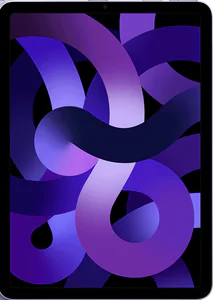 AppleiPad Air (5th generation)ສະເພາະລຸ້ນ cellular (LTE ຫຼື 5G) ທີ່ມີ eSIM.ລາຍລະອຽດ
- ສະເພາະລຸ້ນ cellular (LTE ຫຼື 5G) ທີ່ມີ eSIM.
- ລຸ້ນທີ່ຂາຍໃນຈີນແຜ່ນດິນໃຫຍ່ບໍ່ມີ eSIM.
ວິທີກວດເບິ່ງ
Settings → Mobile Data (ຫຼື Cellular Data). ຖ້າທ່ານເຫັນ Add eSIM ຫຼື Add a New Plan ແມ່ນ iPad ຂອງທ່ານຮອງຮັບ eSIM.
ຫຼື ກົດ *#06#: ຖ້າທ່ານເຫັນເລກ EID ອຸປະກອນນີ້ມີ eSIM.
ຮູບ: © Apple
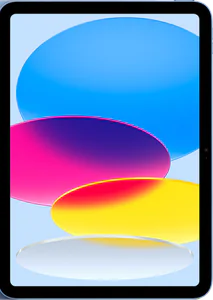 AppleiPad (10th generation)ສະເພາະລຸ້ນ cellular (LTE ຫຼື 5G) ທີ່ມີ eSIM.ລາຍລະອຽດ
- ສະເພາະລຸ້ນ cellular (LTE ຫຼື 5G) ທີ່ມີ eSIM.
- ລຸ້ນທີ່ຂາຍໃນຈີນແຜ່ນດິນໃຫຍ່ບໍ່ມີ eSIM.
ວິທີກວດເບິ່ງ
Settings → Mobile Data (ຫຼື Cellular Data). ຖ້າທ່ານເຫັນ Add eSIM ຫຼື Add a New Plan ແມ່ນ iPad ຂອງທ່ານຮອງຮັບ eSIM.
ຫຼື ກົດ *#06#: ຖ້າທ່ານເຫັນເລກ EID ອຸປະກອນນີ້ມີ eSIM.
ຮູບ: © Apple
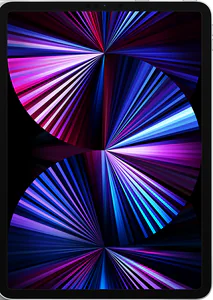 AppleiPad Pro (2021, M1)ສະເພາະລຸ້ນ cellular (LTE ຫຼື 5G) ທີ່ມີ eSIM.ລາຍລະອຽດ
- ສະເພາະລຸ້ນ cellular (LTE ຫຼື 5G) ທີ່ມີ eSIM.
- ລຸ້ນທີ່ຂາຍໃນຈີນແຜ່ນດິນໃຫຍ່ບໍ່ມີ eSIM.
ວິທີກວດເບິ່ງ
Settings → Mobile Data (ຫຼື Cellular Data). ຖ້າທ່ານເຫັນ Add eSIM ຫຼື Add a New Plan ແມ່ນ iPad ຂອງທ່ານຮອງຮັບ eSIM.
ຫຼື ກົດ *#06#: ຖ້າທ່ານເຫັນເລກ EID ອຸປະກອນນີ້ມີ eSIM.
ຮູບ: © Apple
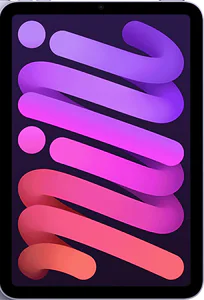 AppleiPad mini (6th generation)ສະເພາະລຸ້ນ cellular (LTE ຫຼື 5G) ທີ່ມີ eSIM.ລາຍລະອຽດ
- ສະເພາະລຸ້ນ cellular (LTE ຫຼື 5G) ທີ່ມີ eSIM.
- ລຸ້ນທີ່ຂາຍໃນຈີນແຜ່ນດິນໃຫຍ່ບໍ່ມີ eSIM.
ວິທີກວດເບິ່ງ
Settings → Mobile Data (ຫຼື Cellular Data). ຖ້າທ່ານເຫັນ Add eSIM ຫຼື Add a New Plan ແມ່ນ iPad ຂອງທ່ານຮອງຮັບ eSIM.
ຫຼື ກົດ *#06#: ຖ້າທ່ານເຫັນເລກ EID ອຸປະກອນນີ້ມີ eSIM.
ຮູບ: © Apple
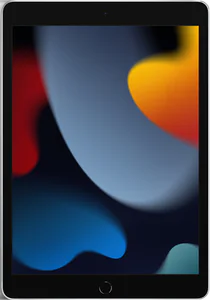 AppleiPad (9th generation)ສະເພາະລຸ້ນ cellular (LTE ຫຼື 5G) ທີ່ມີ eSIM.ລາຍລະອຽດ
- ສະເພາະລຸ້ນ cellular (LTE ຫຼື 5G) ທີ່ມີ eSIM.
- ລຸ້ນທີ່ຂາຍໃນຈີນແຜ່ນດິນໃຫຍ່ບໍ່ມີ eSIM.
ວິທີກວດເບິ່ງ
Settings → Mobile Data (ຫຼື Cellular Data). ຖ້າທ່ານເຫັນ Add eSIM ຫຼື Add a New Plan ແມ່ນ iPad ຂອງທ່ານຮອງຮັບ eSIM.
ຫຼື ກົດ *#06#: ຖ້າທ່ານເຫັນເລກ EID ອຸປະກອນນີ້ມີ eSIM.
ຮູບ: © Apple
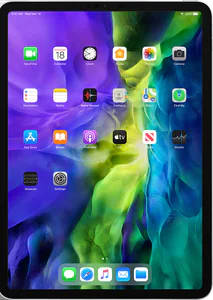 AppleiPad Pro (2020)ສະເພາະລຸ້ນ cellular (LTE ຫຼື 5G) ທີ່ມີ eSIM.ລາຍລະອຽດ
- ສະເພາະລຸ້ນ cellular (LTE ຫຼື 5G) ທີ່ມີ eSIM.
- ລຸ້ນທີ່ຂາຍໃນຈີນແຜ່ນດິນໃຫຍ່ບໍ່ມີ eSIM.
ວິທີກວດເບິ່ງ
Settings → Mobile Data (ຫຼື Cellular Data). ຖ້າທ່ານເຫັນ Add eSIM ຫຼື Add a New Plan ແມ່ນ iPad ຂອງທ່ານຮອງຮັບ eSIM.
ຫຼື ກົດ *#06#: ຖ້າທ່ານເຫັນເລກ EID ອຸປະກອນນີ້ມີ eSIM.
ຮູບ: © Apple
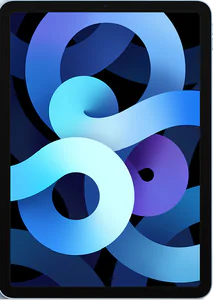 AppleiPad Air (4th generation)ສະເພາະລຸ້ນ cellular (LTE ຫຼື 5G) ທີ່ມີ eSIM.ລາຍລະອຽດ
- ສະເພາະລຸ້ນ cellular (LTE ຫຼື 5G) ທີ່ມີ eSIM.
- ລຸ້ນທີ່ຂາຍໃນຈີນແຜ່ນດິນໃຫຍ່ບໍ່ມີ eSIM.
ວິທີກວດເບິ່ງ
Settings → Mobile Data (ຫຼື Cellular Data). ຖ້າທ່ານເຫັນ Add eSIM ຫຼື Add a New Plan ແມ່ນ iPad ຂອງທ່ານຮອງຮັບ eSIM.
ຫຼື ກົດ *#06#: ຖ້າທ່ານເຫັນເລກ EID ອຸປະກອນນີ້ມີ eSIM.
ຮູບ: © Apple
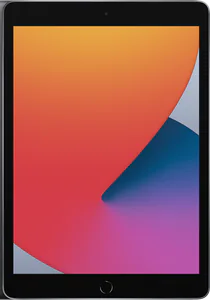 AppleiPad (8th generation)ສະເພາະລຸ້ນ cellular (LTE ຫຼື 5G) ທີ່ມີ eSIM.ລາຍລະອຽດ
- ສະເພາະລຸ້ນ cellular (LTE ຫຼື 5G) ທີ່ມີ eSIM.
- ລຸ້ນທີ່ຂາຍໃນຈີນແຜ່ນດິນໃຫຍ່ບໍ່ມີ eSIM.
ວິທີກວດເບິ່ງ
Settings → Mobile Data (ຫຼື Cellular Data). ຖ້າທ່ານເຫັນ Add eSIM ຫຼື Add a New Plan ແມ່ນ iPad ຂອງທ່ານຮອງຮັບ eSIM.
ຫຼື ກົດ *#06#: ຖ້າທ່ານເຫັນເລກ EID ອຸປະກອນນີ້ມີ eSIM.
ຮູບ: © Apple
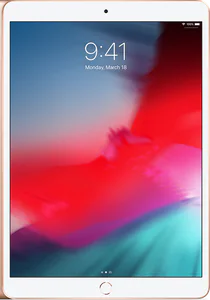 AppleiPad Air (3rd generation)ສະເພາະລຸ້ນ cellular (LTE ຫຼື 5G) ທີ່ມີ eSIM.ລາຍລະອຽດ
- ສະເພາະລຸ້ນ cellular (LTE ຫຼື 5G) ທີ່ມີ eSIM.
- ລຸ້ນທີ່ຂາຍໃນຈີນແຜ່ນດິນໃຫຍ່ບໍ່ມີ eSIM.
ວິທີກວດເບິ່ງ
Settings → Mobile Data (ຫຼື Cellular Data). ຖ້າທ່ານເຫັນ Add eSIM ຫຼື Add a New Plan ແມ່ນ iPad ຂອງທ່ານຮອງຮັບ eSIM.
ຫຼື ກົດ *#06#: ຖ້າທ່ານເຫັນເລກ EID ອຸປະກອນນີ້ມີ eSIM.
ຮູບ: © Apple
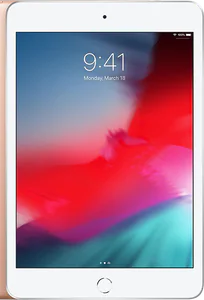 AppleiPad mini (5th generation)ສະເພາະລຸ້ນ cellular (LTE ຫຼື 5G) ທີ່ມີ eSIM.ລາຍລະອຽດ
- ສະເພາະລຸ້ນ cellular (LTE ຫຼື 5G) ທີ່ມີ eSIM.
- ລຸ້ນທີ່ຂາຍໃນຈີນແຜ່ນດິນໃຫຍ່ບໍ່ມີ eSIM.
ວິທີກວດເບິ່ງ
Settings → Mobile Data (ຫຼື Cellular Data). ຖ້າທ່ານເຫັນ Add eSIM ຫຼື Add a New Plan ແມ່ນ iPad ຂອງທ່ານຮອງຮັບ eSIM.
ຫຼື ກົດ *#06#: ຖ້າທ່ານເຫັນເລກ EID ອຸປະກອນນີ້ມີ eSIM.
ຮູບ: © Apple
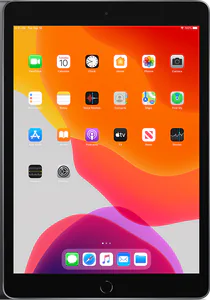 AppleiPad (7th generation)ສະເພາະລຸ້ນ cellular (LTE ຫຼື 5G) ທີ່ມີ eSIM.ລາຍລະອຽດ
- ສະເພາະລຸ້ນ cellular (LTE ຫຼື 5G) ທີ່ມີ eSIM.
- ລຸ້ນທີ່ຂາຍໃນຈີນແຜ່ນດິນໃຫຍ່ບໍ່ມີ eSIM.
ວິທີກວດເບິ່ງ
Settings → Mobile Data (ຫຼື Cellular Data). ຖ້າທ່ານເຫັນ Add eSIM ຫຼື Add a New Plan ແມ່ນ iPad ຂອງທ່ານຮອງຮັບ eSIM.
ຫຼື ກົດ *#06#: ຖ້າທ່ານເຫັນເລກ EID ອຸປະກອນນີ້ມີ eSIM.
ຮູບ: © Apple
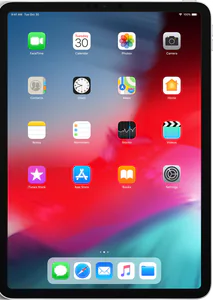 AppleiPad Pro (2018)ສະເພາະລຸ້ນ cellular (LTE ຫຼື 5G) ທີ່ມີ eSIM.ລາຍລະອຽດ
- ສະເພາະລຸ້ນ cellular (LTE ຫຼື 5G) ທີ່ມີ eSIM.
- ລຸ້ນທີ່ຂາຍໃນຈີນແຜ່ນດິນໃຫຍ່ບໍ່ມີ eSIM.
ວິທີກວດເບິ່ງ
Settings → Mobile Data (ຫຼື Cellular Data). ຖ້າທ່ານເຫັນ Add eSIM ຫຼື Add a New Plan ແມ່ນ iPad ຂອງທ່ານຮອງຮັບ eSIM.
ຫຼື ກົດ *#06#: ຖ້າທ່ານເຫັນເລກ EID ອຸປະກອນນີ້ມີ eSIM.
ຮູບ: © Apple
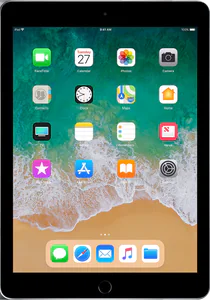 AppleiPad (6th generation)ລາຍລະອຽດ
ລຸ້ນນີ້ບໍ່ມີ eSIM. ທ່ານສາມາດແບ່ງປັນອິນເຕີເນັດຈາກໂທລະສັບທີ່ມີ eSIM.
ຮູບ: © Apple
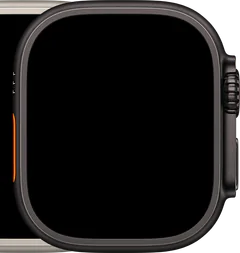 AppleApple Watch Ultra 3ສະເພາະລຸ້ນ cellular (LTE ຫຼື 5G) ທີ່ມີ eSIM.ລາຍລະອຽດ
- ສະເພາະລຸ້ນ cellular (LTE ຫຼື 5G) ທີ່ມີ eSIM.
- eSIM ໃຊ້ໄດ້ສະເພາະກັບແພັກເກັດໂມງຂອງເຄືອຂ່າຍໂທລະສັບທ່ານ. ບໍ່ສາມາດເພີ່ມ eSIM ສຳລັບການເດີນທາງໄດ້.
ວິທີກວດເບິ່ງ
ໃນ iPhone: ແອັບ Watch → Mobile Service. ເພີ່ມໄດ້ສະເພາະແພັກເກັດໂມງຂອງເຄືອຂ່າຍໂທລະສັບທ່ານຢູ່ບ່ອນນີ້.
ຮູບ: © Apple
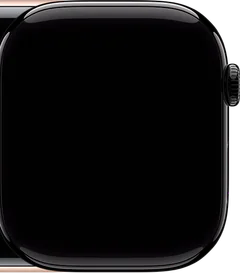 AppleApple Watch Series 11ສະເພາະລຸ້ນ cellular (LTE ຫຼື 5G) ທີ່ມີ eSIM.ລາຍລະອຽດ
- ສະເພາະລຸ້ນ cellular (LTE ຫຼື 5G) ທີ່ມີ eSIM.
- eSIM ໃຊ້ໄດ້ສະເພາະກັບແພັກເກັດໂມງຂອງເຄືອຂ່າຍໂທລະສັບທ່ານ. ບໍ່ສາມາດເພີ່ມ eSIM ສຳລັບການເດີນທາງໄດ້.
ວິທີກວດເບິ່ງ
ໃນ iPhone: ແອັບ Watch → Mobile Service. ເພີ່ມໄດ້ສະເພາະແພັກເກັດໂມງຂອງເຄືອຂ່າຍໂທລະສັບທ່ານຢູ່ບ່ອນນີ້.
ຮູບ: © Apple
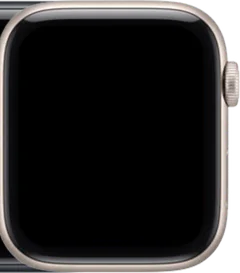 AppleApple Watch SE (3rd generation)ສະເພາະລຸ້ນ cellular (LTE ຫຼື 5G) ທີ່ມີ eSIM.ລາຍລະອຽດ
- ສະເພາະລຸ້ນ cellular (LTE ຫຼື 5G) ທີ່ມີ eSIM.
- eSIM ໃຊ້ໄດ້ສະເພາະກັບແພັກເກັດໂມງຂອງເຄືອຂ່າຍໂທລະສັບທ່ານ. ບໍ່ສາມາດເພີ່ມ eSIM ສຳລັບການເດີນທາງໄດ້.
ວິທີກວດເບິ່ງ
ໃນ iPhone: ແອັບ Watch → Mobile Service. ເພີ່ມໄດ້ສະເພາະແພັກເກັດໂມງຂອງເຄືອຂ່າຍໂທລະສັບທ່ານຢູ່ບ່ອນນີ້.
ຮູບ: © Apple
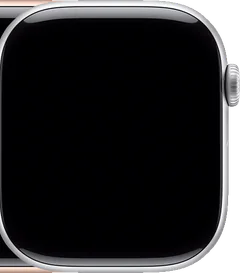 AppleApple Watch Series 10ສະເພາະລຸ້ນ cellular (LTE ຫຼື 5G) ທີ່ມີ eSIM.ລາຍລະອຽດ
- ສະເພາະລຸ້ນ cellular (LTE ຫຼື 5G) ທີ່ມີ eSIM.
- eSIM ໃຊ້ໄດ້ສະເພາະກັບແພັກເກັດໂມງຂອງເຄືອຂ່າຍໂທລະສັບທ່ານ. ບໍ່ສາມາດເພີ່ມ eSIM ສຳລັບການເດີນທາງໄດ້.
ວິທີກວດເບິ່ງ
ໃນ iPhone: ແອັບ Watch → Mobile Service. ເພີ່ມໄດ້ສະເພາະແພັກເກັດໂມງຂອງເຄືອຂ່າຍໂທລະສັບທ່ານຢູ່ບ່ອນນີ້.
ຮູບ: © Apple
 AppleApple Watch Ultra 2ສະເພາະລຸ້ນ cellular (LTE ຫຼື 5G) ທີ່ມີ eSIM.ລາຍລະອຽດ
- ສະເພາະລຸ້ນ cellular (LTE ຫຼື 5G) ທີ່ມີ eSIM.
- eSIM ໃຊ້ໄດ້ສະເພາະກັບແພັກເກັດໂມງຂອງເຄືອຂ່າຍໂທລະສັບທ່ານ. ບໍ່ສາມາດເພີ່ມ eSIM ສຳລັບການເດີນທາງໄດ້.
ວິທີກວດເບິ່ງ
ໃນ iPhone: ແອັບ Watch → Mobile Service. ເພີ່ມໄດ້ສະເພາະແພັກເກັດໂມງຂອງເຄືອຂ່າຍໂທລະສັບທ່ານຢູ່ບ່ອນນີ້.
ຮູບ: © Apple
 AppleApple Watch Series 9ສະເພາະລຸ້ນ cellular (LTE ຫຼື 5G) ທີ່ມີ eSIM.ລາຍລະອຽດ
- ສະເພາະລຸ້ນ cellular (LTE ຫຼື 5G) ທີ່ມີ eSIM.
- eSIM ໃຊ້ໄດ້ສະເພາະກັບແພັກເກັດໂມງຂອງເຄືອຂ່າຍໂທລະສັບທ່ານ. ບໍ່ສາມາດເພີ່ມ eSIM ສຳລັບການເດີນທາງໄດ້.
ວິທີກວດເບິ່ງ
ໃນ iPhone: ແອັບ Watch → Mobile Service. ເພີ່ມໄດ້ສະເພາະແພັກເກັດໂມງຂອງເຄືອຂ່າຍໂທລະສັບທ່ານຢູ່ບ່ອນນີ້.
ຮູບ: © Apple
 AppleApple Watch Ultraສະເພາະລຸ້ນ cellular (LTE ຫຼື 5G) ທີ່ມີ eSIM.ລາຍລະອຽດ
- ສະເພາະລຸ້ນ cellular (LTE ຫຼື 5G) ທີ່ມີ eSIM.
- eSIM ໃຊ້ໄດ້ສະເພາະກັບແພັກເກັດໂມງຂອງເຄືອຂ່າຍໂທລະສັບທ່ານ. ບໍ່ສາມາດເພີ່ມ eSIM ສຳລັບການເດີນທາງໄດ້.
ວິທີກວດເບິ່ງ
ໃນ iPhone: ແອັບ Watch → Mobile Service. ເພີ່ມໄດ້ສະເພາະແພັກເກັດໂມງຂອງເຄືອຂ່າຍໂທລະສັບທ່ານຢູ່ບ່ອນນີ້.
ຮູບ: © Apple
 AppleApple Watch Series 8ສະເພາະລຸ້ນ cellular (LTE ຫຼື 5G) ທີ່ມີ eSIM.ລາຍລະອຽດ
- ສະເພາະລຸ້ນ cellular (LTE ຫຼື 5G) ທີ່ມີ eSIM.
- eSIM ໃຊ້ໄດ້ສະເພາະກັບແພັກເກັດໂມງຂອງເຄືອຂ່າຍໂທລະສັບທ່ານ. ບໍ່ສາມາດເພີ່ມ eSIM ສຳລັບການເດີນທາງໄດ້.
ວິທີກວດເບິ່ງ
ໃນ iPhone: ແອັບ Watch → Mobile Service. ເພີ່ມໄດ້ສະເພາະແພັກເກັດໂມງຂອງເຄືອຂ່າຍໂທລະສັບທ່ານຢູ່ບ່ອນນີ້.
ຮູບ: © Apple
 AppleApple Watch SE (2nd generation)ສະເພາະລຸ້ນ cellular (LTE ຫຼື 5G) ທີ່ມີ eSIM.ລາຍລະອຽດ
- ສະເພາະລຸ້ນ cellular (LTE ຫຼື 5G) ທີ່ມີ eSIM.
- eSIM ໃຊ້ໄດ້ສະເພາະກັບແພັກເກັດໂມງຂອງເຄືອຂ່າຍໂທລະສັບທ່ານ. ບໍ່ສາມາດເພີ່ມ eSIM ສຳລັບການເດີນທາງໄດ້.
ວິທີກວດເບິ່ງ
ໃນ iPhone: ແອັບ Watch → Mobile Service. ເພີ່ມໄດ້ສະເພາະແພັກເກັດໂມງຂອງເຄືອຂ່າຍໂທລະສັບທ່ານຢູ່ບ່ອນນີ້.
ຮູບ: © Apple
 AppleApple Watch Series 7ສະເພາະລຸ້ນ cellular (LTE ຫຼື 5G) ທີ່ມີ eSIM.ລາຍລະອຽດ
- ສະເພາະລຸ້ນ cellular (LTE ຫຼື 5G) ທີ່ມີ eSIM.
- eSIM ໃຊ້ໄດ້ສະເພາະກັບແພັກເກັດໂມງຂອງເຄືອຂ່າຍໂທລະສັບທ່ານ. ບໍ່ສາມາດເພີ່ມ eSIM ສຳລັບການເດີນທາງໄດ້.
ວິທີກວດເບິ່ງ
ໃນ iPhone: ແອັບ Watch → Mobile Service. ເພີ່ມໄດ້ສະເພາະແພັກເກັດໂມງຂອງເຄືອຂ່າຍໂທລະສັບທ່ານຢູ່ບ່ອນນີ້.
ຮູບ: © Apple
 AppleApple Watch Series 6ສະເພາະລຸ້ນ cellular (LTE ຫຼື 5G) ທີ່ມີ eSIM.ລາຍລະອຽດ
- ສະເພາະລຸ້ນ cellular (LTE ຫຼື 5G) ທີ່ມີ eSIM.
- eSIM ໃຊ້ໄດ້ສະເພາະກັບແພັກເກັດໂມງຂອງເຄືອຂ່າຍໂທລະສັບທ່ານ. ບໍ່ສາມາດເພີ່ມ eSIM ສຳລັບການເດີນທາງໄດ້.
ວິທີກວດເບິ່ງ
ໃນ iPhone: ແອັບ Watch → Mobile Service. ເພີ່ມໄດ້ສະເພາະແພັກເກັດໂມງຂອງເຄືອຂ່າຍໂທລະສັບທ່ານຢູ່ບ່ອນນີ້.
ຮູບ: © Apple
 AppleApple Watch SEສະເພາະລຸ້ນ cellular (LTE ຫຼື 5G) ທີ່ມີ eSIM.ລາຍລະອຽດ
- ສະເພາະລຸ້ນ cellular (LTE ຫຼື 5G) ທີ່ມີ eSIM.
- eSIM ໃຊ້ໄດ້ສະເພາະກັບແພັກເກັດໂມງຂອງເຄືອຂ່າຍໂທລະສັບທ່ານ. ບໍ່ສາມາດເພີ່ມ eSIM ສຳລັບການເດີນທາງໄດ້.
ວິທີກວດເບິ່ງ
ໃນ iPhone: ແອັບ Watch → Mobile Service. ເພີ່ມໄດ້ສະເພາະແພັກເກັດໂມງຂອງເຄືອຂ່າຍໂທລະສັບທ່ານຢູ່ບ່ອນນີ້.
ຮູບ: © Apple
 AppleApple Watch Series 5ສະເພາະລຸ້ນ cellular (LTE ຫຼື 5G) ທີ່ມີ eSIM.ລາຍລະອຽດ
- ສະເພາະລຸ້ນ cellular (LTE ຫຼື 5G) ທີ່ມີ eSIM.
- eSIM ໃຊ້ໄດ້ສະເພາະກັບແພັກເກັດໂມງຂອງເຄືອຂ່າຍໂທລະສັບທ່ານ. ບໍ່ສາມາດເພີ່ມ eSIM ສຳລັບການເດີນທາງໄດ້.
ວິທີກວດເບິ່ງ
ໃນ iPhone: ແອັບ Watch → Mobile Service. ເພີ່ມໄດ້ສະເພາະແພັກເກັດໂມງຂອງເຄືອຂ່າຍໂທລະສັບທ່ານຢູ່ບ່ອນນີ້.
ຮູບ: © Apple
 AppleApple Watch Series 4ສະເພາະລຸ້ນ cellular (LTE ຫຼື 5G) ທີ່ມີ eSIM.ລາຍລະອຽດ
- ສະເພາະລຸ້ນ cellular (LTE ຫຼື 5G) ທີ່ມີ eSIM.
- eSIM ໃຊ້ໄດ້ສະເພາະກັບແພັກເກັດໂມງຂອງເຄືອຂ່າຍໂທລະສັບທ່ານ. ບໍ່ສາມາດເພີ່ມ eSIM ສຳລັບການເດີນທາງໄດ້.
ວິທີກວດເບິ່ງ
ໃນ iPhone: ແອັບ Watch → Mobile Service. ເພີ່ມໄດ້ສະເພາະແພັກເກັດໂມງຂອງເຄືອຂ່າຍໂທລະສັບທ່ານຢູ່ບ່ອນນີ້.
ຮູບ: © Apple
 AppleApple Watch Series 3ສະເພາະລຸ້ນ cellular (LTE ຫຼື 5G) ທີ່ມີ eSIM.ລາຍລະອຽດ
- ສະເພາະລຸ້ນ cellular (LTE ຫຼື 5G) ທີ່ມີ eSIM.
- eSIM ໃຊ້ໄດ້ສະເພາະກັບແພັກເກັດໂມງຂອງເຄືອຂ່າຍໂທລະສັບທ່ານ. ບໍ່ສາມາດເພີ່ມ eSIM ສຳລັບການເດີນທາງໄດ້.
ວິທີກວດເບິ່ງ
ໃນ iPhone: ແອັບ Watch → Mobile Service. ເພີ່ມໄດ້ສະເພາະແພັກເກັດໂມງຂອງເຄືອຂ່າຍໂທລະສັບທ່ານຢູ່ບ່ອນນີ້.
ຮູບ: © Apple
 AppleMacBook Air / MacBook Proລາຍລະອຽດ
ລຸ້ນນີ້ບໍ່ມີ eSIM. ທ່ານສາມາດແບ່ງປັນອິນເຕີເນັດຈາກໂທລະສັບທີ່ມີ eSIM.
ຮູບ: © Apple
ຄຳຖາມ eSIM ກ່ຽວກັບ Apple
ລຸ້ນ Apple ໃດຮອງຮັບ eSIM?
ຂ້ອຍກວດແນວໃດວ່າອຸປະກອນ Apple ຂອງຂ້ອຍມີ eSIM?
ຂຶ້ນກັບບ່ອນທີ່ຂ້ອຍຊື້ອຸປະກອນ Apple ບໍ?
ອຸປະກອນ Apple ຂອງຂ້ອຍຕ້ອງປົດລັອກບໍ?
ຂ້ອຍຮັກສາ SIM ຂອງຕົນເອງໄວ້ ໃນຂະນະໃຊ້ eSIM ເດີນທາງໄດ້ບໍ?
ແຫຼ່ງທີ່ມາ
ກວດທຽບກັບໜ້າຂອງຜູ້ຜະລິດເອງໃນ 15 ພະຈິກ 2026. ລາຍການອຸປະກອນປ່ຽນແປງທຸກການວາງຈຳໜ່າຍ ແລະ ຕ່າງກັນຕາມປະເທດ.