

































































କେଉଁ Apple ଡିଭାଇସ୍ eSIM ସପୋର୍ଟ କରେ?
ଆମ ତାଲିକାର 80ଟି Apple ମଡେଲ୍ ମଧ୍ୟରୁ 72ଟି eSIM ସପୋର୍ଟ କରେ। ନୋଟ୍ ଦେଖନ୍ତୁ: କିଛି ସଂସ୍କରଣ ସେଗୁଡ଼ିକ କେଉଁ ଦେଶରେ ବିକ୍ରି ହୋଇଥିଲା ତାହା ଉପରେ ନିର୍ଭର କରେ।

Appleରେ eSIM କେଉଁଠି ମିଳିବ
Settings → Mobile Service (କିମ୍ବା Cellular) → Add eSIM। ଯଦି ଆପଣ ଏହି ବିକଳ୍ପ ଦେଖନ୍ତି, ଆପଣଙ୍କ iPhone eSIM ସମର୍ଥନ କରେ।
କିମ୍ବା *#06# ଡାଏଲ୍ କରନ୍ତୁ: ଯଦି ଆପଣ ଏକ EID ନମ୍ବର ଦେଖନ୍ତି, ଡିଭାଇସ୍ରେ eSIM ଅଛି। ଅପରେଟର୍ଠାରୁ କିଣିଛନ୍ତି କି? ଯାତ୍ରା eSIM କାମ କରିବା ପୂର୍ବରୁ ଏହା ଅନଲକ୍ ହୋଇଥିବା ଆବଶ୍ୟକ।
ସବୁ Apple ମଡେଲ୍
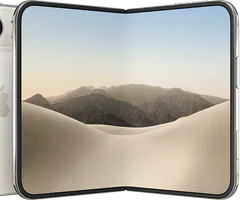 AppleiPhone DuoSIM ଟ୍ରେ ନାହିଁ: କେବଳ eSIM।ବିବରଣୀ
- SIM ଟ୍ରେ ନାହିଁ: କେବଳ eSIM।
କିପରି ଯାଞ୍ଚ କରିବେ
Settings → Mobile Service (କିମ୍ବା Cellular) → Add eSIM। ଯଦି ଆପଣ ଏହି ବିକଳ୍ପ ଦେଖନ୍ତି, ଆପଣଙ୍କ iPhone eSIM ସମର୍ଥନ କରେ।
କିମ୍ବା *#06# ଡାଏଲ୍ କରନ୍ତୁ: ଯଦି ଆପଣ ଏକ EID ନମ୍ବର ଦେଖନ୍ତି, ଡିଭାଇସ୍ରେ eSIM ଅଛି।
ଅପରେଟର୍ଠାରୁ କିଣିଛନ୍ତି କି? ଯାତ୍ରା eSIM କାମ କରିବା ପୂର୍ବରୁ ଏହା ଅନଲକ୍ ହୋଇଥିବା ଆବଶ୍ୟକ।
ଛବି: © Apple
 AppleiPhone 18 Pro MaxUS ଓ ଆଉ କିଛି ଦେଶରେ SIM ଟ୍ରେ ନାହିଁ: କେବଳ eSIM।ବିବରଣୀ
- US ଓ ଆଉ କିଛି ଦେଶରେ SIM ଟ୍ରେ ନାହିଁ: କେବଳ eSIM।
କିପରି ଯାଞ୍ଚ କରିବେ
Settings → Mobile Service (କିମ୍ବା Cellular) → Add eSIM। ଯଦି ଆପଣ ଏହି ବିକଳ୍ପ ଦେଖନ୍ତି, ଆପଣଙ୍କ iPhone eSIM ସମର୍ଥନ କରେ।
କିମ୍ବା *#06# ଡାଏଲ୍ କରନ୍ତୁ: ଯଦି ଆପଣ ଏକ EID ନମ୍ବର ଦେଖନ୍ତି, ଡିଭାଇସ୍ରେ eSIM ଅଛି।
ଅପରେଟର୍ଠାରୁ କିଣିଛନ୍ତି କି? ଯାତ୍ରା eSIM କାମ କରିବା ପୂର୍ବରୁ ଏହା ଅନଲକ୍ ହୋଇଥିବା ଆବଶ୍ୟକ।
ଛବି: © Apple
 AppleiPhone 18 ProUS ଓ ଆଉ କିଛି ଦେଶରେ SIM ଟ୍ରେ ନାହିଁ: କେବଳ eSIM।ବିବରଣୀ
- US ଓ ଆଉ କିଛି ଦେଶରେ SIM ଟ୍ରେ ନାହିଁ: କେବଳ eSIM।
କିପରି ଯାଞ୍ଚ କରିବେ
Settings → Mobile Service (କିମ୍ବା Cellular) → Add eSIM। ଯଦି ଆପଣ ଏହି ବିକଳ୍ପ ଦେଖନ୍ତି, ଆପଣଙ୍କ iPhone eSIM ସମର୍ଥନ କରେ।
କିମ୍ବା *#06# ଡାଏଲ୍ କରନ୍ତୁ: ଯଦି ଆପଣ ଏକ EID ନମ୍ବର ଦେଖନ୍ତି, ଡିଭାଇସ୍ରେ eSIM ଅଛି।
ଅପରେଟର୍ଠାରୁ କିଣିଛନ୍ତି କି? ଯାତ୍ରା eSIM କାମ କରିବା ପୂର୍ବରୁ ଏହା ଅନଲକ୍ ହୋଇଥିବା ଆବଶ୍ୟକ।
ଛବି: © Apple
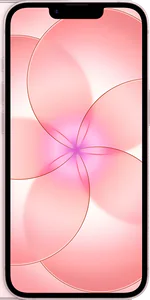 AppleiPhone 17eUS ଓ ଆଉ କିଛି ଦେଶରେ SIM ଟ୍ରେ ନାହିଁ: କେବଳ eSIM।ବିବରଣୀ
- US ଓ ଆଉ କିଛି ଦେଶରେ SIM ଟ୍ରେ ନାହିଁ: କେବଳ eSIM।
କିପରି ଯାଞ୍ଚ କରିବେ
Settings → Mobile Service (କିମ୍ବା Cellular) → Add eSIM। ଯଦି ଆପଣ ଏହି ବିକଳ୍ପ ଦେଖନ୍ତି, ଆପଣଙ୍କ iPhone eSIM ସମର୍ଥନ କରେ।
କିମ୍ବା *#06# ଡାଏଲ୍ କରନ୍ତୁ: ଯଦି ଆପଣ ଏକ EID ନମ୍ବର ଦେଖନ୍ତି, ଡିଭାଇସ୍ରେ eSIM ଅଛି।
ଅପରେଟର୍ଠାରୁ କିଣିଛନ୍ତି କି? ଯାତ୍ରା eSIM କାମ କରିବା ପୂର୍ବରୁ ଏହା ଅନଲକ୍ ହୋଇଥିବା ଆବଶ୍ୟକ।
ଛବି: © Apple
 AppleiPhone AirSIM ଟ୍ରେ ନାହିଁ: କେବଳ eSIM।ବିବରଣୀ
- SIM ଟ୍ରେ ନାହିଁ: କେବଳ eSIM।
କିପରି ଯାଞ୍ଚ କରିବେ
Settings → Mobile Service (କିମ୍ବା Cellular) → Add eSIM। ଯଦି ଆପଣ ଏହି ବିକଳ୍ପ ଦେଖନ୍ତି, ଆପଣଙ୍କ iPhone eSIM ସମର୍ଥନ କରେ।
କିମ୍ବା *#06# ଡାଏଲ୍ କରନ୍ତୁ: ଯଦି ଆପଣ ଏକ EID ନମ୍ବର ଦେଖନ୍ତି, ଡିଭାଇସ୍ରେ eSIM ଅଛି।
ଅପରେଟର୍ଠାରୁ କିଣିଛନ୍ତି କି? ଯାତ୍ରା eSIM କାମ କରିବା ପୂର୍ବରୁ ଏହା ଅନଲକ୍ ହୋଇଥିବା ଆବଶ୍ୟକ।
ଛବି: © Apple
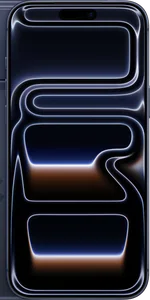 AppleiPhone 17 Pro Maxମୁଖ୍ୟ ଭୂଖଣ୍ଡ ଚୀନରେ ବିକ୍ରି ହେଉଥିବା ସଂସ୍କରଣରେ eSIM ନାହିଁ।ବିବରଣୀ
- ମୁଖ୍ୟ ଭୂଖଣ୍ଡ ଚୀନରେ ବିକ୍ରି ହେଉଥିବା ସଂସ୍କରଣରେ eSIM ନାହିଁ।
- US ଓ ଆଉ କିଛି ଦେଶରେ SIM ଟ୍ରେ ନାହିଁ: କେବଳ eSIM।
କିପରି ଯାଞ୍ଚ କରିବେ
Settings → Mobile Service (କିମ୍ବା Cellular) → Add eSIM। ଯଦି ଆପଣ ଏହି ବିକଳ୍ପ ଦେଖନ୍ତି, ଆପଣଙ୍କ iPhone eSIM ସମର୍ଥନ କରେ।
କିମ୍ବା *#06# ଡାଏଲ୍ କରନ୍ତୁ: ଯଦି ଆପଣ ଏକ EID ନମ୍ବର ଦେଖନ୍ତି, ଡିଭାଇସ୍ରେ eSIM ଅଛି।
ଅପରେଟର୍ଠାରୁ କିଣିଛନ୍ତି କି? ଯାତ୍ରା eSIM କାମ କରିବା ପୂର୍ବରୁ ଏହା ଅନଲକ୍ ହୋଇଥିବା ଆବଶ୍ୟକ।
ଛବି: © Apple
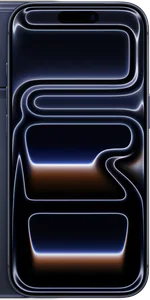 AppleiPhone 17 Proମୁଖ୍ୟ ଭୂଖଣ୍ଡ ଚୀନରେ ବିକ୍ରି ହେଉଥିବା ସଂସ୍କରଣରେ eSIM ନାହିଁ।ବିବରଣୀ
- ମୁଖ୍ୟ ଭୂଖଣ୍ଡ ଚୀନରେ ବିକ୍ରି ହେଉଥିବା ସଂସ୍କରଣରେ eSIM ନାହିଁ।
- US ଓ ଆଉ କିଛି ଦେଶରେ SIM ଟ୍ରେ ନାହିଁ: କେବଳ eSIM।
କିପରି ଯାଞ୍ଚ କରିବେ
Settings → Mobile Service (କିମ୍ବା Cellular) → Add eSIM। ଯଦି ଆପଣ ଏହି ବିକଳ୍ପ ଦେଖନ୍ତି, ଆପଣଙ୍କ iPhone eSIM ସମର୍ଥନ କରେ।
କିମ୍ବା *#06# ଡାଏଲ୍ କରନ୍ତୁ: ଯଦି ଆପଣ ଏକ EID ନମ୍ବର ଦେଖନ୍ତି, ଡିଭାଇସ୍ରେ eSIM ଅଛି।
ଅପରେଟର୍ଠାରୁ କିଣିଛନ୍ତି କି? ଯାତ୍ରା eSIM କାମ କରିବା ପୂର୍ବରୁ ଏହା ଅନଲକ୍ ହୋଇଥିବା ଆବଶ୍ୟକ।
ଛବି: © Apple
 AppleiPhone 17ମୁଖ୍ୟ ଭୂଖଣ୍ଡ ଚୀନରେ ବିକ୍ରି ହେଉଥିବା ସଂସ୍କରଣରେ eSIM ନାହିଁ।ବିବରଣୀ
- ମୁଖ୍ୟ ଭୂଖଣ୍ଡ ଚୀନରେ ବିକ୍ରି ହେଉଥିବା ସଂସ୍କରଣରେ eSIM ନାହିଁ।
- US ଓ ଆଉ କିଛି ଦେଶରେ SIM ଟ୍ରେ ନାହିଁ: କେବଳ eSIM।
କିପରି ଯାଞ୍ଚ କରିବେ
Settings → Mobile Service (କିମ୍ବା Cellular) → Add eSIM। ଯଦି ଆପଣ ଏହି ବିକଳ୍ପ ଦେଖନ୍ତି, ଆପଣଙ୍କ iPhone eSIM ସମର୍ଥନ କରେ।
କିମ୍ବା *#06# ଡାଏଲ୍ କରନ୍ତୁ: ଯଦି ଆପଣ ଏକ EID ନମ୍ବର ଦେଖନ୍ତି, ଡିଭାଇସ୍ରେ eSIM ଅଛି।
ଅପରେଟର୍ଠାରୁ କିଣିଛନ୍ତି କି? ଯାତ୍ରା eSIM କାମ କରିବା ପୂର୍ବରୁ ଏହା ଅନଲକ୍ ହୋଇଥିବା ଆବଶ୍ୟକ।
ଛବି: © Apple
 AppleiPhone 16eମୁଖ୍ୟ ଭୂଖଣ୍ଡ ଚୀନରେ ବିକ୍ରି ହେଉଥିବା ସଂସ୍କରଣରେ eSIM ନାହିଁ।ବିବରଣୀ
- ମୁଖ୍ୟ ଭୂଖଣ୍ଡ ଚୀନରେ ବିକ୍ରି ହେଉଥିବା ସଂସ୍କରଣରେ eSIM ନାହିଁ।
- US ମଡେଲରେ SIM ଟ୍ରେ ନାହିଁ: କେବଳ eSIM।
କିପରି ଯାଞ୍ଚ କରିବେ
Settings → Mobile Service (କିମ୍ବା Cellular) → Add eSIM। ଯଦି ଆପଣ ଏହି ବିକଳ୍ପ ଦେଖନ୍ତି, ଆପଣଙ୍କ iPhone eSIM ସମର୍ଥନ କରେ।
କିମ୍ବା *#06# ଡାଏଲ୍ କରନ୍ତୁ: ଯଦି ଆପଣ ଏକ EID ନମ୍ବର ଦେଖନ୍ତି, ଡିଭାଇସ୍ରେ eSIM ଅଛି।
ଅପରେଟର୍ଠାରୁ କିଣିଛନ୍ତି କି? ଯାତ୍ରା eSIM କାମ କରିବା ପୂର୍ବରୁ ଏହା ଅନଲକ୍ ହୋଇଥିବା ଆବଶ୍ୟକ।
ଛବି: © Apple
 AppleiPhone 16 Pro Maxମୁଖ୍ୟ ଭୂଖଣ୍ଡ ଚୀନ, ହଂକଂ ଓ ମାକାଓର ସଂସ୍କରଣରେ ଦୁଇଟି ଫିଜିକାଲ୍ SIM ଅଛି ଏବଂ eSIM ନାହିଁ।ବିବରଣୀ
- ମୁଖ୍ୟ ଭୂଖଣ୍ଡ ଚୀନ, ହଂକଂ ଓ ମାକାଓର ସଂସ୍କରଣରେ ଦୁଇଟି ଫିଜିକାଲ୍ SIM ଅଛି ଏବଂ eSIM ନାହିଁ।
- US ମଡେଲରେ SIM ଟ୍ରେ ନାହିଁ: କେବଳ eSIM।
କିପରି ଯାଞ୍ଚ କରିବେ
Settings → Mobile Service (କିମ୍ବା Cellular) → Add eSIM। ଯଦି ଆପଣ ଏହି ବିକଳ୍ପ ଦେଖନ୍ତି, ଆପଣଙ୍କ iPhone eSIM ସମର୍ଥନ କରେ।
କିମ୍ବା *#06# ଡାଏଲ୍ କରନ୍ତୁ: ଯଦି ଆପଣ ଏକ EID ନମ୍ବର ଦେଖନ୍ତି, ଡିଭାଇସ୍ରେ eSIM ଅଛି।
ଅପରେଟର୍ଠାରୁ କିଣିଛନ୍ତି କି? ଯାତ୍ରା eSIM କାମ କରିବା ପୂର୍ବରୁ ଏହା ଅନଲକ୍ ହୋଇଥିବା ଆବଶ୍ୟକ।
ଛବି: © Apple
 AppleiPhone 16 Proମୁଖ୍ୟ ଭୂଖଣ୍ଡ ଚୀନ, ହଂକଂ ଓ ମାକାଓର ସଂସ୍କରଣରେ ଦୁଇଟି ଫିଜିକାଲ୍ SIM ଅଛି ଏବଂ eSIM ନାହିଁ।ବିବରଣୀ
- ମୁଖ୍ୟ ଭୂଖଣ୍ଡ ଚୀନ, ହଂକଂ ଓ ମାକାଓର ସଂସ୍କରଣରେ ଦୁଇଟି ଫିଜିକାଲ୍ SIM ଅଛି ଏବଂ eSIM ନାହିଁ।
- US ମଡେଲରେ SIM ଟ୍ରେ ନାହିଁ: କେବଳ eSIM।
କିପରି ଯାଞ୍ଚ କରିବେ
Settings → Mobile Service (କିମ୍ବା Cellular) → Add eSIM। ଯଦି ଆପଣ ଏହି ବିକଳ୍ପ ଦେଖନ୍ତି, ଆପଣଙ୍କ iPhone eSIM ସମର୍ଥନ କରେ।
କିମ୍ବା *#06# ଡାଏଲ୍ କରନ୍ତୁ: ଯଦି ଆପଣ ଏକ EID ନମ୍ବର ଦେଖନ୍ତି, ଡିଭାଇସ୍ରେ eSIM ଅଛି।
ଅପରେଟର୍ଠାରୁ କିଣିଛନ୍ତି କି? ଯାତ୍ରା eSIM କାମ କରିବା ପୂର୍ବରୁ ଏହା ଅନଲକ୍ ହୋଇଥିବା ଆବଶ୍ୟକ।
ଛବି: © Apple
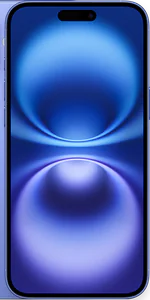 AppleiPhone 16 Plusମୁଖ୍ୟ ଭୂଖଣ୍ଡ ଚୀନ, ହଂକଂ ଓ ମାକାଓର ସଂସ୍କରଣରେ ଦୁଇଟି ଫିଜିକାଲ୍ SIM ଅଛି ଏବଂ eSIM ନାହିଁ।ବିବରଣୀ
- ମୁଖ୍ୟ ଭୂଖଣ୍ଡ ଚୀନ, ହଂକଂ ଓ ମାକାଓର ସଂସ୍କରଣରେ ଦୁଇଟି ଫିଜିକାଲ୍ SIM ଅଛି ଏବଂ eSIM ନାହିଁ।
- US ମଡେଲରେ SIM ଟ୍ରେ ନାହିଁ: କେବଳ eSIM।
କିପରି ଯାଞ୍ଚ କରିବେ
Settings → Mobile Service (କିମ୍ବା Cellular) → Add eSIM। ଯଦି ଆପଣ ଏହି ବିକଳ୍ପ ଦେଖନ୍ତି, ଆପଣଙ୍କ iPhone eSIM ସମର୍ଥନ କରେ।
କିମ୍ବା *#06# ଡାଏଲ୍ କରନ୍ତୁ: ଯଦି ଆପଣ ଏକ EID ନମ୍ବର ଦେଖନ୍ତି, ଡିଭାଇସ୍ରେ eSIM ଅଛି।
ଅପରେଟର୍ଠାରୁ କିଣିଛନ୍ତି କି? ଯାତ୍ରା eSIM କାମ କରିବା ପୂର୍ବରୁ ଏହା ଅନଲକ୍ ହୋଇଥିବା ଆବଶ୍ୟକ।
ଛବି: © Apple
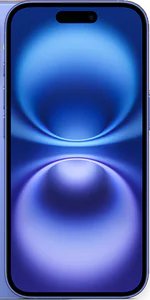 AppleiPhone 16ମୁଖ୍ୟ ଭୂଖଣ୍ଡ ଚୀନ, ହଂକଂ ଓ ମାକାଓର ସଂସ୍କରଣରେ ଦୁଇଟି ଫିଜିକାଲ୍ SIM ଅଛି ଏବଂ eSIM ନାହିଁ।ବିବରଣୀ
- ମୁଖ୍ୟ ଭୂଖଣ୍ଡ ଚୀନ, ହଂକଂ ଓ ମାକାଓର ସଂସ୍କରଣରେ ଦୁଇଟି ଫିଜିକାଲ୍ SIM ଅଛି ଏବଂ eSIM ନାହିଁ।
- US ମଡେଲରେ SIM ଟ୍ରେ ନାହିଁ: କେବଳ eSIM।
କିପରି ଯାଞ୍ଚ କରିବେ
Settings → Mobile Service (କିମ୍ବା Cellular) → Add eSIM। ଯଦି ଆପଣ ଏହି ବିକଳ୍ପ ଦେଖନ୍ତି, ଆପଣଙ୍କ iPhone eSIM ସମର୍ଥନ କରେ।
କିମ୍ବା *#06# ଡାଏଲ୍ କରନ୍ତୁ: ଯଦି ଆପଣ ଏକ EID ନମ୍ବର ଦେଖନ୍ତି, ଡିଭାଇସ୍ରେ eSIM ଅଛି।
ଅପରେଟର୍ଠାରୁ କିଣିଛନ୍ତି କି? ଯାତ୍ରା eSIM କାମ କରିବା ପୂର୍ବରୁ ଏହା ଅନଲକ୍ ହୋଇଥିବା ଆବଶ୍ୟକ।
ଛବି: © Apple
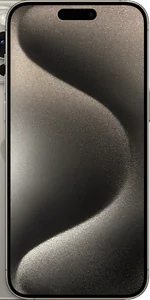 AppleiPhone 15 Pro Maxମୁଖ୍ୟ ଭୂଖଣ୍ଡ ଚୀନ, ହଂକଂ ଓ ମାକାଓର ସଂସ୍କରଣରେ ଦୁଇଟି ଫିଜିକାଲ୍ SIM ଅଛି ଏବଂ eSIM ନାହିଁ।ବିବରଣୀ
- ମୁଖ୍ୟ ଭୂଖଣ୍ଡ ଚୀନ, ହଂକଂ ଓ ମାକାଓର ସଂସ୍କରଣରେ ଦୁଇଟି ଫିଜିକାଲ୍ SIM ଅଛି ଏବଂ eSIM ନାହିଁ।
- US ମଡେଲରେ SIM ଟ୍ରେ ନାହିଁ: କେବଳ eSIM।
କିପରି ଯାଞ୍ଚ କରିବେ
Settings → Mobile Service (କିମ୍ବା Cellular) → Add eSIM। ଯଦି ଆପଣ ଏହି ବିକଳ୍ପ ଦେଖନ୍ତି, ଆପଣଙ୍କ iPhone eSIM ସମର୍ଥନ କରେ।
କିମ୍ବା *#06# ଡାଏଲ୍ କରନ୍ତୁ: ଯଦି ଆପଣ ଏକ EID ନମ୍ବର ଦେଖନ୍ତି, ଡିଭାଇସ୍ରେ eSIM ଅଛି।
ଅପରେଟର୍ଠାରୁ କିଣିଛନ୍ତି କି? ଯାତ୍ରା eSIM କାମ କରିବା ପୂର୍ବରୁ ଏହା ଅନଲକ୍ ହୋଇଥିବା ଆବଶ୍ୟକ।
ଛବି: © Apple
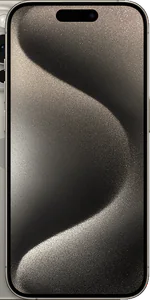 AppleiPhone 15 Proମୁଖ୍ୟ ଭୂଖଣ୍ଡ ଚୀନ, ହଂକଂ ଓ ମାକାଓର ସଂସ୍କରଣରେ ଦୁଇଟି ଫିଜିକାଲ୍ SIM ଅଛି ଏବଂ eSIM ନାହିଁ।ବିବରଣୀ
- ମୁଖ୍ୟ ଭୂଖଣ୍ଡ ଚୀନ, ହଂକଂ ଓ ମାକାଓର ସଂସ୍କରଣରେ ଦୁଇଟି ଫିଜିକାଲ୍ SIM ଅଛି ଏବଂ eSIM ନାହିଁ।
- US ମଡେଲରେ SIM ଟ୍ରେ ନାହିଁ: କେବଳ eSIM।
କିପରି ଯାଞ୍ଚ କରିବେ
Settings → Mobile Service (କିମ୍ବା Cellular) → Add eSIM। ଯଦି ଆପଣ ଏହି ବିକଳ୍ପ ଦେଖନ୍ତି, ଆପଣଙ୍କ iPhone eSIM ସମର୍ଥନ କରେ।
କିମ୍ବା *#06# ଡାଏଲ୍ କରନ୍ତୁ: ଯଦି ଆପଣ ଏକ EID ନମ୍ବର ଦେଖନ୍ତି, ଡିଭାଇସ୍ରେ eSIM ଅଛି।
ଅପରେଟର୍ଠାରୁ କିଣିଛନ୍ତି କି? ଯାତ୍ରା eSIM କାମ କରିବା ପୂର୍ବରୁ ଏହା ଅନଲକ୍ ହୋଇଥିବା ଆବଶ୍ୟକ।
ଛବି: © Apple
 AppleiPhone 15 Plusମୁଖ୍ୟ ଭୂଖଣ୍ଡ ଚୀନ, ହଂକଂ ଓ ମାକାଓର ସଂସ୍କରଣରେ ଦୁଇଟି ଫିଜିକାଲ୍ SIM ଅଛି ଏବଂ eSIM ନାହିଁ।ବିବରଣୀ
- ମୁଖ୍ୟ ଭୂଖଣ୍ଡ ଚୀନ, ହଂକଂ ଓ ମାକାଓର ସଂସ୍କରଣରେ ଦୁଇଟି ଫିଜିକାଲ୍ SIM ଅଛି ଏବଂ eSIM ନାହିଁ।
- US ମଡେଲରେ SIM ଟ୍ରେ ନାହିଁ: କେବଳ eSIM।
କିପରି ଯାଞ୍ଚ କରିବେ
Settings → Mobile Service (କିମ୍ବା Cellular) → Add eSIM। ଯଦି ଆପଣ ଏହି ବିକଳ୍ପ ଦେଖନ୍ତି, ଆପଣଙ୍କ iPhone eSIM ସମର୍ଥନ କରେ।
କିମ୍ବା *#06# ଡାଏଲ୍ କରନ୍ତୁ: ଯଦି ଆପଣ ଏକ EID ନମ୍ବର ଦେଖନ୍ତି, ଡିଭାଇସ୍ରେ eSIM ଅଛି।
ଅପରେଟର୍ଠାରୁ କିଣିଛନ୍ତି କି? ଯାତ୍ରା eSIM କାମ କରିବା ପୂର୍ବରୁ ଏହା ଅନଲକ୍ ହୋଇଥିବା ଆବଶ୍ୟକ।
ଛବି: © Apple
 AppleiPhone 15ମୁଖ୍ୟ ଭୂଖଣ୍ଡ ଚୀନ, ହଂକଂ ଓ ମାକାଓର ସଂସ୍କରଣରେ ଦୁଇଟି ଫିଜିକାଲ୍ SIM ଅଛି ଏବଂ eSIM ନାହିଁ।ବିବରଣୀ
- ମୁଖ୍ୟ ଭୂଖଣ୍ଡ ଚୀନ, ହଂକଂ ଓ ମାକାଓର ସଂସ୍କରଣରେ ଦୁଇଟି ଫିଜିକାଲ୍ SIM ଅଛି ଏବଂ eSIM ନାହିଁ।
- US ମଡେଲରେ SIM ଟ୍ରେ ନାହିଁ: କେବଳ eSIM।
କିପରି ଯାଞ୍ଚ କରିବେ
Settings → Mobile Service (କିମ୍ବା Cellular) → Add eSIM। ଯଦି ଆପଣ ଏହି ବିକଳ୍ପ ଦେଖନ୍ତି, ଆପଣଙ୍କ iPhone eSIM ସମର୍ଥନ କରେ।
କିମ୍ବା *#06# ଡାଏଲ୍ କରନ୍ତୁ: ଯଦି ଆପଣ ଏକ EID ନମ୍ବର ଦେଖନ୍ତି, ଡିଭାଇସ୍ରେ eSIM ଅଛି।
ଅପରେଟର୍ଠାରୁ କିଣିଛନ୍ତି କି? ଯାତ୍ରା eSIM କାମ କରିବା ପୂର୍ବରୁ ଏହା ଅନଲକ୍ ହୋଇଥିବା ଆବଶ୍ୟକ।
ଛବି: © Apple
 AppleiPhone 14 Pro Maxମୁଖ୍ୟ ଭୂଖଣ୍ଡ ଚୀନ, ହଂକଂ ଓ ମାକାଓର ସଂସ୍କରଣରେ ଦୁଇଟି ଫିଜିକାଲ୍ SIM ଅଛି ଏବଂ eSIM ନାହିଁ।ବିବରଣୀ
- ମୁଖ୍ୟ ଭୂଖଣ୍ଡ ଚୀନ, ହଂକଂ ଓ ମାକାଓର ସଂସ୍କରଣରେ ଦୁଇଟି ଫିଜିକାଲ୍ SIM ଅଛି ଏବଂ eSIM ନାହିଁ।
- US ମଡେଲରେ SIM ଟ୍ରେ ନାହିଁ: କେବଳ eSIM।
କିପରି ଯାଞ୍ଚ କରିବେ
Settings → Mobile Service (କିମ୍ବା Cellular) → Add eSIM। ଯଦି ଆପଣ ଏହି ବିକଳ୍ପ ଦେଖନ୍ତି, ଆପଣଙ୍କ iPhone eSIM ସମର୍ଥନ କରେ।
କିମ୍ବା *#06# ଡାଏଲ୍ କରନ୍ତୁ: ଯଦି ଆପଣ ଏକ EID ନମ୍ବର ଦେଖନ୍ତି, ଡିଭାଇସ୍ରେ eSIM ଅଛି।
ଅପରେଟର୍ଠାରୁ କିଣିଛନ୍ତି କି? ଯାତ୍ରା eSIM କାମ କରିବା ପୂର୍ବରୁ ଏହା ଅନଲକ୍ ହୋଇଥିବା ଆବଶ୍ୟକ।
ଛବି: © Apple
 AppleiPhone 14 Proମୁଖ୍ୟ ଭୂଖଣ୍ଡ ଚୀନ, ହଂକଂ ଓ ମାକାଓର ସଂସ୍କରଣରେ ଦୁଇଟି ଫିଜିକାଲ୍ SIM ଅଛି ଏବଂ eSIM ନାହିଁ।ବିବରଣୀ
- ମୁଖ୍ୟ ଭୂଖଣ୍ଡ ଚୀନ, ହଂକଂ ଓ ମାକାଓର ସଂସ୍କରଣରେ ଦୁଇଟି ଫିଜିକାଲ୍ SIM ଅଛି ଏବଂ eSIM ନାହିଁ।
- US ମଡେଲରେ SIM ଟ୍ରେ ନାହିଁ: କେବଳ eSIM।
କିପରି ଯାଞ୍ଚ କରିବେ
Settings → Mobile Service (କିମ୍ବା Cellular) → Add eSIM। ଯଦି ଆପଣ ଏହି ବିକଳ୍ପ ଦେଖନ୍ତି, ଆପଣଙ୍କ iPhone eSIM ସମର୍ଥନ କରେ।
କିମ୍ବା *#06# ଡାଏଲ୍ କରନ୍ତୁ: ଯଦି ଆପଣ ଏକ EID ନମ୍ବର ଦେଖନ୍ତି, ଡିଭାଇସ୍ରେ eSIM ଅଛି।
ଅପରେଟର୍ଠାରୁ କିଣିଛନ୍ତି କି? ଯାତ୍ରା eSIM କାମ କରିବା ପୂର୍ବରୁ ଏହା ଅନଲକ୍ ହୋଇଥିବା ଆବଶ୍ୟକ।
ଛବି: © Apple
 AppleiPhone 14 Plusମୁଖ୍ୟ ଭୂଖଣ୍ଡ ଚୀନ, ହଂକଂ ଓ ମାକାଓର ସଂସ୍କରଣରେ ଦୁଇଟି ଫିଜିକାଲ୍ SIM ଅଛି ଏବଂ eSIM ନାହିଁ।ବିବରଣୀ
- ମୁଖ୍ୟ ଭୂଖଣ୍ଡ ଚୀନ, ହଂକଂ ଓ ମାକାଓର ସଂସ୍କରଣରେ ଦୁଇଟି ଫିଜିକାଲ୍ SIM ଅଛି ଏବଂ eSIM ନାହିଁ।
- US ମଡେଲରେ SIM ଟ୍ରେ ନାହିଁ: କେବଳ eSIM।
କିପରି ଯାଞ୍ଚ କରିବେ
Settings → Mobile Service (କିମ୍ବା Cellular) → Add eSIM। ଯଦି ଆପଣ ଏହି ବିକଳ୍ପ ଦେଖନ୍ତି, ଆପଣଙ୍କ iPhone eSIM ସମର୍ଥନ କରେ।
କିମ୍ବା *#06# ଡାଏଲ୍ କରନ୍ତୁ: ଯଦି ଆପଣ ଏକ EID ନମ୍ବର ଦେଖନ୍ତି, ଡିଭାଇସ୍ରେ eSIM ଅଛି।
ଅପରେଟର୍ଠାରୁ କିଣିଛନ୍ତି କି? ଯାତ୍ରା eSIM କାମ କରିବା ପୂର୍ବରୁ ଏହା ଅନଲକ୍ ହୋଇଥିବା ଆବଶ୍ୟକ।
ଛବି: © Apple
 AppleiPhone 14ମୁଖ୍ୟ ଭୂଖଣ୍ଡ ଚୀନ, ହଂକଂ ଓ ମାକାଓର ସଂସ୍କରଣରେ ଦୁଇଟି ଫିଜିକାଲ୍ SIM ଅଛି ଏବଂ eSIM ନାହିଁ।ବିବରଣୀ
- ମୁଖ୍ୟ ଭୂଖଣ୍ଡ ଚୀନ, ହଂକଂ ଓ ମାକାଓର ସଂସ୍କରଣରେ ଦୁଇଟି ଫିଜିକାଲ୍ SIM ଅଛି ଏବଂ eSIM ନାହିଁ।
- US ମଡେଲରେ SIM ଟ୍ରେ ନାହିଁ: କେବଳ eSIM।
କିପରି ଯାଞ୍ଚ କରିବେ
Settings → Mobile Service (କିମ୍ବା Cellular) → Add eSIM। ଯଦି ଆପଣ ଏହି ବିକଳ୍ପ ଦେଖନ୍ତି, ଆପଣଙ୍କ iPhone eSIM ସମର୍ଥନ କରେ।
କିମ୍ବା *#06# ଡାଏଲ୍ କରନ୍ତୁ: ଯଦି ଆପଣ ଏକ EID ନମ୍ବର ଦେଖନ୍ତି, ଡିଭାଇସ୍ରେ eSIM ଅଛି।
ଅପରେଟର୍ଠାରୁ କିଣିଛନ୍ତି କି? ଯାତ୍ରା eSIM କାମ କରିବା ପୂର୍ବରୁ ଏହା ଅନଲକ୍ ହୋଇଥିବା ଆବଶ୍ୟକ।
ଛବି: © Apple
 AppleiPhone SE (3rd generation)ମୁଖ୍ୟ ଭୂଖଣ୍ଡ ଚୀନରେ ବିକ୍ରି ହେଉଥିବା ସଂସ୍କରଣରେ eSIM ନାହିଁ।ବିବରଣୀ
- ମୁଖ୍ୟ ଭୂଖଣ୍ଡ ଚୀନରେ ବିକ୍ରି ହେଉଥିବା ସଂସ୍କରଣରେ eSIM ନାହିଁ।
କିପରି ଯାଞ୍ଚ କରିବେ
Settings → Mobile Service (କିମ୍ବା Cellular) → Add eSIM। ଯଦି ଆପଣ ଏହି ବିକଳ୍ପ ଦେଖନ୍ତି, ଆପଣଙ୍କ iPhone eSIM ସମର୍ଥନ କରେ।
କିମ୍ବା *#06# ଡାଏଲ୍ କରନ୍ତୁ: ଯଦି ଆପଣ ଏକ EID ନମ୍ବର ଦେଖନ୍ତି, ଡିଭାଇସ୍ରେ eSIM ଅଛି।
ଅପରେଟର୍ଠାରୁ କିଣିଛନ୍ତି କି? ଯାତ୍ରା eSIM କାମ କରିବା ପୂର୍ବରୁ ଏହା ଅନଲକ୍ ହୋଇଥିବା ଆବଶ୍ୟକ।
ଛବି: © Apple
 AppleiPhone 13 Pro Maxମୁଖ୍ୟ ଭୂଖଣ୍ଡ ଚୀନ, ହଂକଂ ଓ ମାକାଓର ସଂସ୍କରଣରେ ଦୁଇଟି ଫିଜିକାଲ୍ SIM ଅଛି ଏବଂ eSIM ନାହିଁ।ବିବରଣୀ
- ମୁଖ୍ୟ ଭୂଖଣ୍ଡ ଚୀନ, ହଂକଂ ଓ ମାକାଓର ସଂସ୍କରଣରେ ଦୁଇଟି ଫିଜିକାଲ୍ SIM ଅଛି ଏବଂ eSIM ନାହିଁ।
କିପରି ଯାଞ୍ଚ କରିବେ
Settings → Mobile Service (କିମ୍ବା Cellular) → Add eSIM। ଯଦି ଆପଣ ଏହି ବିକଳ୍ପ ଦେଖନ୍ତି, ଆପଣଙ୍କ iPhone eSIM ସମର୍ଥନ କରେ।
କିମ୍ବା *#06# ଡାଏଲ୍ କରନ୍ତୁ: ଯଦି ଆପଣ ଏକ EID ନମ୍ବର ଦେଖନ୍ତି, ଡିଭାଇସ୍ରେ eSIM ଅଛି।
ଅପରେଟର୍ଠାରୁ କିଣିଛନ୍ତି କି? ଯାତ୍ରା eSIM କାମ କରିବା ପୂର୍ବରୁ ଏହା ଅନଲକ୍ ହୋଇଥିବା ଆବଶ୍ୟକ।
ଛବି: © Apple
 AppleiPhone 13 Proମୁଖ୍ୟ ଭୂଖଣ୍ଡ ଚୀନ, ହଂକଂ ଓ ମାକାଓର ସଂସ୍କରଣରେ ଦୁଇଟି ଫିଜିକାଲ୍ SIM ଅଛି ଏବଂ eSIM ନାହିଁ।ବିବରଣୀ
- ମୁଖ୍ୟ ଭୂଖଣ୍ଡ ଚୀନ, ହଂକଂ ଓ ମାକାଓର ସଂସ୍କରଣରେ ଦୁଇଟି ଫିଜିକାଲ୍ SIM ଅଛି ଏବଂ eSIM ନାହିଁ।
କିପରି ଯାଞ୍ଚ କରିବେ
Settings → Mobile Service (କିମ୍ବା Cellular) → Add eSIM। ଯଦି ଆପଣ ଏହି ବିକଳ୍ପ ଦେଖନ୍ତି, ଆପଣଙ୍କ iPhone eSIM ସମର୍ଥନ କରେ।
କିମ୍ବା *#06# ଡାଏଲ୍ କରନ୍ତୁ: ଯଦି ଆପଣ ଏକ EID ନମ୍ବର ଦେଖନ୍ତି, ଡିଭାଇସ୍ରେ eSIM ଅଛି।
ଅପରେଟର୍ଠାରୁ କିଣିଛନ୍ତି କି? ଯାତ୍ରା eSIM କାମ କରିବା ପୂର୍ବରୁ ଏହା ଅନଲକ୍ ହୋଇଥିବା ଆବଶ୍ୟକ।
ଛବି: © Apple
 AppleiPhone 13ମୁଖ୍ୟ ଭୂଖଣ୍ଡ ଚୀନ, ହଂକଂ ଓ ମାକାଓର ସଂସ୍କରଣରେ ଦୁଇଟି ଫିଜିକାଲ୍ SIM ଅଛି ଏବଂ eSIM ନାହିଁ।ବିବରଣୀ
- ମୁଖ୍ୟ ଭୂଖଣ୍ଡ ଚୀନ, ହଂକଂ ଓ ମାକାଓର ସଂସ୍କରଣରେ ଦୁଇଟି ଫିଜିକାଲ୍ SIM ଅଛି ଏବଂ eSIM ନାହିଁ।
କିପରି ଯାଞ୍ଚ କରିବେ
Settings → Mobile Service (କିମ୍ବା Cellular) → Add eSIM। ଯଦି ଆପଣ ଏହି ବିକଳ୍ପ ଦେଖନ୍ତି, ଆପଣଙ୍କ iPhone eSIM ସମର୍ଥନ କରେ।
କିମ୍ବା *#06# ଡାଏଲ୍ କରନ୍ତୁ: ଯଦି ଆପଣ ଏକ EID ନମ୍ବର ଦେଖନ୍ତି, ଡିଭାଇସ୍ରେ eSIM ଅଛି।
ଅପରେଟର୍ଠାରୁ କିଣିଛନ୍ତି କି? ଯାତ୍ରା eSIM କାମ କରିବା ପୂର୍ବରୁ ଏହା ଅନଲକ୍ ହୋଇଥିବା ଆବଶ୍ୟକ।
ଛବି: © Apple
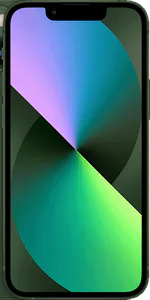 AppleiPhone 13 miniମୁଖ୍ୟ ଭୂଖଣ୍ଡ ଚୀନରେ ବିକ୍ରି ହେଉଥିବା ସଂସ୍କରଣରେ eSIM ନାହିଁ।ବିବରଣୀ
- ମୁଖ୍ୟ ଭୂଖଣ୍ଡ ଚୀନରେ ବିକ୍ରି ହେଉଥିବା ସଂସ୍କରଣରେ eSIM ନାହିଁ।
କିପରି ଯାଞ୍ଚ କରିବେ
Settings → Mobile Service (କିମ୍ବା Cellular) → Add eSIM। ଯଦି ଆପଣ ଏହି ବିକଳ୍ପ ଦେଖନ୍ତି, ଆପଣଙ୍କ iPhone eSIM ସମର୍ଥନ କରେ।
କିମ୍ବା *#06# ଡାଏଲ୍ କରନ୍ତୁ: ଯଦି ଆପଣ ଏକ EID ନମ୍ବର ଦେଖନ୍ତି, ଡିଭାଇସ୍ରେ eSIM ଅଛି।
ଅପରେଟର୍ଠାରୁ କିଣିଛନ୍ତି କି? ଯାତ୍ରା eSIM କାମ କରିବା ପୂର୍ବରୁ ଏହା ଅନଲକ୍ ହୋଇଥିବା ଆବଶ୍ୟକ।
ଛବି: © Apple
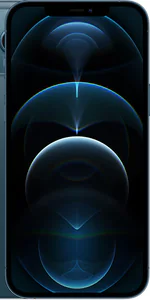 AppleiPhone 12 Pro Maxମୁଖ୍ୟ ଭୂଖଣ୍ଡ ଚୀନ, ହଂକଂ ଓ ମାକାଓର ସଂସ୍କରଣରେ ଦୁଇଟି ଫିଜିକାଲ୍ SIM ଅଛି ଏବଂ eSIM ନାହିଁ।ବିବରଣୀ
- ମୁଖ୍ୟ ଭୂଖଣ୍ଡ ଚୀନ, ହଂକଂ ଓ ମାକାଓର ସଂସ୍କରଣରେ ଦୁଇଟି ଫିଜିକାଲ୍ SIM ଅଛି ଏବଂ eSIM ନାହିଁ।
କିପରି ଯାଞ୍ଚ କରିବେ
Settings → Mobile Service (କିମ୍ବା Cellular) → Add eSIM। ଯଦି ଆପଣ ଏହି ବିକଳ୍ପ ଦେଖନ୍ତି, ଆପଣଙ୍କ iPhone eSIM ସମର୍ଥନ କରେ।
କିମ୍ବା *#06# ଡାଏଲ୍ କରନ୍ତୁ: ଯଦି ଆପଣ ଏକ EID ନମ୍ବର ଦେଖନ୍ତି, ଡିଭାଇସ୍ରେ eSIM ଅଛି।
ଅପରେଟର୍ଠାରୁ କିଣିଛନ୍ତି କି? ଯାତ୍ରା eSIM କାମ କରିବା ପୂର୍ବରୁ ଏହା ଅନଲକ୍ ହୋଇଥିବା ଆବଶ୍ୟକ।
ଛବି: © Apple
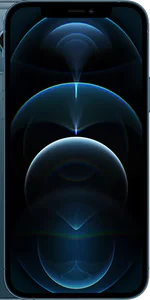 AppleiPhone 12 Proମୁଖ୍ୟ ଭୂଖଣ୍ଡ ଚୀନ, ହଂକଂ ଓ ମାକାଓର ସଂସ୍କରଣରେ ଦୁଇଟି ଫିଜିକାଲ୍ SIM ଅଛି ଏବଂ eSIM ନାହିଁ।ବିବରଣୀ
- ମୁଖ୍ୟ ଭୂଖଣ୍ଡ ଚୀନ, ହଂକଂ ଓ ମାକାଓର ସଂସ୍କରଣରେ ଦୁଇଟି ଫିଜିକାଲ୍ SIM ଅଛି ଏବଂ eSIM ନାହିଁ।
କିପରି ଯାଞ୍ଚ କରିବେ
Settings → Mobile Service (କିମ୍ବା Cellular) → Add eSIM। ଯଦି ଆପଣ ଏହି ବିକଳ୍ପ ଦେଖନ୍ତି, ଆପଣଙ୍କ iPhone eSIM ସମର୍ଥନ କରେ।
କିମ୍ବା *#06# ଡାଏଲ୍ କରନ୍ତୁ: ଯଦି ଆପଣ ଏକ EID ନମ୍ବର ଦେଖନ୍ତି, ଡିଭାଇସ୍ରେ eSIM ଅଛି।
ଅପରେଟର୍ଠାରୁ କିଣିଛନ୍ତି କି? ଯାତ୍ରା eSIM କାମ କରିବା ପୂର୍ବରୁ ଏହା ଅନଲକ୍ ହୋଇଥିବା ଆବଶ୍ୟକ।
ଛବି: © Apple
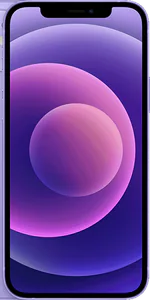 AppleiPhone 12ମୁଖ୍ୟ ଭୂଖଣ୍ଡ ଚୀନ, ହଂକଂ ଓ ମାକାଓର ସଂସ୍କରଣରେ ଦୁଇଟି ଫିଜିକାଲ୍ SIM ଅଛି ଏବଂ eSIM ନାହିଁ।ବିବରଣୀ
- ମୁଖ୍ୟ ଭୂଖଣ୍ଡ ଚୀନ, ହଂକଂ ଓ ମାକାଓର ସଂସ୍କରଣରେ ଦୁଇଟି ଫିଜିକାଲ୍ SIM ଅଛି ଏବଂ eSIM ନାହିଁ।
କିପରି ଯାଞ୍ଚ କରିବେ
Settings → Mobile Service (କିମ୍ବା Cellular) → Add eSIM। ଯଦି ଆପଣ ଏହି ବିକଳ୍ପ ଦେଖନ୍ତି, ଆପଣଙ୍କ iPhone eSIM ସମର୍ଥନ କରେ।
କିମ୍ବା *#06# ଡାଏଲ୍ କରନ୍ତୁ: ଯଦି ଆପଣ ଏକ EID ନମ୍ବର ଦେଖନ୍ତି, ଡିଭାଇସ୍ରେ eSIM ଅଛି।
ଅପରେଟର୍ଠାରୁ କିଣିଛନ୍ତି କି? ଯାତ୍ରା eSIM କାମ କରିବା ପୂର୍ବରୁ ଏହା ଅନଲକ୍ ହୋଇଥିବା ଆବଶ୍ୟକ।
ଛବି: © Apple
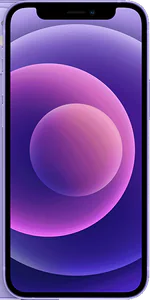 AppleiPhone 12 miniମୁଖ୍ୟ ଭୂଖଣ୍ଡ ଚୀନରେ ବିକ୍ରି ହେଉଥିବା ସଂସ୍କରଣରେ eSIM ନାହିଁ।ବିବରଣୀ
- ମୁଖ୍ୟ ଭୂଖଣ୍ଡ ଚୀନରେ ବିକ୍ରି ହେଉଥିବା ସଂସ୍କରଣରେ eSIM ନାହିଁ।
କିପରି ଯାଞ୍ଚ କରିବେ
Settings → Mobile Service (କିମ୍ବା Cellular) → Add eSIM। ଯଦି ଆପଣ ଏହି ବିକଳ୍ପ ଦେଖନ୍ତି, ଆପଣଙ୍କ iPhone eSIM ସମର୍ଥନ କରେ।
କିମ୍ବା *#06# ଡାଏଲ୍ କରନ୍ତୁ: ଯଦି ଆପଣ ଏକ EID ନମ୍ବର ଦେଖନ୍ତି, ଡିଭାଇସ୍ରେ eSIM ଅଛି।
ଅପରେଟର୍ଠାରୁ କିଣିଛନ୍ତି କି? ଯାତ୍ରା eSIM କାମ କରିବା ପୂର୍ବରୁ ଏହା ଅନଲକ୍ ହୋଇଥିବା ଆବଶ୍ୟକ।
ଛବି: © Apple
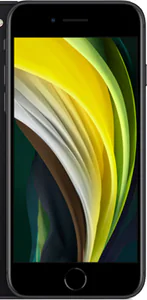 AppleiPhone SE (2nd generation)ମୁଖ୍ୟ ଭୂଖଣ୍ଡ ଚୀନରେ ବିକ୍ରି ହେଉଥିବା ସଂସ୍କରଣରେ eSIM ନାହିଁ।ବିବରଣୀ
- ମୁଖ୍ୟ ଭୂଖଣ୍ଡ ଚୀନରେ ବିକ୍ରି ହେଉଥିବା ସଂସ୍କରଣରେ eSIM ନାହିଁ।
କିପରି ଯାଞ୍ଚ କରିବେ
Settings → Mobile Service (କିମ୍ବା Cellular) → Add eSIM। ଯଦି ଆପଣ ଏହି ବିକଳ୍ପ ଦେଖନ୍ତି, ଆପଣଙ୍କ iPhone eSIM ସମର୍ଥନ କରେ।
କିମ୍ବା *#06# ଡାଏଲ୍ କରନ୍ତୁ: ଯଦି ଆପଣ ଏକ EID ନମ୍ବର ଦେଖନ୍ତି, ଡିଭାଇସ୍ରେ eSIM ଅଛି।
ଅପରେଟର୍ଠାରୁ କିଣିଛନ୍ତି କି? ଯାତ୍ରା eSIM କାମ କରିବା ପୂର୍ବରୁ ଏହା ଅନଲକ୍ ହୋଇଥିବା ଆବଶ୍ୟକ।
ଛବି: © Apple
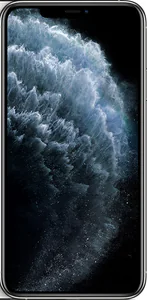 AppleiPhone 11 Pro Maxମୁଖ୍ୟ ଭୂଖଣ୍ଡ ଚୀନ, ହଂକଂ ଓ ମାକାଓର ସଂସ୍କରଣରେ ଦୁଇଟି ଫିଜିକାଲ୍ SIM ଅଛି ଏବଂ eSIM ନାହିଁ।ବିବରଣୀ
- ମୁଖ୍ୟ ଭୂଖଣ୍ଡ ଚୀନ, ହଂକଂ ଓ ମାକାଓର ସଂସ୍କରଣରେ ଦୁଇଟି ଫିଜିକାଲ୍ SIM ଅଛି ଏବଂ eSIM ନାହିଁ।
କିପରି ଯାଞ୍ଚ କରିବେ
Settings → Mobile Service (କିମ୍ବା Cellular) → Add eSIM। ଯଦି ଆପଣ ଏହି ବିକଳ୍ପ ଦେଖନ୍ତି, ଆପଣଙ୍କ iPhone eSIM ସମର୍ଥନ କରେ।
କିମ୍ବା *#06# ଡାଏଲ୍ କରନ୍ତୁ: ଯଦି ଆପଣ ଏକ EID ନମ୍ବର ଦେଖନ୍ତି, ଡିଭାଇସ୍ରେ eSIM ଅଛି।
ଅପରେଟର୍ଠାରୁ କିଣିଛନ୍ତି କି? ଯାତ୍ରା eSIM କାମ କରିବା ପୂର୍ବରୁ ଏହା ଅନଲକ୍ ହୋଇଥିବା ଆବଶ୍ୟକ।
ଛବି: © Apple
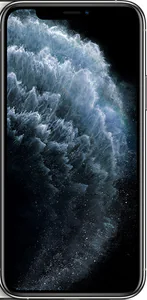 AppleiPhone 11 Proମୁଖ୍ୟ ଭୂଖଣ୍ଡ ଚୀନ, ହଂକଂ ଓ ମାକାଓର ସଂସ୍କରଣରେ ଦୁଇଟି ଫିଜିକାଲ୍ SIM ଅଛି ଏବଂ eSIM ନାହିଁ।ବିବରଣୀ
- ମୁଖ୍ୟ ଭୂଖଣ୍ଡ ଚୀନ, ହଂକଂ ଓ ମାକାଓର ସଂସ୍କରଣରେ ଦୁଇଟି ଫିଜିକାଲ୍ SIM ଅଛି ଏବଂ eSIM ନାହିଁ।
କିପରି ଯାଞ୍ଚ କରିବେ
Settings → Mobile Service (କିମ୍ବା Cellular) → Add eSIM। ଯଦି ଆପଣ ଏହି ବିକଳ୍ପ ଦେଖନ୍ତି, ଆପଣଙ୍କ iPhone eSIM ସମର୍ଥନ କରେ।
କିମ୍ବା *#06# ଡାଏଲ୍ କରନ୍ତୁ: ଯଦି ଆପଣ ଏକ EID ନମ୍ବର ଦେଖନ୍ତି, ଡିଭାଇସ୍ରେ eSIM ଅଛି।
ଅପରେଟର୍ଠାରୁ କିଣିଛନ୍ତି କି? ଯାତ୍ରା eSIM କାମ କରିବା ପୂର୍ବରୁ ଏହା ଅନଲକ୍ ହୋଇଥିବା ଆବଶ୍ୟକ।
ଛବି: © Apple
 AppleiPhone 11ମୁଖ୍ୟ ଭୂଖଣ୍ଡ ଚୀନ, ହଂକଂ ଓ ମାକାଓର ସଂସ୍କରଣରେ ଦୁଇଟି ଫିଜିକାଲ୍ SIM ଅଛି ଏବଂ eSIM ନାହିଁ।ବିବରଣୀ
- ମୁଖ୍ୟ ଭୂଖଣ୍ଡ ଚୀନ, ହଂକଂ ଓ ମାକାଓର ସଂସ୍କରଣରେ ଦୁଇଟି ଫିଜିକାଲ୍ SIM ଅଛି ଏବଂ eSIM ନାହିଁ।
କିପରି ଯାଞ୍ଚ କରିବେ
Settings → Mobile Service (କିମ୍ବା Cellular) → Add eSIM। ଯଦି ଆପଣ ଏହି ବିକଳ୍ପ ଦେଖନ୍ତି, ଆପଣଙ୍କ iPhone eSIM ସମର୍ଥନ କରେ।
କିମ୍ବା *#06# ଡାଏଲ୍ କରନ୍ତୁ: ଯଦି ଆପଣ ଏକ EID ନମ୍ବର ଦେଖନ୍ତି, ଡିଭାଇସ୍ରେ eSIM ଅଛି।
ଅପରେଟର୍ଠାରୁ କିଣିଛନ୍ତି କି? ଯାତ୍ରା eSIM କାମ କରିବା ପୂର୍ବରୁ ଏହା ଅନଲକ୍ ହୋଇଥିବା ଆବଶ୍ୟକ।
ଛବି: © Apple
 AppleiPhone XS Maxମୁଖ୍ୟ ଭୂଖଣ୍ଡ ଚୀନ, ହଂକଂ ଓ ମାକାଓର ସଂସ୍କରଣରେ ଦୁଇଟି ଫିଜିକାଲ୍ SIM ଅଛି ଏବଂ eSIM ନାହିଁ।ବିବରଣୀ
- ମୁଖ୍ୟ ଭୂଖଣ୍ଡ ଚୀନ, ହଂକଂ ଓ ମାକାଓର ସଂସ୍କରଣରେ ଦୁଇଟି ଫିଜିକାଲ୍ SIM ଅଛି ଏବଂ eSIM ନାହିଁ।
କିପରି ଯାଞ୍ଚ କରିବେ
Settings → Mobile Service (କିମ୍ବା Cellular) → Add eSIM। ଯଦି ଆପଣ ଏହି ବିକଳ୍ପ ଦେଖନ୍ତି, ଆପଣଙ୍କ iPhone eSIM ସମର୍ଥନ କରେ।
କିମ୍ବା *#06# ଡାଏଲ୍ କରନ୍ତୁ: ଯଦି ଆପଣ ଏକ EID ନମ୍ବର ଦେଖନ୍ତି, ଡିଭାଇସ୍ରେ eSIM ଅଛି।
ଅପରେଟର୍ଠାରୁ କିଣିଛନ୍ତି କି? ଯାତ୍ରା eSIM କାମ କରିବା ପୂର୍ବରୁ ଏହା ଅନଲକ୍ ହୋଇଥିବା ଆବଶ୍ୟକ।
ଛବି: © Apple
 AppleiPhone XSମୁଖ୍ୟ ଭୂଖଣ୍ଡ ଚୀନରେ ବିକ୍ରି ହେଉଥିବା ସଂସ୍କରଣରେ eSIM ନାହିଁ।ବିବରଣୀ
- ମୁଖ୍ୟ ଭୂଖଣ୍ଡ ଚୀନରେ ବିକ୍ରି ହେଉଥିବା ସଂସ୍କରଣରେ eSIM ନାହିଁ।
କିପରି ଯାଞ୍ଚ କରିବେ
Settings → Mobile Service (କିମ୍ବା Cellular) → Add eSIM। ଯଦି ଆପଣ ଏହି ବିକଳ୍ପ ଦେଖନ୍ତି, ଆପଣଙ୍କ iPhone eSIM ସମର୍ଥନ କରେ।
କିମ୍ବା *#06# ଡାଏଲ୍ କରନ୍ତୁ: ଯଦି ଆପଣ ଏକ EID ନମ୍ବର ଦେଖନ୍ତି, ଡିଭାଇସ୍ରେ eSIM ଅଛି।
ଅପରେଟର୍ଠାରୁ କିଣିଛନ୍ତି କି? ଯାତ୍ରା eSIM କାମ କରିବା ପୂର୍ବରୁ ଏହା ଅନଲକ୍ ହୋଇଥିବା ଆବଶ୍ୟକ।
ଛବି: © Apple
 AppleiPhone XRମୁଖ୍ୟ ଭୂଖଣ୍ଡ ଚୀନ, ହଂକଂ ଓ ମାକାଓର ସଂସ୍କରଣରେ ଦୁଇଟି ଫିଜିକାଲ୍ SIM ଅଛି ଏବଂ eSIM ନାହିଁ।ବିବରଣୀ
- ମୁଖ୍ୟ ଭୂଖଣ୍ଡ ଚୀନ, ହଂକଂ ଓ ମାକାଓର ସଂସ୍କରଣରେ ଦୁଇଟି ଫିଜିକାଲ୍ SIM ଅଛି ଏବଂ eSIM ନାହିଁ।
କିପରି ଯାଞ୍ଚ କରିବେ
Settings → Mobile Service (କିମ୍ବା Cellular) → Add eSIM। ଯଦି ଆପଣ ଏହି ବିକଳ୍ପ ଦେଖନ୍ତି, ଆପଣଙ୍କ iPhone eSIM ସମର୍ଥନ କରେ।
କିମ୍ବା *#06# ଡାଏଲ୍ କରନ୍ତୁ: ଯଦି ଆପଣ ଏକ EID ନମ୍ବର ଦେଖନ୍ତି, ଡିଭାଇସ୍ରେ eSIM ଅଛି।
ଅପରେଟର୍ଠାରୁ କିଣିଛନ୍ତି କି? ଯାତ୍ରା eSIM କାମ କରିବା ପୂର୍ବରୁ ଏହା ଅନଲକ୍ ହୋଇଥିବା ଆବଶ୍ୟକ।
ଛବି: © Apple
 AppleiPhone Xବିବରଣୀ
ଏହି ମଡେଲ୍ରେ eSIM ନାହିଁ। eSIM ଥିବା ଏକ ଫୋନ୍ରୁ ଆପଣ ଇଣ୍ଟରନେଟ୍ ସେୟାର୍ କରିପାରିବେ।
ଛବି: © Apple
 AppleiPhone 8 Plusବିବରଣୀ
ଏହି ମଡେଲ୍ରେ eSIM ନାହିଁ। eSIM ଥିବା ଏକ ଫୋନ୍ରୁ ଆପଣ ଇଣ୍ଟରନେଟ୍ ସେୟାର୍ କରିପାରିବେ।
ଛବି: © Apple
 AppleiPhone 8ବିବରଣୀ
ଏହି ମଡେଲ୍ରେ eSIM ନାହିଁ। eSIM ଥିବା ଏକ ଫୋନ୍ରୁ ଆପଣ ଇଣ୍ଟରନେଟ୍ ସେୟାର୍ କରିପାରିବେ।
ଛବି: © Apple
 AppleiPhone 7 Plusବିବରଣୀ
ଏହି ମଡେଲ୍ରେ eSIM ନାହିଁ। eSIM ଥିବା ଏକ ଫୋନ୍ରୁ ଆପଣ ଇଣ୍ଟରନେଟ୍ ସେୟାର୍ କରିପାରିବେ।
ଛବି: © Apple
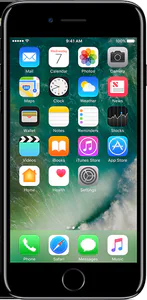 AppleiPhone 7ବିବରଣୀ
ଏହି ମଡେଲ୍ରେ eSIM ନାହିଁ। eSIM ଥିବା ଏକ ଫୋନ୍ରୁ ଆପଣ ଇଣ୍ଟରନେଟ୍ ସେୟାର୍ କରିପାରିବେ।
ଛବି: © Apple
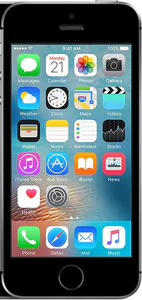 AppleiPhone SE (1st generation)ବିବରଣୀ
ଏହି ମଡେଲ୍ରେ eSIM ନାହିଁ। eSIM ଥିବା ଏକ ଫୋନ୍ରୁ ଆପଣ ଇଣ୍ଟରନେଟ୍ ସେୟାର୍ କରିପାରିବେ।
ଛବି: © Apple
 AppleiPad Air (M4)କେବଳ ସେଲୁଲାର୍ (LTE କିମ୍ବା 5G) ସଂସ୍କରଣରେ eSIM ଅଛି।ବିବରଣୀ
- କେବଳ ସେଲୁଲାର୍ (LTE କିମ୍ବା 5G) ସଂସ୍କରଣରେ eSIM ଅଛି।
- SIM ଟ୍ରେ ନାହିଁ: କେବଳ eSIM।
କିପରି ଯାଞ୍ଚ କରିବେ
Settings → Mobile Data (କିମ୍ବା Cellular Data)। ଯଦି ଆପଣ Add eSIM କିମ୍ବା Add a New Plan ଦେଖନ୍ତି, ଆପଣଙ୍କ iPad eSIM ସମର୍ଥନ କରେ।
କିମ୍ବା *#06# ଡାଏଲ୍ କରନ୍ତୁ: ଯଦି ଆପଣ ଏକ EID ନମ୍ବର ଦେଖନ୍ତି, ଡିଭାଇସ୍ରେ eSIM ଅଛି।
ଛବି: © Apple
 AppleiPad Pro (M5)କେବଳ ସେଲୁଲାର୍ (LTE କିମ୍ବା 5G) ସଂସ୍କରଣରେ eSIM ଅଛି।ବିବରଣୀ
- କେବଳ ସେଲୁଲାର୍ (LTE କିମ୍ବା 5G) ସଂସ୍କରଣରେ eSIM ଅଛି।
- SIM ଟ୍ରେ ନାହିଁ: କେବଳ eSIM।
କିପରି ଯାଞ୍ଚ କରିବେ
Settings → Mobile Data (କିମ୍ବା Cellular Data)। ଯଦି ଆପଣ Add eSIM କିମ୍ବା Add a New Plan ଦେଖନ୍ତି, ଆପଣଙ୍କ iPad eSIM ସମର୍ଥନ କରେ।
କିମ୍ବା *#06# ଡାଏଲ୍ କରନ୍ତୁ: ଯଦି ଆପଣ ଏକ EID ନମ୍ବର ଦେଖନ୍ତି, ଡିଭାଇସ୍ରେ eSIM ଅଛି।
ଛବି: © Apple
 AppleiPad Air (M3)କେବଳ ସେଲୁଲାର୍ (LTE କିମ୍ବା 5G) ସଂସ୍କରଣରେ eSIM ଅଛି।ବିବରଣୀ
- କେବଳ ସେଲୁଲାର୍ (LTE କିମ୍ବା 5G) ସଂସ୍କରଣରେ eSIM ଅଛି।
- SIM ଟ୍ରେ ନାହିଁ: କେବଳ eSIM।
କିପରି ଯାଞ୍ଚ କରିବେ
Settings → Mobile Data (କିମ୍ବା Cellular Data)। ଯଦି ଆପଣ Add eSIM କିମ୍ବା Add a New Plan ଦେଖନ୍ତି, ଆପଣଙ୍କ iPad eSIM ସମର୍ଥନ କରେ।
କିମ୍ବା *#06# ଡାଏଲ୍ କରନ୍ତୁ: ଯଦି ଆପଣ ଏକ EID ନମ୍ବର ଦେଖନ୍ତି, ଡିଭାଇସ୍ରେ eSIM ଅଛି।
ଛବି: © Apple
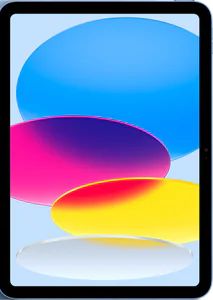 AppleiPad (A16)କେବଳ ସେଲୁଲାର୍ (LTE କିମ୍ବା 5G) ସଂସ୍କରଣରେ eSIM ଅଛି।ବିବରଣୀ
- କେବଳ ସେଲୁଲାର୍ (LTE କିମ୍ବା 5G) ସଂସ୍କରଣରେ eSIM ଅଛି।
- SIM ଟ୍ରେ ନାହିଁ: କେବଳ eSIM।
କିପରି ଯାଞ୍ଚ କରିବେ
Settings → Mobile Data (କିମ୍ବା Cellular Data)। ଯଦି ଆପଣ Add eSIM କିମ୍ବା Add a New Plan ଦେଖନ୍ତି, ଆପଣଙ୍କ iPad eSIM ସମର୍ଥନ କରେ।
କିମ୍ବା *#06# ଡାଏଲ୍ କରନ୍ତୁ: ଯଦି ଆପଣ ଏକ EID ନମ୍ବର ଦେଖନ୍ତି, ଡିଭାଇସ୍ରେ eSIM ଅଛି।
ଛବି: © Apple
 AppleiPad Pro (M4)କେବଳ ସେଲୁଲାର୍ (LTE କିମ୍ବା 5G) ସଂସ୍କରଣରେ eSIM ଅଛି।ବିବରଣୀ
- କେବଳ ସେଲୁଲାର୍ (LTE କିମ୍ବା 5G) ସଂସ୍କରଣରେ eSIM ଅଛି।
- SIM ଟ୍ରେ ନାହିଁ: କେବଳ eSIM।
କିପରି ଯାଞ୍ଚ କରିବେ
Settings → Mobile Data (କିମ୍ବା Cellular Data)। ଯଦି ଆପଣ Add eSIM କିମ୍ବା Add a New Plan ଦେଖନ୍ତି, ଆପଣଙ୍କ iPad eSIM ସମର୍ଥନ କରେ।
କିମ୍ବା *#06# ଡାଏଲ୍ କରନ୍ତୁ: ଯଦି ଆପଣ ଏକ EID ନମ୍ବର ଦେଖନ୍ତି, ଡିଭାଇସ୍ରେ eSIM ଅଛି।
ଛବି: © Apple
 AppleiPad Air (M2)କେବଳ ସେଲୁଲାର୍ (LTE କିମ୍ବା 5G) ସଂସ୍କରଣରେ eSIM ଅଛି।ବିବରଣୀ
- କେବଳ ସେଲୁଲାର୍ (LTE କିମ୍ବା 5G) ସଂସ୍କରଣରେ eSIM ଅଛି।
- SIM ଟ୍ରେ ନାହିଁ: କେବଳ eSIM।
କିପରି ଯାଞ୍ଚ କରିବେ
Settings → Mobile Data (କିମ୍ବା Cellular Data)। ଯଦି ଆପଣ Add eSIM କିମ୍ବା Add a New Plan ଦେଖନ୍ତି, ଆପଣଙ୍କ iPad eSIM ସମର୍ଥନ କରେ।
କିମ୍ବା *#06# ଡାଏଲ୍ କରନ୍ତୁ: ଯଦି ଆପଣ ଏକ EID ନମ୍ବର ଦେଖନ୍ତି, ଡିଭାଇସ୍ରେ eSIM ଅଛି।
ଛବି: © Apple
 AppleiPad mini (A17 Pro)କେବଳ ସେଲୁଲାର୍ (LTE କିମ୍ବା 5G) ସଂସ୍କରଣରେ eSIM ଅଛି।ବିବରଣୀ
- କେବଳ ସେଲୁଲାର୍ (LTE କିମ୍ବା 5G) ସଂସ୍କରଣରେ eSIM ଅଛି।
- SIM ଟ୍ରେ ନାହିଁ: କେବଳ eSIM।
କିପରି ଯାଞ୍ଚ କରିବେ
Settings → Mobile Data (କିମ୍ବା Cellular Data)। ଯଦି ଆପଣ Add eSIM କିମ୍ବା Add a New Plan ଦେଖନ୍ତି, ଆପଣଙ୍କ iPad eSIM ସମର୍ଥନ କରେ।
କିମ୍ବା *#06# ଡାଏଲ୍ କରନ୍ତୁ: ଯଦି ଆପଣ ଏକ EID ନମ୍ବର ଦେଖନ୍ତି, ଡିଭାଇସ୍ରେ eSIM ଅଛି।
ଛବି: © Apple
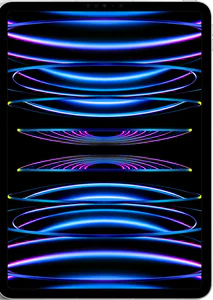 AppleiPad Pro (2022, M2)କେବଳ ସେଲୁଲାର୍ (LTE କିମ୍ବା 5G) ସଂସ୍କରଣରେ eSIM ଅଛି।ବିବରଣୀ
- କେବଳ ସେଲୁଲାର୍ (LTE କିମ୍ବା 5G) ସଂସ୍କରଣରେ eSIM ଅଛି।
- ମୁଖ୍ୟ ଭୂଖଣ୍ଡ ଚୀନରେ ବିକ୍ରି ହେଉଥିବା ସଂସ୍କରଣରେ eSIM ନାହିଁ।
କିପରି ଯାଞ୍ଚ କରିବେ
Settings → Mobile Data (କିମ୍ବା Cellular Data)। ଯଦି ଆପଣ Add eSIM କିମ୍ବା Add a New Plan ଦେଖନ୍ତି, ଆପଣଙ୍କ iPad eSIM ସମର୍ଥନ କରେ।
କିମ୍ବା *#06# ଡାଏଲ୍ କରନ୍ତୁ: ଯଦି ଆପଣ ଏକ EID ନମ୍ବର ଦେଖନ୍ତି, ଡିଭାଇସ୍ରେ eSIM ଅଛି।
ଛବି: © Apple
 AppleiPad Air (5th generation)କେବଳ ସେଲୁଲାର୍ (LTE କିମ୍ବା 5G) ସଂସ୍କରଣରେ eSIM ଅଛି।ବିବରଣୀ
- କେବଳ ସେଲୁଲାର୍ (LTE କିମ୍ବା 5G) ସଂସ୍କରଣରେ eSIM ଅଛି।
- ମୁଖ୍ୟ ଭୂଖଣ୍ଡ ଚୀନରେ ବିକ୍ରି ହେଉଥିବା ସଂସ୍କରଣରେ eSIM ନାହିଁ।
କିପରି ଯାଞ୍ଚ କରିବେ
Settings → Mobile Data (କିମ୍ବା Cellular Data)। ଯଦି ଆପଣ Add eSIM କିମ୍ବା Add a New Plan ଦେଖନ୍ତି, ଆପଣଙ୍କ iPad eSIM ସମର୍ଥନ କରେ।
କିମ୍ବା *#06# ଡାଏଲ୍ କରନ୍ତୁ: ଯଦି ଆପଣ ଏକ EID ନମ୍ବର ଦେଖନ୍ତି, ଡିଭାଇସ୍ରେ eSIM ଅଛି।
ଛବି: © Apple
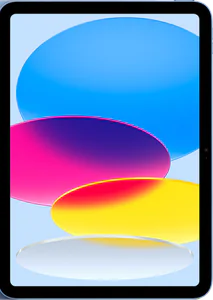 AppleiPad (10th generation)କେବଳ ସେଲୁଲାର୍ (LTE କିମ୍ବା 5G) ସଂସ୍କରଣରେ eSIM ଅଛି।ବିବରଣୀ
- କେବଳ ସେଲୁଲାର୍ (LTE କିମ୍ବା 5G) ସଂସ୍କରଣରେ eSIM ଅଛି।
- ମୁଖ୍ୟ ଭୂଖଣ୍ଡ ଚୀନରେ ବିକ୍ରି ହେଉଥିବା ସଂସ୍କରଣରେ eSIM ନାହିଁ।
କିପରି ଯାଞ୍ଚ କରିବେ
Settings → Mobile Data (କିମ୍ବା Cellular Data)। ଯଦି ଆପଣ Add eSIM କିମ୍ବା Add a New Plan ଦେଖନ୍ତି, ଆପଣଙ୍କ iPad eSIM ସମର୍ଥନ କରେ।
କିମ୍ବା *#06# ଡାଏଲ୍ କରନ୍ତୁ: ଯଦି ଆପଣ ଏକ EID ନମ୍ବର ଦେଖନ୍ତି, ଡିଭାଇସ୍ରେ eSIM ଅଛି।
ଛବି: © Apple
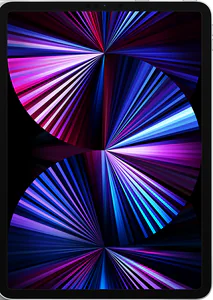 AppleiPad Pro (2021, M1)କେବଳ ସେଲୁଲାର୍ (LTE କିମ୍ବା 5G) ସଂସ୍କରଣରେ eSIM ଅଛି।ବିବରଣୀ
- କେବଳ ସେଲୁଲାର୍ (LTE କିମ୍ବା 5G) ସଂସ୍କରଣରେ eSIM ଅଛି।
- ମୁଖ୍ୟ ଭୂଖଣ୍ଡ ଚୀନରେ ବିକ୍ରି ହେଉଥିବା ସଂସ୍କରଣରେ eSIM ନାହିଁ।
କିପରି ଯାଞ୍ଚ କରିବେ
Settings → Mobile Data (କିମ୍ବା Cellular Data)। ଯଦି ଆପଣ Add eSIM କିମ୍ବା Add a New Plan ଦେଖନ୍ତି, ଆପଣଙ୍କ iPad eSIM ସମର୍ଥନ କରେ।
କିମ୍ବା *#06# ଡାଏଲ୍ କରନ୍ତୁ: ଯଦି ଆପଣ ଏକ EID ନମ୍ବର ଦେଖନ୍ତି, ଡିଭାଇସ୍ରେ eSIM ଅଛି।
ଛବି: © Apple
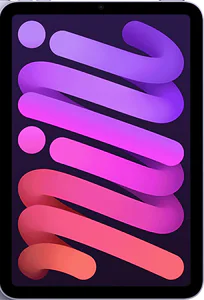 AppleiPad mini (6th generation)କେବଳ ସେଲୁଲାର୍ (LTE କିମ୍ବା 5G) ସଂସ୍କରଣରେ eSIM ଅଛି।ବିବରଣୀ
- କେବଳ ସେଲୁଲାର୍ (LTE କିମ୍ବା 5G) ସଂସ୍କରଣରେ eSIM ଅଛି।
- ମୁଖ୍ୟ ଭୂଖଣ୍ଡ ଚୀନରେ ବିକ୍ରି ହେଉଥିବା ସଂସ୍କରଣରେ eSIM ନାହିଁ।
କିପରି ଯାଞ୍ଚ କରିବେ
Settings → Mobile Data (କିମ୍ବା Cellular Data)। ଯଦି ଆପଣ Add eSIM କିମ୍ବା Add a New Plan ଦେଖନ୍ତି, ଆପଣଙ୍କ iPad eSIM ସମର୍ଥନ କରେ।
କିମ୍ବା *#06# ଡାଏଲ୍ କରନ୍ତୁ: ଯଦି ଆପଣ ଏକ EID ନମ୍ବର ଦେଖନ୍ତି, ଡିଭାଇସ୍ରେ eSIM ଅଛି।
ଛବି: © Apple
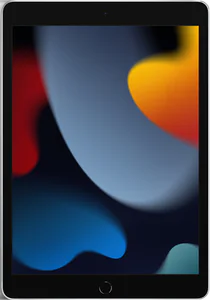 AppleiPad (9th generation)କେବଳ ସେଲୁଲାର୍ (LTE କିମ୍ବା 5G) ସଂସ୍କରଣରେ eSIM ଅଛି।ବିବରଣୀ
- କେବଳ ସେଲୁଲାର୍ (LTE କିମ୍ବା 5G) ସଂସ୍କରଣରେ eSIM ଅଛି।
- ମୁଖ୍ୟ ଭୂଖଣ୍ଡ ଚୀନରେ ବିକ୍ରି ହେଉଥିବା ସଂସ୍କରଣରେ eSIM ନାହିଁ।
କିପରି ଯାଞ୍ଚ କରିବେ
Settings → Mobile Data (କିମ୍ବା Cellular Data)। ଯଦି ଆପଣ Add eSIM କିମ୍ବା Add a New Plan ଦେଖନ୍ତି, ଆପଣଙ୍କ iPad eSIM ସମର୍ଥନ କରେ।
କିମ୍ବା *#06# ଡାଏଲ୍ କରନ୍ତୁ: ଯଦି ଆପଣ ଏକ EID ନମ୍ବର ଦେଖନ୍ତି, ଡିଭାଇସ୍ରେ eSIM ଅଛି।
ଛବି: © Apple
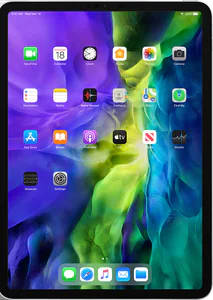 AppleiPad Pro (2020)କେବଳ ସେଲୁଲାର୍ (LTE କିମ୍ବା 5G) ସଂସ୍କରଣରେ eSIM ଅଛି।ବିବରଣୀ
- କେବଳ ସେଲୁଲାର୍ (LTE କିମ୍ବା 5G) ସଂସ୍କରଣରେ eSIM ଅଛି।
- ମୁଖ୍ୟ ଭୂଖଣ୍ଡ ଚୀନରେ ବିକ୍ରି ହେଉଥିବା ସଂସ୍କରଣରେ eSIM ନାହିଁ।
କିପରି ଯାଞ୍ଚ କରିବେ
Settings → Mobile Data (କିମ୍ବା Cellular Data)। ଯଦି ଆପଣ Add eSIM କିମ୍ବା Add a New Plan ଦେଖନ୍ତି, ଆପଣଙ୍କ iPad eSIM ସମର୍ଥନ କରେ।
କିମ୍ବା *#06# ଡାଏଲ୍ କରନ୍ତୁ: ଯଦି ଆପଣ ଏକ EID ନମ୍ବର ଦେଖନ୍ତି, ଡିଭାଇସ୍ରେ eSIM ଅଛି।
ଛବି: © Apple
 AppleiPad Air (4th generation)କେବଳ ସେଲୁଲାର୍ (LTE କିମ୍ବା 5G) ସଂସ୍କରଣରେ eSIM ଅଛି।ବିବରଣୀ
- କେବଳ ସେଲୁଲାର୍ (LTE କିମ୍ବା 5G) ସଂସ୍କରଣରେ eSIM ଅଛି।
- ମୁଖ୍ୟ ଭୂଖଣ୍ଡ ଚୀନରେ ବିକ୍ରି ହେଉଥିବା ସଂସ୍କରଣରେ eSIM ନାହିଁ।
କିପରି ଯାଞ୍ଚ କରିବେ
Settings → Mobile Data (କିମ୍ବା Cellular Data)। ଯଦି ଆପଣ Add eSIM କିମ୍ବା Add a New Plan ଦେଖନ୍ତି, ଆପଣଙ୍କ iPad eSIM ସମର୍ଥନ କରେ।
କିମ୍ବା *#06# ଡାଏଲ୍ କରନ୍ତୁ: ଯଦି ଆପଣ ଏକ EID ନମ୍ବର ଦେଖନ୍ତି, ଡିଭାଇସ୍ରେ eSIM ଅଛି।
ଛବି: © Apple
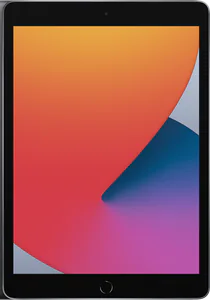 AppleiPad (8th generation)କେବଳ ସେଲୁଲାର୍ (LTE କିମ୍ବା 5G) ସଂସ୍କରଣରେ eSIM ଅଛି।ବିବରଣୀ
- କେବଳ ସେଲୁଲାର୍ (LTE କିମ୍ବା 5G) ସଂସ୍କରଣରେ eSIM ଅଛି।
- ମୁଖ୍ୟ ଭୂଖଣ୍ଡ ଚୀନରେ ବିକ୍ରି ହେଉଥିବା ସଂସ୍କରଣରେ eSIM ନାହିଁ।
କିପରି ଯାଞ୍ଚ କରିବେ
Settings → Mobile Data (କିମ୍ବା Cellular Data)। ଯଦି ଆପଣ Add eSIM କିମ୍ବା Add a New Plan ଦେଖନ୍ତି, ଆପଣଙ୍କ iPad eSIM ସମର୍ଥନ କରେ।
କିମ୍ବା *#06# ଡାଏଲ୍ କରନ୍ତୁ: ଯଦି ଆପଣ ଏକ EID ନମ୍ବର ଦେଖନ୍ତି, ଡିଭାଇସ୍ରେ eSIM ଅଛି।
ଛବି: © Apple
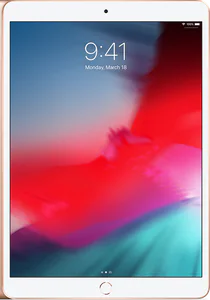 AppleiPad Air (3rd generation)କେବଳ ସେଲୁଲାର୍ (LTE କିମ୍ବା 5G) ସଂସ୍କରଣରେ eSIM ଅଛି।ବିବରଣୀ
- କେବଳ ସେଲୁଲାର୍ (LTE କିମ୍ବା 5G) ସଂସ୍କରଣରେ eSIM ଅଛି।
- ମୁଖ୍ୟ ଭୂଖଣ୍ଡ ଚୀନରେ ବିକ୍ରି ହେଉଥିବା ସଂସ୍କରଣରେ eSIM ନାହିଁ।
କିପରି ଯାଞ୍ଚ କରିବେ
Settings → Mobile Data (କିମ୍ବା Cellular Data)। ଯଦି ଆପଣ Add eSIM କିମ୍ବା Add a New Plan ଦେଖନ୍ତି, ଆପଣଙ୍କ iPad eSIM ସମର୍ଥନ କରେ।
କିମ୍ବା *#06# ଡାଏଲ୍ କରନ୍ତୁ: ଯଦି ଆପଣ ଏକ EID ନମ୍ବର ଦେଖନ୍ତି, ଡିଭାଇସ୍ରେ eSIM ଅଛି।
ଛବି: © Apple
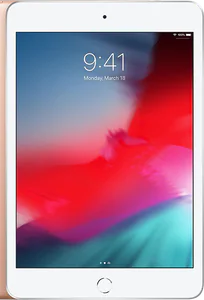 AppleiPad mini (5th generation)କେବଳ ସେଲୁଲାର୍ (LTE କିମ୍ବା 5G) ସଂସ୍କରଣରେ eSIM ଅଛି।ବିବରଣୀ
- କେବଳ ସେଲୁଲାର୍ (LTE କିମ୍ବା 5G) ସଂସ୍କରଣରେ eSIM ଅଛି।
- ମୁଖ୍ୟ ଭୂଖଣ୍ଡ ଚୀନରେ ବିକ୍ରି ହେଉଥିବା ସଂସ୍କରଣରେ eSIM ନାହିଁ।
କିପରି ଯାଞ୍ଚ କରିବେ
Settings → Mobile Data (କିମ୍ବା Cellular Data)। ଯଦି ଆପଣ Add eSIM କିମ୍ବା Add a New Plan ଦେଖନ୍ତି, ଆପଣଙ୍କ iPad eSIM ସମର୍ଥନ କରେ।
କିମ୍ବା *#06# ଡାଏଲ୍ କରନ୍ତୁ: ଯଦି ଆପଣ ଏକ EID ନମ୍ବର ଦେଖନ୍ତି, ଡିଭାଇସ୍ରେ eSIM ଅଛି।
ଛବି: © Apple
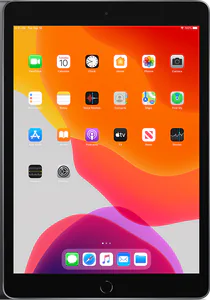 AppleiPad (7th generation)କେବଳ ସେଲୁଲାର୍ (LTE କିମ୍ବା 5G) ସଂସ୍କରଣରେ eSIM ଅଛି।ବିବରଣୀ
- କେବଳ ସେଲୁଲାର୍ (LTE କିମ୍ବା 5G) ସଂସ୍କରଣରେ eSIM ଅଛି।
- ମୁଖ୍ୟ ଭୂଖଣ୍ଡ ଚୀନରେ ବିକ୍ରି ହେଉଥିବା ସଂସ୍କରଣରେ eSIM ନାହିଁ।
କିପରି ଯାଞ୍ଚ କରିବେ
Settings → Mobile Data (କିମ୍ବା Cellular Data)। ଯଦି ଆପଣ Add eSIM କିମ୍ବା Add a New Plan ଦେଖନ୍ତି, ଆପଣଙ୍କ iPad eSIM ସମର୍ଥନ କରେ।
କିମ୍ବା *#06# ଡାଏଲ୍ କରନ୍ତୁ: ଯଦି ଆପଣ ଏକ EID ନମ୍ବର ଦେଖନ୍ତି, ଡିଭାଇସ୍ରେ eSIM ଅଛି।
ଛବି: © Apple
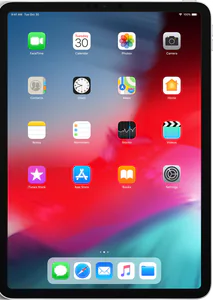 AppleiPad Pro (2018)କେବଳ ସେଲୁଲାର୍ (LTE କିମ୍ବା 5G) ସଂସ୍କରଣରେ eSIM ଅଛି।ବିବରଣୀ
- କେବଳ ସେଲୁଲାର୍ (LTE କିମ୍ବା 5G) ସଂସ୍କରଣରେ eSIM ଅଛି।
- ମୁଖ୍ୟ ଭୂଖଣ୍ଡ ଚୀନରେ ବିକ୍ରି ହେଉଥିବା ସଂସ୍କରଣରେ eSIM ନାହିଁ।
କିପରି ଯାଞ୍ଚ କରିବେ
Settings → Mobile Data (କିମ୍ବା Cellular Data)। ଯଦି ଆପଣ Add eSIM କିମ୍ବା Add a New Plan ଦେଖନ୍ତି, ଆପଣଙ୍କ iPad eSIM ସମର୍ଥନ କରେ।
କିମ୍ବା *#06# ଡାଏଲ୍ କରନ୍ତୁ: ଯଦି ଆପଣ ଏକ EID ନମ୍ବର ଦେଖନ୍ତି, ଡିଭାଇସ୍ରେ eSIM ଅଛି।
ଛବି: © Apple
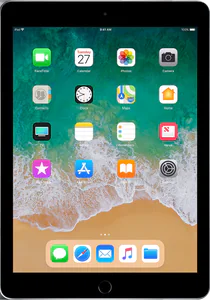 AppleiPad (6th generation)ବିବରଣୀ
ଏହି ମଡେଲ୍ରେ eSIM ନାହିଁ। eSIM ଥିବା ଏକ ଫୋନ୍ରୁ ଆପଣ ଇଣ୍ଟରନେଟ୍ ସେୟାର୍ କରିପାରିବେ।
ଛବି: © Apple
 AppleApple Watch Ultra 3କେବଳ ସେଲୁଲାର୍ (LTE କିମ୍ବା 5G) ସଂସ୍କରଣରେ eSIM ଅଛି।ବିବରଣୀ
- କେବଳ ସେଲୁଲାର୍ (LTE କିମ୍ବା 5G) ସଂସ୍କରଣରେ eSIM ଅଛି।
- eSIM କେବଳ ଆପଣଙ୍କ ଫୋନ୍ ଅପରେଟର୍ର ୱାଚ୍ ପ୍ଲାନ୍ ସହ କାମ କରେ। ଯାତ୍ରା eSIM ଯୋଡ଼ାଯାଇପାରିବ ନାହିଁ।
କିପରି ଯାଞ୍ଚ କରିବେ
iPhone ରେ: Watch ଆପ୍ → Mobile Service। ଏଠାରେ କେବଳ ଆପଣଙ୍କ ଫୋନ୍ ଅପରେଟର୍ର ୱାଚ୍ ପ୍ଲାନ୍ ଯୋଡ଼ାଯାଇପାରିବ।
ଛବି: © Apple
 AppleApple Watch Series 11କେବଳ ସେଲୁଲାର୍ (LTE କିମ୍ବା 5G) ସଂସ୍କରଣରେ eSIM ଅଛି।ବିବରଣୀ
- କେବଳ ସେଲୁଲାର୍ (LTE କିମ୍ବା 5G) ସଂସ୍କରଣରେ eSIM ଅଛି।
- eSIM କେବଳ ଆପଣଙ୍କ ଫୋନ୍ ଅପରେଟର୍ର ୱାଚ୍ ପ୍ଲାନ୍ ସହ କାମ କରେ। ଯାତ୍ରା eSIM ଯୋଡ଼ାଯାଇପାରିବ ନାହିଁ।
କିପରି ଯାଞ୍ଚ କରିବେ
iPhone ରେ: Watch ଆପ୍ → Mobile Service। ଏଠାରେ କେବଳ ଆପଣଙ୍କ ଫୋନ୍ ଅପରେଟର୍ର ୱାଚ୍ ପ୍ଲାନ୍ ଯୋଡ଼ାଯାଇପାରିବ।
ଛବି: © Apple
 AppleApple Watch SE (3rd generation)କେବଳ ସେଲୁଲାର୍ (LTE କିମ୍ବା 5G) ସଂସ୍କରଣରେ eSIM ଅଛି।ବିବରଣୀ
- କେବଳ ସେଲୁଲାର୍ (LTE କିମ୍ବା 5G) ସଂସ୍କରଣରେ eSIM ଅଛି।
- eSIM କେବଳ ଆପଣଙ୍କ ଫୋନ୍ ଅପରେଟର୍ର ୱାଚ୍ ପ୍ଲାନ୍ ସହ କାମ କରେ। ଯାତ୍ରା eSIM ଯୋଡ଼ାଯାଇପାରିବ ନାହିଁ।
କିପରି ଯାଞ୍ଚ କରିବେ
iPhone ରେ: Watch ଆପ୍ → Mobile Service। ଏଠାରେ କେବଳ ଆପଣଙ୍କ ଫୋନ୍ ଅପରେଟର୍ର ୱାଚ୍ ପ୍ଲାନ୍ ଯୋଡ଼ାଯାଇପାରିବ।
ଛବି: © Apple
 AppleApple Watch Series 10କେବଳ ସେଲୁଲାର୍ (LTE କିମ୍ବା 5G) ସଂସ୍କରଣରେ eSIM ଅଛି।ବିବରଣୀ
- କେବଳ ସେଲୁଲାର୍ (LTE କିମ୍ବା 5G) ସଂସ୍କରଣରେ eSIM ଅଛି।
- eSIM କେବଳ ଆପଣଙ୍କ ଫୋନ୍ ଅପରେଟର୍ର ୱାଚ୍ ପ୍ଲାନ୍ ସହ କାମ କରେ। ଯାତ୍ରା eSIM ଯୋଡ଼ାଯାଇପାରିବ ନାହିଁ।
କିପରି ଯାଞ୍ଚ କରିବେ
iPhone ରେ: Watch ଆପ୍ → Mobile Service। ଏଠାରେ କେବଳ ଆପଣଙ୍କ ଫୋନ୍ ଅପରେଟର୍ର ୱାଚ୍ ପ୍ଲାନ୍ ଯୋଡ଼ାଯାଇପାରିବ।
ଛବି: © Apple
 AppleApple Watch Ultra 2କେବଳ ସେଲୁଲାର୍ (LTE କିମ୍ବା 5G) ସଂସ୍କରଣରେ eSIM ଅଛି।ବିବରଣୀ
- କେବଳ ସେଲୁଲାର୍ (LTE କିମ୍ବା 5G) ସଂସ୍କରଣରେ eSIM ଅଛି।
- eSIM କେବଳ ଆପଣଙ୍କ ଫୋନ୍ ଅପରେଟର୍ର ୱାଚ୍ ପ୍ଲାନ୍ ସହ କାମ କରେ। ଯାତ୍ରା eSIM ଯୋଡ଼ାଯାଇପାରିବ ନାହିଁ।
କିପରି ଯାଞ୍ଚ କରିବେ
iPhone ରେ: Watch ଆପ୍ → Mobile Service। ଏଠାରେ କେବଳ ଆପଣଙ୍କ ଫୋନ୍ ଅପରେଟର୍ର ୱାଚ୍ ପ୍ଲାନ୍ ଯୋଡ଼ାଯାଇପାରିବ।
ଛବି: © Apple
 AppleApple Watch Series 9କେବଳ ସେଲୁଲାର୍ (LTE କିମ୍ବା 5G) ସଂସ୍କରଣରେ eSIM ଅଛି।ବିବରଣୀ
- କେବଳ ସେଲୁଲାର୍ (LTE କିମ୍ବା 5G) ସଂସ୍କରଣରେ eSIM ଅଛି।
- eSIM କେବଳ ଆପଣଙ୍କ ଫୋନ୍ ଅପରେଟର୍ର ୱାଚ୍ ପ୍ଲାନ୍ ସହ କାମ କରେ। ଯାତ୍ରା eSIM ଯୋଡ଼ାଯାଇପାରିବ ନାହିଁ।
କିପରି ଯାଞ୍ଚ କରିବେ
iPhone ରେ: Watch ଆପ୍ → Mobile Service। ଏଠାରେ କେବଳ ଆପଣଙ୍କ ଫୋନ୍ ଅପରେଟର୍ର ୱାଚ୍ ପ୍ଲାନ୍ ଯୋଡ଼ାଯାଇପାରିବ।
ଛବି: © Apple
 AppleApple Watch Ultraକେବଳ ସେଲୁଲାର୍ (LTE କିମ୍ବା 5G) ସଂସ୍କରଣରେ eSIM ଅଛି।ବିବରଣୀ
- କେବଳ ସେଲୁଲାର୍ (LTE କିମ୍ବା 5G) ସଂସ୍କରଣରେ eSIM ଅଛି।
- eSIM କେବଳ ଆପଣଙ୍କ ଫୋନ୍ ଅପରେଟର୍ର ୱାଚ୍ ପ୍ଲାନ୍ ସହ କାମ କରେ। ଯାତ୍ରା eSIM ଯୋଡ଼ାଯାଇପାରିବ ନାହିଁ।
କିପରି ଯାଞ୍ଚ କରିବେ
iPhone ରେ: Watch ଆପ୍ → Mobile Service। ଏଠାରେ କେବଳ ଆପଣଙ୍କ ଫୋନ୍ ଅପରେଟର୍ର ୱାଚ୍ ପ୍ଲାନ୍ ଯୋଡ଼ାଯାଇପାରିବ।
ଛବି: © Apple
 AppleApple Watch Series 8କେବଳ ସେଲୁଲାର୍ (LTE କିମ୍ବା 5G) ସଂସ୍କରଣରେ eSIM ଅଛି।ବିବରଣୀ
- କେବଳ ସେଲୁଲାର୍ (LTE କିମ୍ବା 5G) ସଂସ୍କରଣରେ eSIM ଅଛି।
- eSIM କେବଳ ଆପଣଙ୍କ ଫୋନ୍ ଅପରେଟର୍ର ୱାଚ୍ ପ୍ଲାନ୍ ସହ କାମ କରେ। ଯାତ୍ରା eSIM ଯୋଡ଼ାଯାଇପାରିବ ନାହିଁ।
କିପରି ଯାଞ୍ଚ କରିବେ
iPhone ରେ: Watch ଆପ୍ → Mobile Service। ଏଠାରେ କେବଳ ଆପଣଙ୍କ ଫୋନ୍ ଅପରେଟର୍ର ୱାଚ୍ ପ୍ଲାନ୍ ଯୋଡ଼ାଯାଇପାରିବ।
ଛବି: © Apple
 AppleApple Watch SE (2nd generation)କେବଳ ସେଲୁଲାର୍ (LTE କିମ୍ବା 5G) ସଂସ୍କରଣରେ eSIM ଅଛି।ବିବରଣୀ
- କେବଳ ସେଲୁଲାର୍ (LTE କିମ୍ବା 5G) ସଂସ୍କରଣରେ eSIM ଅଛି।
- eSIM କେବଳ ଆପଣଙ୍କ ଫୋନ୍ ଅପରେଟର୍ର ୱାଚ୍ ପ୍ଲାନ୍ ସହ କାମ କରେ। ଯାତ୍ରା eSIM ଯୋଡ଼ାଯାଇପାରିବ ନାହିଁ।
କିପରି ଯାଞ୍ଚ କରିବେ
iPhone ରେ: Watch ଆପ୍ → Mobile Service। ଏଠାରେ କେବଳ ଆପଣଙ୍କ ଫୋନ୍ ଅପରେଟର୍ର ୱାଚ୍ ପ୍ଲାନ୍ ଯୋଡ଼ାଯାଇପାରିବ।
ଛବି: © Apple
 AppleApple Watch Series 7କେବଳ ସେଲୁଲାର୍ (LTE କିମ୍ବା 5G) ସଂସ୍କରଣରେ eSIM ଅଛି।ବିବରଣୀ
- କେବଳ ସେଲୁଲାର୍ (LTE କିମ୍ବା 5G) ସଂସ୍କରଣରେ eSIM ଅଛି।
- eSIM କେବଳ ଆପଣଙ୍କ ଫୋନ୍ ଅପରେଟର୍ର ୱାଚ୍ ପ୍ଲାନ୍ ସହ କାମ କରେ। ଯାତ୍ରା eSIM ଯୋଡ଼ାଯାଇପାରିବ ନାହିଁ।
କିପରି ଯାଞ୍ଚ କରିବେ
iPhone ରେ: Watch ଆପ୍ → Mobile Service। ଏଠାରେ କେବଳ ଆପଣଙ୍କ ଫୋନ୍ ଅପରେଟର୍ର ୱାଚ୍ ପ୍ଲାନ୍ ଯୋଡ଼ାଯାଇପାରିବ।
ଛବି: © Apple
 AppleApple Watch Series 6କେବଳ ସେଲୁଲାର୍ (LTE କିମ୍ବା 5G) ସଂସ୍କରଣରେ eSIM ଅଛି।ବିବରଣୀ
- କେବଳ ସେଲୁଲାର୍ (LTE କିମ୍ବା 5G) ସଂସ୍କରଣରେ eSIM ଅଛି।
- eSIM କେବଳ ଆପଣଙ୍କ ଫୋନ୍ ଅପରେଟର୍ର ୱାଚ୍ ପ୍ଲାନ୍ ସହ କାମ କରେ। ଯାତ୍ରା eSIM ଯୋଡ଼ାଯାଇପାରିବ ନାହିଁ।
କିପରି ଯାଞ୍ଚ କରିବେ
iPhone ରେ: Watch ଆପ୍ → Mobile Service। ଏଠାରେ କେବଳ ଆପଣଙ୍କ ଫୋନ୍ ଅପରେଟର୍ର ୱାଚ୍ ପ୍ଲାନ୍ ଯୋଡ଼ାଯାଇପାରିବ।
ଛବି: © Apple
 AppleApple Watch SEକେବଳ ସେଲୁଲାର୍ (LTE କିମ୍ବା 5G) ସଂସ୍କରଣରେ eSIM ଅଛି।ବିବରଣୀ
- କେବଳ ସେଲୁଲାର୍ (LTE କିମ୍ବା 5G) ସଂସ୍କରଣରେ eSIM ଅଛି।
- eSIM କେବଳ ଆପଣଙ୍କ ଫୋନ୍ ଅପରେଟର୍ର ୱାଚ୍ ପ୍ଲାନ୍ ସହ କାମ କରେ। ଯାତ୍ରା eSIM ଯୋଡ଼ାଯାଇପାରିବ ନାହିଁ।
କିପରି ଯାଞ୍ଚ କରିବେ
iPhone ରେ: Watch ଆପ୍ → Mobile Service। ଏଠାରେ କେବଳ ଆପଣଙ୍କ ଫୋନ୍ ଅପରେଟର୍ର ୱାଚ୍ ପ୍ଲାନ୍ ଯୋଡ଼ାଯାଇପାରିବ।
ଛବି: © Apple
 AppleApple Watch Series 5କେବଳ ସେଲୁଲାର୍ (LTE କିମ୍ବା 5G) ସଂସ୍କରଣରେ eSIM ଅଛି।ବିବରଣୀ
- କେବଳ ସେଲୁଲାର୍ (LTE କିମ୍ବା 5G) ସଂସ୍କରଣରେ eSIM ଅଛି।
- eSIM କେବଳ ଆପଣଙ୍କ ଫୋନ୍ ଅପରେଟର୍ର ୱାଚ୍ ପ୍ଲାନ୍ ସହ କାମ କରେ। ଯାତ୍ରା eSIM ଯୋଡ଼ାଯାଇପାରିବ ନାହିଁ।
କିପରି ଯାଞ୍ଚ କରିବେ
iPhone ରେ: Watch ଆପ୍ → Mobile Service। ଏଠାରେ କେବଳ ଆପଣଙ୍କ ଫୋନ୍ ଅପରେଟର୍ର ୱାଚ୍ ପ୍ଲାନ୍ ଯୋଡ଼ାଯାଇପାରିବ।
ଛବି: © Apple
 AppleApple Watch Series 4କେବଳ ସେଲୁଲାର୍ (LTE କିମ୍ବା 5G) ସଂସ୍କରଣରେ eSIM ଅଛି।ବିବରଣୀ
- କେବଳ ସେଲୁଲାର୍ (LTE କିମ୍ବା 5G) ସଂସ୍କରଣରେ eSIM ଅଛି।
- eSIM କେବଳ ଆପଣଙ୍କ ଫୋନ୍ ଅପରେଟର୍ର ୱାଚ୍ ପ୍ଲାନ୍ ସହ କାମ କରେ। ଯାତ୍ରା eSIM ଯୋଡ଼ାଯାଇପାରିବ ନାହିଁ।
କିପରି ଯାଞ୍ଚ କରିବେ
iPhone ରେ: Watch ଆପ୍ → Mobile Service। ଏଠାରେ କେବଳ ଆପଣଙ୍କ ଫୋନ୍ ଅପରେଟର୍ର ୱାଚ୍ ପ୍ଲାନ୍ ଯୋଡ଼ାଯାଇପାରିବ।
ଛବି: © Apple
 AppleApple Watch Series 3କେବଳ ସେଲୁଲାର୍ (LTE କିମ୍ବା 5G) ସଂସ୍କରଣରେ eSIM ଅଛି।ବିବରଣୀ
- କେବଳ ସେଲୁଲାର୍ (LTE କିମ୍ବା 5G) ସଂସ୍କରଣରେ eSIM ଅଛି।
- eSIM କେବଳ ଆପଣଙ୍କ ଫୋନ୍ ଅପରେଟର୍ର ୱାଚ୍ ପ୍ଲାନ୍ ସହ କାମ କରେ। ଯାତ୍ରା eSIM ଯୋଡ଼ାଯାଇପାରିବ ନାହିଁ।
କିପରି ଯାଞ୍ଚ କରିବେ
iPhone ରେ: Watch ଆପ୍ → Mobile Service। ଏଠାରେ କେବଳ ଆପଣଙ୍କ ଫୋନ୍ ଅପରେଟର୍ର ୱାଚ୍ ପ୍ଲାନ୍ ଯୋଡ଼ାଯାଇପାରିବ।
ଛବି: © Apple
 AppleMacBook Air / MacBook Proବିବରଣୀ
ଏହି ମଡେଲ୍ରେ eSIM ନାହିଁ। eSIM ଥିବା ଏକ ଫୋନ୍ରୁ ଆପଣ ଇଣ୍ଟରନେଟ୍ ସେୟାର୍ କରିପାରିବେ।
ଛବି: © Apple
Apple eSIM ପ୍ରଶ୍ନ
କେଉଁ Apple ମଡେଲ୍ eSIM ସପୋର୍ଟ କରେ?
ମୋ Apple ଡିଭାଇସ୍ରେ eSIM ଅଛି କି ନାହିଁ କିପରି ଯାଞ୍ଚ କରିବି?
ମୁଁ ମୋ Apple ଡିଭାଇସ୍ କେଉଁଠୁ କିଣିଥିଲି ତାହା ଉପରେ ଏହା ନିର୍ଭର କରେ କି?
ମୋ Apple ଡିଭାଇସ୍ ଅନଲକ୍ ହେବା ଦରକାର କି?
ଟ୍ରାଭେଲ୍ eSIM ବ୍ୟବହାର କରିବା ସମୟରେ ମୁଁ ମୋ ନିଜ SIM ରଖିପାରିବି କି?
ସୂତ୍ର
ନଭେମ୍ବର 15, 2026ରେ ନିର୍ମାତାଙ୍କ ନିଜ ପେଜ୍ ସହ ଯାଞ୍ଚ କରାଯାଇଛି। ଡିଭାଇସ୍ ତାଲିକା ପ୍ରତ୍ୟେକ ରିଲିଜ୍ ସହ ବଦଳେ ଏବଂ ଦେଶ ଅନୁସାରେ ଭିନ୍ନ ହୁଏ।