

































































Ọtụtụ ekwentị kemgbe 2018 na-akwado.
Ekwentị gị chọrọ ihe abụọ: nkwado eSIM na ịbụ nke emeghere emeghe. Chọta ekwentị gị na ndepụta dị n'okpuru, ma ọ bụ mee nlele onwe gị nke sekọnd 10.
Ngwaọrụ 755 site n'ụdị 25, e lere ha na isi mmalite ndị nrụpụta.
Ngwaọrụ a ma ama
 AppleiPhone 18 ProEnweghị ebe SIM na US na ụfọdụ obodo ndị ọzọ: naanị eSIM.Nkọwa
- Enweghị ebe SIM na US na ụfọdụ obodo ndị ọzọ: naanị eSIM.
Otú e si elele
Settings → Mobile Service (ma ọ bụ Cellular) → Add eSIM. Ọ bụrụ na ị hụ nhọrọ a, iPhone gị na-akwado eSIM.
Ma ọ bụ kpọọ *#06#: ọ bụrụ na ị hụ nọmba EID, ngwaọrụ ahụ nwere eSIM.
Ị zụtara ya n'aka ụlọ ọrụ ekwentị? A ga-emeghe ya tupu eSIM njem arụọ ọrụ.
Foto: © Apple
 AppleiPhone AirEnweghị ebe SIM: naanị eSIM.Nkọwa
- Enweghị ebe SIM: naanị eSIM.
Otú e si elele
Settings → Mobile Service (ma ọ bụ Cellular) → Add eSIM. Ọ bụrụ na ị hụ nhọrọ a, iPhone gị na-akwado eSIM.
Ma ọ bụ kpọọ *#06#: ọ bụrụ na ị hụ nọmba EID, ngwaọrụ ahụ nwere eSIM.
Ị zụtara ya n'aka ụlọ ọrụ ekwentị? A ga-emeghe ya tupu eSIM njem arụọ ọrụ.
Foto: © Apple
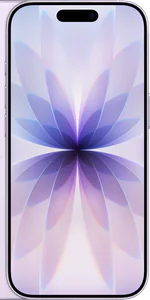 AppleiPhone 17Ụdị a na-ere na China anaghị enwe eSIM.Nkọwa
- Ụdị a na-ere na China anaghị enwe eSIM.
- Enweghị ebe SIM na US na ụfọdụ obodo ndị ọzọ: naanị eSIM.
Otú e si elele
Settings → Mobile Service (ma ọ bụ Cellular) → Add eSIM. Ọ bụrụ na ị hụ nhọrọ a, iPhone gị na-akwado eSIM.
Ma ọ bụ kpọọ *#06#: ọ bụrụ na ị hụ nọmba EID, ngwaọrụ ahụ nwere eSIM.
Ị zụtara ya n'aka ụlọ ọrụ ekwentị? A ga-emeghe ya tupu eSIM njem arụọ ọrụ.
Foto: © Apple
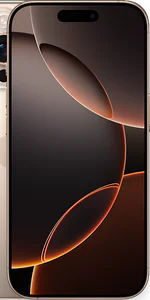 AppleiPhone 16 ProỤdị si China, Hong Kong na Macao nwere SIM anụ ahụ abụọ, enweghị eSIM.Nkọwa
- Ụdị si China, Hong Kong na Macao nwere SIM anụ ahụ abụọ, enweghị eSIM.
- Ụdị US enweghị ebe SIM: naanị eSIM.
Otú e si elele
Settings → Mobile Service (ma ọ bụ Cellular) → Add eSIM. Ọ bụrụ na ị hụ nhọrọ a, iPhone gị na-akwado eSIM.
Ma ọ bụ kpọọ *#06#: ọ bụrụ na ị hụ nọmba EID, ngwaọrụ ahụ nwere eSIM.
Ị zụtara ya n'aka ụlọ ọrụ ekwentị? A ga-emeghe ya tupu eSIM njem arụọ ọrụ.
Foto: © Apple
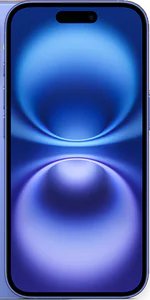 AppleiPhone 16Ụdị si China, Hong Kong na Macao nwere SIM anụ ahụ abụọ, enweghị eSIM.Nkọwa
- Ụdị si China, Hong Kong na Macao nwere SIM anụ ahụ abụọ, enweghị eSIM.
- Ụdị US enweghị ebe SIM: naanị eSIM.
Otú e si elele
Settings → Mobile Service (ma ọ bụ Cellular) → Add eSIM. Ọ bụrụ na ị hụ nhọrọ a, iPhone gị na-akwado eSIM.
Ma ọ bụ kpọọ *#06#: ọ bụrụ na ị hụ nọmba EID, ngwaọrụ ahụ nwere eSIM.
Ị zụtara ya n'aka ụlọ ọrụ ekwentị? A ga-emeghe ya tupu eSIM njem arụọ ọrụ.
Foto: © Apple
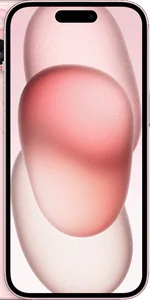 AppleiPhone 15Ụdị si China, Hong Kong na Macao nwere SIM anụ ahụ abụọ, enweghị eSIM.Nkọwa
- Ụdị si China, Hong Kong na Macao nwere SIM anụ ahụ abụọ, enweghị eSIM.
- Ụdị US enweghị ebe SIM: naanị eSIM.
Otú e si elele
Settings → Mobile Service (ma ọ bụ Cellular) → Add eSIM. Ọ bụrụ na ị hụ nhọrọ a, iPhone gị na-akwado eSIM.
Ma ọ bụ kpọọ *#06#: ọ bụrụ na ị hụ nọmba EID, ngwaọrụ ahụ nwere eSIM.
Ị zụtara ya n'aka ụlọ ọrụ ekwentị? A ga-emeghe ya tupu eSIM njem arụọ ọrụ.
Foto: © Apple
 AppleiPhone 14Ụdị si China, Hong Kong na Macao nwere SIM anụ ahụ abụọ, enweghị eSIM.Nkọwa
- Ụdị si China, Hong Kong na Macao nwere SIM anụ ahụ abụọ, enweghị eSIM.
- Ụdị US enweghị ebe SIM: naanị eSIM.
Otú e si elele
Settings → Mobile Service (ma ọ bụ Cellular) → Add eSIM. Ọ bụrụ na ị hụ nhọrọ a, iPhone gị na-akwado eSIM.
Ma ọ bụ kpọọ *#06#: ọ bụrụ na ị hụ nọmba EID, ngwaọrụ ahụ nwere eSIM.
Ị zụtara ya n'aka ụlọ ọrụ ekwentị? A ga-emeghe ya tupu eSIM njem arụọ ọrụ.
Foto: © Apple
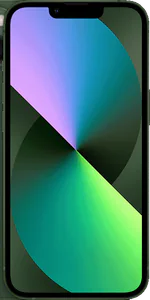 AppleiPhone 13Ụdị si China, Hong Kong na Macao nwere SIM anụ ahụ abụọ, enweghị eSIM.Nkọwa
- Ụdị si China, Hong Kong na Macao nwere SIM anụ ahụ abụọ, enweghị eSIM.
Otú e si elele
Settings → Mobile Service (ma ọ bụ Cellular) → Add eSIM. Ọ bụrụ na ị hụ nhọrọ a, iPhone gị na-akwado eSIM.
Ma ọ bụ kpọọ *#06#: ọ bụrụ na ị hụ nọmba EID, ngwaọrụ ahụ nwere eSIM.
Ị zụtara ya n'aka ụlọ ọrụ ekwentị? A ga-emeghe ya tupu eSIM njem arụọ ọrụ.
Foto: © Apple
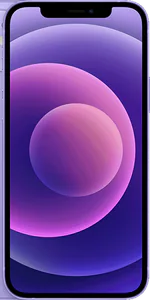 AppleiPhone 12Ụdị si China, Hong Kong na Macao nwere SIM anụ ahụ abụọ, enweghị eSIM.Nkọwa
- Ụdị si China, Hong Kong na Macao nwere SIM anụ ahụ abụọ, enweghị eSIM.
Otú e si elele
Settings → Mobile Service (ma ọ bụ Cellular) → Add eSIM. Ọ bụrụ na ị hụ nhọrọ a, iPhone gị na-akwado eSIM.
Ma ọ bụ kpọọ *#06#: ọ bụrụ na ị hụ nọmba EID, ngwaọrụ ahụ nwere eSIM.
Ị zụtara ya n'aka ụlọ ọrụ ekwentị? A ga-emeghe ya tupu eSIM njem arụọ ọrụ.
Foto: © Apple
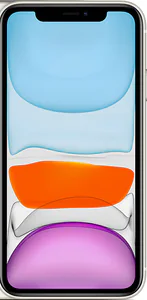 AppleiPhone 11Ụdị si China, Hong Kong na Macao nwere SIM anụ ahụ abụọ, enweghị eSIM.Nkọwa
- Ụdị si China, Hong Kong na Macao nwere SIM anụ ahụ abụọ, enweghị eSIM.
Otú e si elele
Settings → Mobile Service (ma ọ bụ Cellular) → Add eSIM. Ọ bụrụ na ị hụ nhọrọ a, iPhone gị na-akwado eSIM.
Ma ọ bụ kpọọ *#06#: ọ bụrụ na ị hụ nọmba EID, ngwaọrụ ahụ nwere eSIM.
Ị zụtara ya n'aka ụlọ ọrụ ekwentị? A ga-emeghe ya tupu eSIM njem arụọ ọrụ.
Foto: © Apple
 AppleiPad Pro (M4)Naanị ụdị cellular (LTE ma ọ bụ 5G) nwere eSIM.Nkọwa
- Naanị ụdị cellular (LTE ma ọ bụ 5G) nwere eSIM.
- Enweghị ebe SIM: naanị eSIM.
Otú e si elele
Settings → Mobile Data (ma ọ bụ Cellular Data). Ọ bụrụ na ị hụ Add eSIM ma ọ bụ Add a New Plan, iPad gị na-akwado eSIM.
Ma ọ bụ kpọọ *#06#: ọ bụrụ na ị hụ nọmba EID, ngwaọrụ ahụ nwere eSIM.
Foto: © Apple
 AppleiPad Air (M3)Naanị ụdị cellular (LTE ma ọ bụ 5G) nwere eSIM.Nkọwa
- Naanị ụdị cellular (LTE ma ọ bụ 5G) nwere eSIM.
- Enweghị ebe SIM: naanị eSIM.
Otú e si elele
Settings → Mobile Data (ma ọ bụ Cellular Data). Ọ bụrụ na ị hụ Add eSIM ma ọ bụ Add a New Plan, iPad gị na-akwado eSIM.
Ma ọ bụ kpọọ *#06#: ọ bụrụ na ị hụ nọmba EID, ngwaọrụ ahụ nwere eSIM.
Foto: © Apple
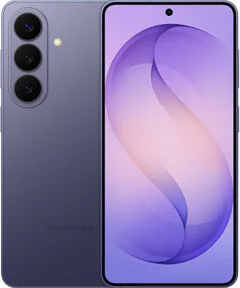
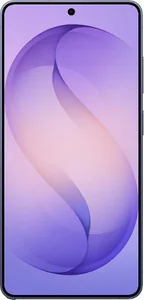 SamsungGalaxy S26 UltraNkọwa
Otú e si elele
Settings → Connections → SIM manager. Ọ bụrụ na ị hụ Add eSIM, ekwentị gị na-akwado eSIM.
Ma ọ bụ kpọọ *#06#: ọ bụrụ na ị hụ nọmba EID, ngwaọrụ ahụ nwere eSIM.
Ị zụtara ya n'aka ụlọ ọrụ ekwentị? A ga-emeghe ya tupu eSIM njem arụọ ọrụ.
Foto: © Samsung
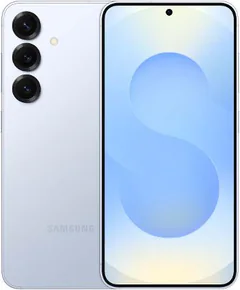
 SamsungGalaxy S26Nkọwa
Otú e si elele
Settings → Connections → SIM manager. Ọ bụrụ na ị hụ Add eSIM, ekwentị gị na-akwado eSIM.
Ma ọ bụ kpọọ *#06#: ọ bụrụ na ị hụ nọmba EID, ngwaọrụ ahụ nwere eSIM.
Ị zụtara ya n'aka ụlọ ọrụ ekwentị? A ga-emeghe ya tupu eSIM njem arụọ ọrụ.
Foto: © Samsung
 SamsungGalaxy S25 UltraỤdị a na-ere na China na Hong Kong anaghị enwe eSIM.Nkọwa
- Ụdị a na-ere na China na Hong Kong anaghị enwe eSIM.
Otú e si elele
Settings → Connections → SIM manager. Ọ bụrụ na ị hụ Add eSIM, ekwentị gị na-akwado eSIM.
Ma ọ bụ kpọọ *#06#: ọ bụrụ na ị hụ nọmba EID, ngwaọrụ ahụ nwere eSIM.
Ị zụtara ya n'aka ụlọ ọrụ ekwentị? A ga-emeghe ya tupu eSIM njem arụọ ọrụ.
Foto: © Samsung
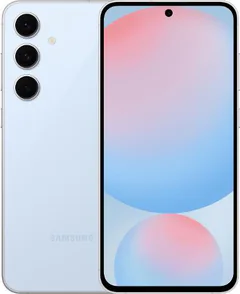
 SamsungGalaxy S25Ụdị a na-ere na China na Hong Kong anaghị enwe eSIM.Nkọwa
- Ụdị a na-ere na China na Hong Kong anaghị enwe eSIM.
Otú e si elele
Settings → Connections → SIM manager. Ọ bụrụ na ị hụ Add eSIM, ekwentị gị na-akwado eSIM.
Ma ọ bụ kpọọ *#06#: ọ bụrụ na ị hụ nọmba EID, ngwaọrụ ahụ nwere eSIM.
Ị zụtara ya n'aka ụlọ ọrụ ekwentị? A ga-emeghe ya tupu eSIM njem arụọ ọrụ.
Foto: © Samsung
 SamsungGalaxy S24 UltraỤdị a na-ere na China na Hong Kong anaghị enwe eSIM.Nkọwa
- Ụdị a na-ere na China na Hong Kong anaghị enwe eSIM.
Otú e si elele
Settings → Connections → SIM manager. Ọ bụrụ na ị hụ Add eSIM, ekwentị gị na-akwado eSIM.
Ma ọ bụ kpọọ *#06#: ọ bụrụ na ị hụ nọmba EID, ngwaọrụ ahụ nwere eSIM.
Ị zụtara ya n'aka ụlọ ọrụ ekwentị? A ga-emeghe ya tupu eSIM njem arụọ ọrụ.
Foto: © Samsung
- SamsungGalaxy S24Ụdị a na-ere na China na Hong Kong anaghị enwe eSIM.Nkọwa
- Ụdị a na-ere na China na Hong Kong anaghị enwe eSIM.
Otú e si elele
Settings → Connections → SIM manager. Ọ bụrụ na ị hụ Add eSIM, ekwentị gị na-akwado eSIM.
Ma ọ bụ kpọọ *#06#: ọ bụrụ na ị hụ nọmba EID, ngwaọrụ ahụ nwere eSIM.
Ị zụtara ya n'aka ụlọ ọrụ ekwentị? A ga-emeghe ya tupu eSIM njem arụọ ọrụ.
Foto: © Samsung
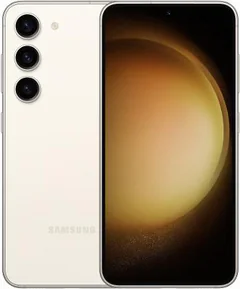 SamsungGalaxy S23Ụdị a na-ere na China na Hong Kong anaghị enwe eSIM.Nkọwa
- Ụdị a na-ere na China na Hong Kong anaghị enwe eSIM.
Otú e si elele
Settings → Connections → SIM manager. Ọ bụrụ na ị hụ Add eSIM, ekwentị gị na-akwado eSIM.
Ma ọ bụ kpọọ *#06#: ọ bụrụ na ị hụ nọmba EID, ngwaọrụ ahụ nwere eSIM.
Ị zụtara ya n'aka ụlọ ọrụ ekwentị? A ga-emeghe ya tupu eSIM njem arụọ ọrụ.
Foto: © Samsung
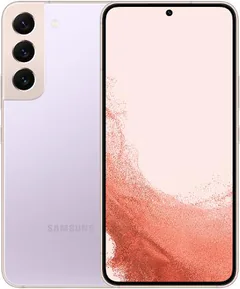 SamsungGalaxy S22Ụdị Korea enweghị eSIM.Nkọwa
- Ụdị Korea enweghị eSIM.
- Ụdị a na-ere na China na Hong Kong anaghị enwe eSIM.
Otú e si elele
Settings → Connections → SIM manager. Ọ bụrụ na ị hụ Add eSIM, ekwentị gị na-akwado eSIM.
Ma ọ bụ kpọọ *#06#: ọ bụrụ na ị hụ nọmba EID, ngwaọrụ ahụ nwere eSIM.
Ị zụtara ya n'aka ụlọ ọrụ ekwentị? A ga-emeghe ya tupu eSIM njem arụọ ọrụ.
Foto: © Samsung
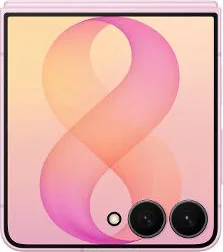 SamsungGalaxy Z Flip8Nkọwa
Otú e si elele
Settings → Connections → SIM manager. Ọ bụrụ na ị hụ Add eSIM, ekwentị gị na-akwado eSIM.
Ma ọ bụ kpọọ *#06#: ọ bụrụ na ị hụ nọmba EID, ngwaọrụ ahụ nwere eSIM.
Ị zụtara ya n'aka ụlọ ọrụ ekwentị? A ga-emeghe ya tupu eSIM njem arụọ ọrụ.
Foto: © Samsung
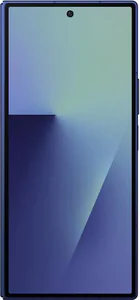 SamsungGalaxy Z Fold7Ụdị a na-ere na China na Hong Kong anaghị enwe eSIM.Nkọwa
- Ụdị a na-ere na China na Hong Kong anaghị enwe eSIM.
Otú e si elele
Settings → Connections → SIM manager. Ọ bụrụ na ị hụ Add eSIM, ekwentị gị na-akwado eSIM.
Ma ọ bụ kpọọ *#06#: ọ bụrụ na ị hụ nọmba EID, ngwaọrụ ahụ nwere eSIM.
Ị zụtara ya n'aka ụlọ ọrụ ekwentị? A ga-emeghe ya tupu eSIM njem arụọ ọrụ.
Foto: © Samsung
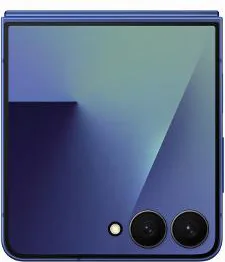 SamsungGalaxy Z Flip7Ụdị a na-ere na China na Hong Kong anaghị enwe eSIM.Nkọwa
- Ụdị a na-ere na China na Hong Kong anaghị enwe eSIM.
Otú e si elele
Settings → Connections → SIM manager. Ọ bụrụ na ị hụ Add eSIM, ekwentị gị na-akwado eSIM.
Ma ọ bụ kpọọ *#06#: ọ bụrụ na ị hụ nọmba EID, ngwaọrụ ahụ nwere eSIM.
Ị zụtara ya n'aka ụlọ ọrụ ekwentị? A ga-emeghe ya tupu eSIM njem arụọ ọrụ.
Foto: © Samsung
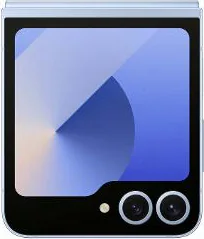 SamsungGalaxy Z Flip6Ụdị a na-ere na China na Hong Kong anaghị enwe eSIM.Nkọwa
- Ụdị a na-ere na China na Hong Kong anaghị enwe eSIM.
Otú e si elele
Settings → Connections → SIM manager. Ọ bụrụ na ị hụ Add eSIM, ekwentị gị na-akwado eSIM.
Ma ọ bụ kpọọ *#06#: ọ bụrụ na ị hụ nọmba EID, ngwaọrụ ahụ nwere eSIM.
Ị zụtara ya n'aka ụlọ ọrụ ekwentị? A ga-emeghe ya tupu eSIM njem arụọ ọrụ.
Foto: © Samsung
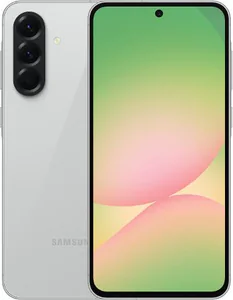 SamsungGalaxy A56eSIM dabere na obodo na nọmba ụdị.Nkọwa
- eSIM dabere na obodo na nọmba ụdị.
Otú e si elele
Settings → Connections → SIM manager. Ọ bụrụ na ị hụ Add eSIM, ekwentị gị na-akwado eSIM.
Ma ọ bụ kpọọ *#06#: ọ bụrụ na ị hụ nọmba EID, ngwaọrụ ahụ nwere eSIM.
Ị zụtara ya n'aka ụlọ ọrụ ekwentị? A ga-emeghe ya tupu eSIM njem arụọ ọrụ.
Foto: © Samsung
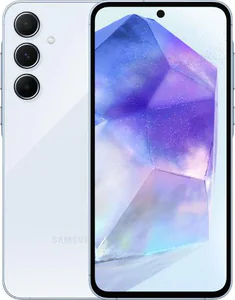 SamsungGalaxy A55eSIM dabere na obodo na nọmba ụdị.Nkọwa
- eSIM dabere na obodo na nọmba ụdị.
Otú e si elele
Settings → Connections → SIM manager. Ọ bụrụ na ị hụ Add eSIM, ekwentị gị na-akwado eSIM.
Ma ọ bụ kpọọ *#06#: ọ bụrụ na ị hụ nọmba EID, ngwaọrụ ahụ nwere eSIM.
Ị zụtara ya n'aka ụlọ ọrụ ekwentị? A ga-emeghe ya tupu eSIM njem arụọ ọrụ.
Foto: © Samsung
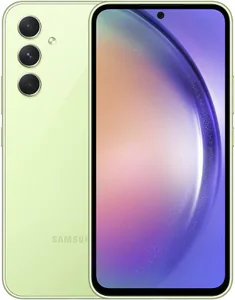 SamsungGalaxy A54eSIM dabere na obodo na nọmba ụdị.Nkọwa
- eSIM dabere na obodo na nọmba ụdị.
- Ụdị a na-ere na India anaghịkarị enwe eSIM.
Otú e si elele
Settings → Connections → SIM manager. Ọ bụrụ na ị hụ Add eSIM, ekwentị gị na-akwado eSIM.
Ma ọ bụ kpọọ *#06#: ọ bụrụ na ị hụ nọmba EID, ngwaọrụ ahụ nwere eSIM.
Ị zụtara ya n'aka ụlọ ọrụ ekwentị? A ga-emeghe ya tupu eSIM njem arụọ ọrụ.
Foto: © Samsung
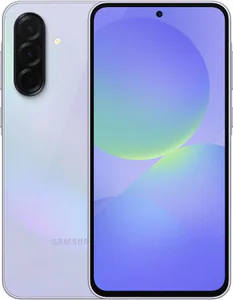 SamsungGalaxy A36eSIM dabere na obodo na nọmba ụdị.Nkọwa
- eSIM dabere na obodo na nọmba ụdị.
- Ụdị a na-ere na India anaghịkarị enwe eSIM.
Otú e si elele
Settings → Connections → SIM manager. Ọ bụrụ na ị hụ Add eSIM, ekwentị gị na-akwado eSIM.
Ma ọ bụ kpọọ *#06#: ọ bụrụ na ị hụ nọmba EID, ngwaọrụ ahụ nwere eSIM.
Ị zụtara ya n'aka ụlọ ọrụ ekwentị? A ga-emeghe ya tupu eSIM njem arụọ ọrụ.
Foto: © Samsung
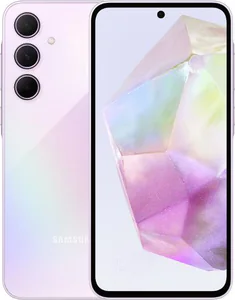 SamsungGalaxy A35eSIM dabere na obodo na nọmba ụdị.Nkọwa
- eSIM dabere na obodo na nọmba ụdị.
- Ụdị a na-ere na India anaghịkarị enwe eSIM.
Otú e si elele
Settings → Connections → SIM manager. Ọ bụrụ na ị hụ Add eSIM, ekwentị gị na-akwado eSIM.
Ma ọ bụ kpọọ *#06#: ọ bụrụ na ị hụ nọmba EID, ngwaọrụ ahụ nwere eSIM.
Ị zụtara ya n'aka ụlọ ọrụ ekwentị? A ga-emeghe ya tupu eSIM njem arụọ ọrụ.
Foto: © Samsung
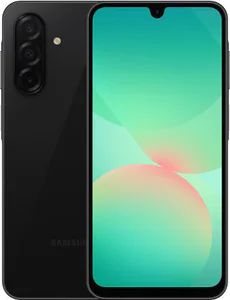 SamsungGalaxy A16 4GNkọwa
Ụdị a enweghị eSIM. Ị nwere ike ikesa ịntanetị site n'ekwentị nwere ya.
Foto: © Samsung
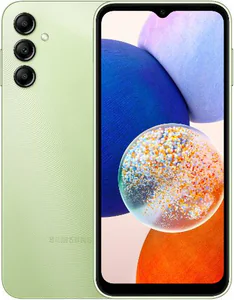 SamsungGalaxy A15Nkọwa
Ụdị a enweghị eSIM. Ị nwere ike ikesa ịntanetị site n'ekwentị nwere ya.
Foto: © Samsung
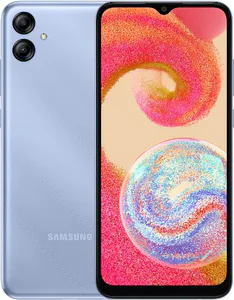 SamsungGalaxy A06Nkọwa
Ụdị a enweghị eSIM. Ị nwere ike ikesa ịntanetị site n'ekwentị nwere ya.
Foto: © Samsung
 GooglePixel 9aNkọwa
Otú e si elele
Settings → Network & internet → SIMs. Ọ bụrụ na ị hụ Add SIM ma ọ bụ Download a SIM instead, Pixel gị na-akwado eSIM.
Ma ọ bụ kpọọ *#06#: ọ bụrụ na ị hụ nọmba EID, ngwaọrụ ahụ nwere eSIM.
Ị zụtara ya n'aka ụlọ ọrụ ekwentị? A ga-emeghe ya tupu eSIM njem arụọ ọrụ.
Foto: © Google
 GooglePixel 10Ụdị US enweghị ebe SIM: naanị eSIM.Nkọwa
- Ụdị US enweghị ebe SIM: naanị eSIM.
Otú e si elele
Settings → Network & internet → SIMs. Ọ bụrụ na ị hụ Add SIM ma ọ bụ Download a SIM instead, Pixel gị na-akwado eSIM.
Ma ọ bụ kpọọ *#06#: ọ bụrụ na ị hụ nọmba EID, ngwaọrụ ahụ nwere eSIM.
Ị zụtara ya n'aka ụlọ ọrụ ekwentị? A ga-emeghe ya tupu eSIM njem arụọ ọrụ.
Foto: © Google
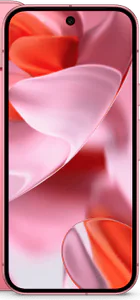 GooglePixel 9Nkọwa
Otú e si elele
Settings → Network & internet → SIMs. Ọ bụrụ na ị hụ Add SIM ma ọ bụ Download a SIM instead, Pixel gị na-akwado eSIM.
Ma ọ bụ kpọọ *#06#: ọ bụrụ na ị hụ nọmba EID, ngwaọrụ ahụ nwere eSIM.
Ị zụtara ya n'aka ụlọ ọrụ ekwentị? A ga-emeghe ya tupu eSIM njem arụọ ọrụ.
Foto: © Google
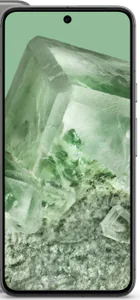 GooglePixel 8Nkọwa
Otú e si elele
Settings → Network & internet → SIMs. Ọ bụrụ na ị hụ Add SIM ma ọ bụ Download a SIM instead, Pixel gị na-akwado eSIM.
Ma ọ bụ kpọọ *#06#: ọ bụrụ na ị hụ nọmba EID, ngwaọrụ ahụ nwere eSIM.
Ị zụtara ya n'aka ụlọ ọrụ ekwentị? A ga-emeghe ya tupu eSIM njem arụọ ọrụ.
Foto: © Google
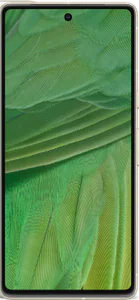 GooglePixel 7Nkọwa
Otú e si elele
Settings → Network & internet → SIMs. Ọ bụrụ na ị hụ Add SIM ma ọ bụ Download a SIM instead, Pixel gị na-akwado eSIM.
Ma ọ bụ kpọọ *#06#: ọ bụrụ na ị hụ nọmba EID, ngwaọrụ ahụ nwere eSIM.
Ị zụtara ya n'aka ụlọ ọrụ ekwentị? A ga-emeghe ya tupu eSIM njem arụọ ọrụ.
Foto: © Google
 XiaomiXiaomi 15eSIM dabere na obodo na nọmba ụdị.Nkọwa
- eSIM dabere na obodo na nọmba ụdị.
- Ụdị a na-ere na China anaghị enwe eSIM.
Otú e si elele
Settings → Mobile networks → Use eSIM → Manage eSIM. Ọ bụrụ na ị hụ ya, ekwentị gị na-akwado eSIM.
Ma ọ bụ kpọọ *#06#: ọ bụrụ na ị hụ nọmba EID, ngwaọrụ ahụ nwere eSIM.
Ị zụtara ya n'aka ụlọ ọrụ ekwentị? A ga-emeghe ya tupu eSIM njem arụọ ọrụ.
Foto: © Xiaomi
 XiaomiRedmi Note 13 4GNkọwa
Ụdị a enweghị eSIM. Ị nwere ike ikesa ịntanetị site n'ekwentị nwere ya.
Foto: © Xiaomi
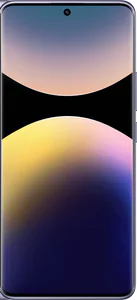 XiaomiRedmi Note 14 Pro 5GeSIM dabere na obodo na nọmba ụdị.Nkọwa
- eSIM dabere na obodo na nọmba ụdị.
Otú e si elele
Settings → Mobile networks → Use eSIM → Manage eSIM. Ọ bụrụ na ị hụ ya, ekwentị gị na-akwado eSIM.
Ma ọ bụ kpọọ *#06#: ọ bụrụ na ị hụ nọmba EID, ngwaọrụ ahụ nwere eSIM.
Ị zụtara ya n'aka ụlọ ọrụ ekwentị? A ga-emeghe ya tupu eSIM njem arụọ ọrụ.
Foto: © Xiaomi
 XiaomiXiaomi 14eSIM dabere na obodo na nọmba ụdị.Nkọwa
- eSIM dabere na obodo na nọmba ụdị.
Otú e si elele
Settings → Mobile networks → Use eSIM → Manage eSIM. Ọ bụrụ na ị hụ ya, ekwentị gị na-akwado eSIM.
Ma ọ bụ kpọọ *#06#: ọ bụrụ na ị hụ nọmba EID, ngwaọrụ ahụ nwere eSIM.
Ị zụtara ya n'aka ụlọ ọrụ ekwentị? A ga-emeghe ya tupu eSIM njem arụọ ọrụ.
Foto: © Xiaomi
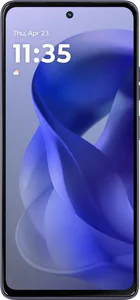 MotorolaMoto G (2025)Nkọwa
Otú e si elele
Settings → Network & internet → SIMs → Download a SIM instead. Okwu dị iche dabere n'ụdị.
Ma ọ bụ kpọọ *#06#: ọ bụrụ na ị hụ nọmba EID, ngwaọrụ ahụ nwere eSIM.
Ị zụtara ya n'aka ụlọ ọrụ ekwentị? A ga-emeghe ya tupu eSIM njem arụọ ọrụ.
Foto: © Motorola
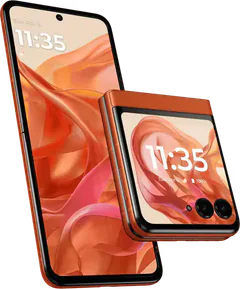 MotorolaRazr 50 / Razr 2024eSIM dabere na obodo na nọmba ụdị.Nkọwa
- eSIM dabere na obodo na nọmba ụdị.
Otú e si elele
Settings → Network & internet → SIMs → Download a SIM instead. Okwu dị iche dabere n'ụdị.
Ma ọ bụ kpọọ *#06#: ọ bụrụ na ị hụ nọmba EID, ngwaọrụ ahụ nwere eSIM.
Ị zụtara ya n'aka ụlọ ọrụ ekwentị? A ga-emeghe ya tupu eSIM njem arụọ ọrụ.
Foto: © Motorola
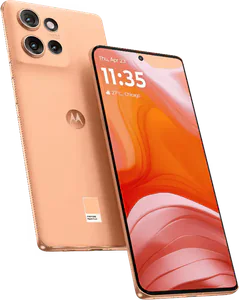 MotorolaEdge 50Nkọwa
Otú e si elele
Settings → Network & internet → SIMs → Download a SIM instead. Okwu dị iche dabere n'ụdị.
Ma ọ bụ kpọọ *#06#: ọ bụrụ na ị hụ nọmba EID, ngwaọrụ ahụ nwere eSIM.
Ị zụtara ya n'aka ụlọ ọrụ ekwentị? A ga-emeghe ya tupu eSIM njem arụọ ọrụ.
Foto: © Motorola
 OnePlusOnePlus 13eSIM dabere na obodo na nọmba ụdị.Nkọwa
- eSIM dabere na obodo na nọmba ụdị.
- Ụdị a na-ere na China anaghị enwe eSIM.
- Wụnye mmelite software kacha ọhụrụ mbụ.
Otú e si elele
Settings → Mobile network → SIM & eSIM settings → eSIM. Ọ bụrụ na ị hụ ya, ekwentị gị na-akwado eSIM.
Ma ọ bụ kpọọ *#06#: ọ bụrụ na ị hụ nọmba EID, ngwaọrụ ahụ nwere eSIM.
Ị zụtara ya n'aka ụlọ ọrụ ekwentị? A ga-emeghe ya tupu eSIM njem arụọ ọrụ.
Foto: © OnePlus
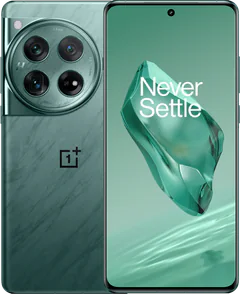 OnePlusOnePlus 12eSIM dabere na obodo na nọmba ụdị.Nkọwa
- eSIM dabere na obodo na nọmba ụdị.
- Ụdị a na-ere na China anaghị enwe eSIM.
Otú e si elele
Settings → Mobile network → SIM & eSIM settings → eSIM. Ọ bụrụ na ị hụ ya, ekwentị gị na-akwado eSIM.
Ma ọ bụ kpọọ *#06#: ọ bụrụ na ị hụ nọmba EID, ngwaọrụ ahụ nwere eSIM.
Ị zụtara ya n'aka ụlọ ọrụ ekwentị? A ga-emeghe ya tupu eSIM njem arụọ ọrụ.
Foto: © OnePlus
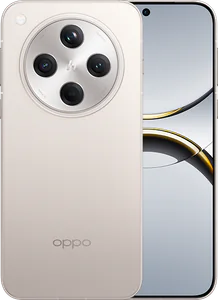 OPPOFind X8Nkọwa
Otú e si elele
Settings → Mobile network → eSIM (n'ụfọdụ ụdị: SIM card & mobile data). Ọ bụrụ na ị hụ ya, ekwentị gị na-akwado eSIM.
Ma ọ bụ kpọọ *#06#: ọ bụrụ na ị hụ nọmba EID, ngwaọrụ ahụ nwere eSIM.
Ị zụtara ya n'aka ụlọ ọrụ ekwentị? A ga-emeghe ya tupu eSIM njem arụọ ọrụ.
Foto: © OPPO
HuaweiP40 ProeSIM dabere na obodo na nọmba ụdị.Nkọwa
- eSIM dabere na obodo na nọmba ụdị.
Otú e si elele
Settings → Mobile network → SIM management. Ọ bụrụ na ị hụ Add eSIM, ekwentị gị na-akwado eSIM.
Ma ọ bụ kpọọ *#06#: ọ bụrụ na ị hụ nọmba EID, ngwaọrụ ahụ nwere eSIM.
Ị zụtara ya n'aka ụlọ ọrụ ekwentị? A ga-emeghe ya tupu eSIM njem arụọ ọrụ.
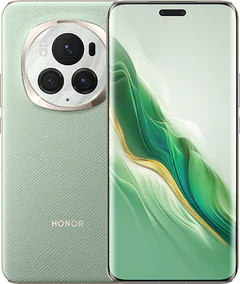 HonorMagic6 ProeSIM dabere na obodo na nọmba ụdị.Nkọwa
- eSIM dabere na obodo na nọmba ụdị.
Otú e si elele
Settings → Mobile network → SIM management. Ọ bụrụ na ị hụ Add eSIM, ekwentị gị na-akwado eSIM.
Ma ọ bụ kpọọ *#06#: ọ bụrụ na ị hụ nọmba EID, ngwaọrụ ahụ nwere eSIM.
Ị zụtara ya n'aka ụlọ ọrụ ekwentị? A ga-emeghe ya tupu eSIM njem arụọ ọrụ.
Foto: © Honor
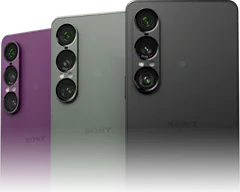 SonyXperia 1 VeSIM dabere na obodo na nọmba ụdị.Nkọwa
- eSIM dabere na obodo na nọmba ụdị.
- Ụdị a na-ere na Japan enweghị eSIM.
Otú e si elele
Settings → Network & internet → SIMs → +. Ọ bụrụ na ị nwere ike itinye eSIM ebe ahụ, Xperia gị na-akwado ya.
Ma ọ bụ kpọọ *#06#: ọ bụrụ na ị hụ nọmba EID, ngwaọrụ ahụ nwere eSIM.
Ị zụtara ya n'aka ụlọ ọrụ ekwentị? A ga-emeghe ya tupu eSIM njem arụọ ọrụ.
Foto: © Sony
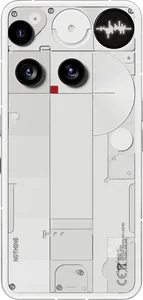 NothingNothing Phone (3)Nkọwa
Otú e si elele
Settings → Network & internet → SIMs → +. Ọ bụrụ na ị hụ Download a SIM instead, ekwentị gị na-akwado eSIM.
Ma ọ bụ kpọọ *#06#: ọ bụrụ na ị hụ nọmba EID, ngwaọrụ ahụ nwere eSIM.
Ị zụtara ya n'aka ụlọ ọrụ ekwentị? A ga-emeghe ya tupu eSIM njem arụọ ọrụ.
Foto: © Nothing
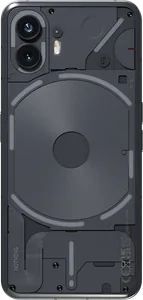 NothingNothing Phone (2)Nkọwa
Ụdị a enweghị eSIM. Ị nwere ike ikesa ịntanetị site n'ekwentị nwere ya.
Foto: © Nothing
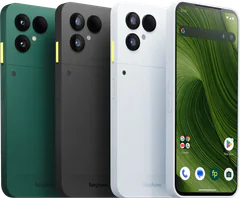 FairphoneFairphone 5Nkọwa
Otú e si elele
Settings → Network & internet → SIMs → Add SIM → Set up an eSIM.
Ma ọ bụ kpọọ *#06#: ọ bụrụ na ị hụ nọmba EID, ngwaọrụ ahụ nwere eSIM.
Ị zụtara ya n'aka ụlọ ọrụ ekwentị? A ga-emeghe ya tupu eSIM njem arụọ ọrụ.
Foto: © Fairphone
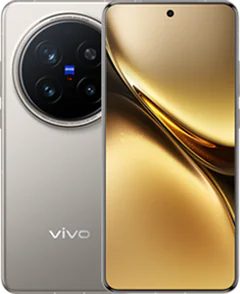 vivoX200 ProeSIM dabere na obodo na nọmba ụdị.Nkọwa
- eSIM dabere na obodo na nọmba ụdị.
- Ụdị a na-ere na India anaghịkarị enwe eSIM.
Otú e si elele
Settings → Network & internet → SIM card & mobile network. Ọ bụrụ na ị hụ eSIM, ekwentị gị na-akwado ya.
Ma ọ bụ kpọọ *#06#: ọ bụrụ na ị hụ nọmba EID, ngwaọrụ ahụ nwere eSIM.
Ị zụtara ya n'aka ụlọ ọrụ ekwentị? A ga-emeghe ya tupu eSIM njem arụọ ọrụ.
Foto: © vivo


Lelee site n'ụdị
-
 Apple ụdị 80
-
 Samsung ụdị 125
-
 Google ụdị 44
-
 Xiaomi ụdị 94
-
 Motorola ụdị 78
-
 OnePlus ụdị 21
-
 OPPO ụdị 63
-
 Huawei ụdị 25
-
 Honor ụdị 17
-
 Sony ụdị 14
-
 Nothing ụdị 13
-
 Nokia / HMD ụdị 15
-
 Fairphone ụdị 4
-
 vivo ụdị 35
-
 realme ụdị 10
-
 Sharp ụdị 25
-
 ASUS ụdị 8
-
 TCL / Alcatel ụdị 11
-
 ZTE / nubia ụdị 4
-
 Tecno ụdị 12
-
 Infinix ụdị 7
-
 Microsoft Surface ụdị 15
-
 Lenovo ụdị 21
-
 Dell ụdị 8
-
 HP ụdị 6
Ịchọtaghị ekwentị gị?
Ekwentị ọ bụla nwere ike ịgwa gị n'ime sekọnd 10. Nlele abụọ na-arụ ọrụ mgbe niile:
- Kpọọ *#06# Mepee ngwa ekwentị ma kpọọ *#06#. Ọ bụrụ na ị hụ EID (nọmba ogologo), ekwentị gị nwere eSIM.
- iPhone Settings → General → About. Chọọ “Digital SIM” ma ọ bụ EID. Ma ọ bụ Settings → Mobile Service → Add eSIM.
- Android Settings → Network & internet (Samsung: Connections) → SIMs ma ọ bụ SIM manager. Chọọ “Add eSIM” ma ọ bụ “Download a SIM”.
- Emeghere emeghe? Ekwentị ụlọ ọrụ ekwentị kpọchiri nwere ike izo eSIM ma ọ bụ gbochie ndị na-enye ọrụ ndị ọzọ. Rịọ ụlọ ọrụ ekwentị gị ka ha meghee ya.
Anaghị akwado
- Ngwaọrụ e zụtara na China E gbanyụrụ eSIM n'ọtụtụ ekwentị ahịa China.
- Ekwentị ụlọ ọrụ ekwentị kpọchiri Rịọ ụlọ ọrụ ekwentị gị ka ha meghee ya; ọ na-abụkarị n'efu mgbe nkwekọrịta gwụchara.
- Ụdị nwere SIM anụ ahụ abụọ Ụfọdụ ụdị iPhone Hong Kong na Macau nwere ebe SIM anụ ahụ abụọ, enweghị eSIM.
Ngwaọrụ ndị a na-akwado
Ndepụta ngwaọrụ na-agbanwe na mwepụta ọ bụla ma dị iche site n'obodo. Ọ bụrụ na ụdị gị adịghị na ndepụta, mee nlele onwe gị.
- Apple iPhone XS, XR na ndị ọhụrụ karịa · iPhone SE (2020+) · iPad Pro, Air na mini nwere cellular (2018+)
- Google Pixel 3 na ndị ọhụrụ karịa (Pixel 3a na 4a: ọ bụghị na mpaghara niile)
- Samsung Galaxy S20 na ndị ọhụrụ karịa · Note 20 · usoro Z Flip na Fold · A54 na A55 (dabere na mpaghara)
- Ndị ọzọ Motorola Razr na Edge (2020+) · Huawei P40 na Mate 40 · Oppo Find X3 na ndị ọhụrụ karịa · Sony Xperia 10 IV na ndị ọhụrụ karịa · Xiaomi 12T Pro na ndị ọhụrụ karịa · Fairphone 4 na 5